 pipiform
วิธีส่งอีเมลตอบรับ Google Forms ด้วย pipiform
เนื้อหาในคู่มือนี้
Form Notifications ของ pipiform ใช้ส่งอีเมลตอบรับหลังผู้ใช้ส่ง Google Form โดยกำหนดหัวเรื่อง เนื้อหา และรายละเอียดคำตอบได้เอง เหมาะเมื่อต้องการแจ้งว่ารับเรื่องแล้วและบอกขั้นตอนต่อไปให้ชัดเจน
ติดตั้ง Form Notifications · ดูคุณสมบัติและแพ็กเกจ
ภาพใช้หน้าจอภาษาอังกฤษจริง โดยคงชื่อปุ่มไว้เพื่อให้เทียบกับหน้าจอได้ ส่วนขั้นตอนและคำอธิบายภาพเป็นภาษาไทย
ตัวอย่างเช่น ผู้สอบถามเรื่องอบรมได้รับข้อความว่าทีมรับคำขอแล้ว พร้อมข้อมูลที่ส่งและระยะเวลาที่คาดว่าจะตอบกลับ ผู้ตอบสามารถกลับมาค้นหาในกล่องอีเมลได้ภายหลัง
1. เตรียมช่องอีเมลในแบบฟอร์ม
เพิ่มคำถาม Email เป็นช่องบังคับและใช้การตรวจรูปแบบอีเมลตามความเหมาะสม เพิ่ม Name หากต้องการเรียกชื่อผู้ตอบ ในตัวอย่างนี้ Comments เก็บข้อความสอบถามเรื่องอบรม
ต้องเชื่อมช่องคำตอบกับการตั้งค่าผู้รับ การพิมพ์อีเมลลงในเนื้อหาข้อความอย่างเดียวไม่ได้ทำให้อีเมลนั้นเป็นผู้รับ
2. สร้างขั้นตอนส่งอีเมลตอบรับ
บนคอมพิวเตอร์ เลือก Add-ons → Form Notifications for Google Forms™ → Open App → Create → Email Notification ตั้งชื่อภายในให้แยกจากการแจ้งเตือนทีมได้ เช่น “ตอบรับคำขออบรม” แล้วเขียนหัวเรื่องและสิ่งที่ทีมจะทำต่อ
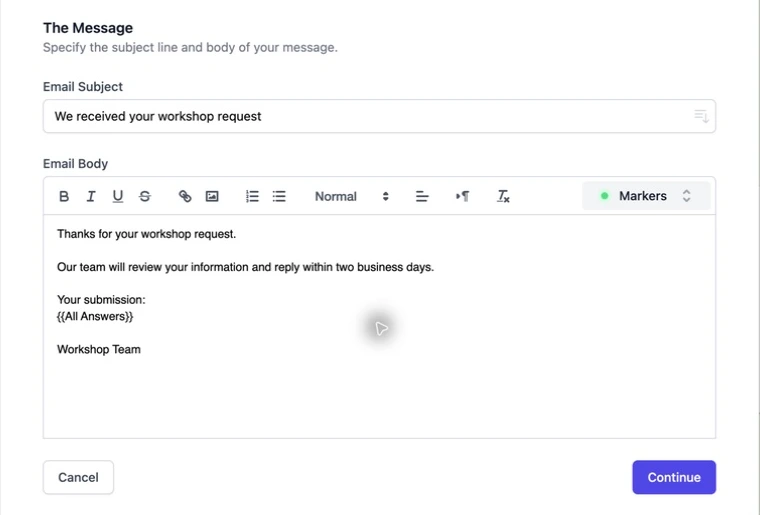
| ประเภทแบบฟอร์ม | ตัวอย่างข้อความตอบรับ |
|---|---|
| สอบถามข้อมูล | ได้รับคำถามแล้ว ทีมจะติดต่อกลับ |
| ขอสมัครเข้าร่วม | ได้รับคำขอแล้ว รอการยืนยันที่นั่ง |
| ให้ความคิดเห็น | ขอบคุณ บันทึกความคิดเห็นแล้ว |
| แจ้งปัญหา | ได้รับรายงานแล้ว พร้อมวิธีส่งข้อมูลเพิ่มเติม |
อย่าระบุว่าจองสำเร็จหรือชำระเงินแล้วเพียงเพราะส่งแบบฟอร์ม ข้อความต้องตรงกับกระบวนการที่เกิดขึ้นจริง
3. ใส่คำตอบผ่าน Markers
ใช้ Markers เลือก Name หรือ Comments หากต้องการสรุปทุกคำตอบให้ใช้ All Answers แต่ถ้าเป็นข้อความตอบรับสั้น ๆ เลือกเฉพาะช่องที่จำเป็นจะอ่านง่ายกว่า
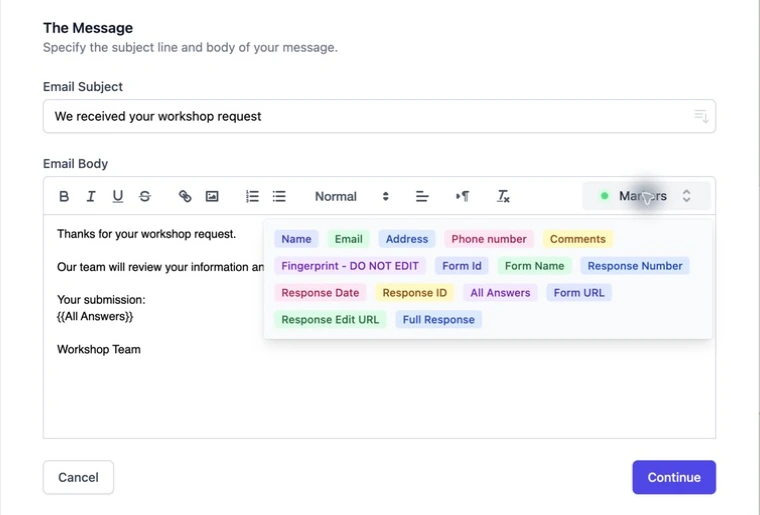
ตัวอย่างโครงข้อความ:
สวัสดี [แทรก Name] ขอบคุณสำหรับคำขออบรม ทีมจะตรวจสอบและตอบกลับภายในสองวันทำการ รายละเอียดคำขอ: [แทรก Comments] ทีมอบรม
แทนคำในวงเล็บด้วยตัวแทรกจากเมนู อย่าเหลือไว้เป็นข้อความธรรมดา ปรับเวลาตอบกลับให้ทีมทำได้จริง หากใส่ลิงก์แก้ไขคำตอบ ให้ใช้ตัวแทรกที่เกี่ยวข้องและตรวจว่าอนุญาตให้แก้ไขเหมาะกับงานหรือไม่
4. เลือก Email ของผู้ตอบเป็นผู้รับ
กด Continue เปิด Notify Form Respondent แล้วเลือก Email จากรายการช่อง คำตอบในช่องนี้จะเป็นที่อยู่ปลายทางของแต่ละการส่ง
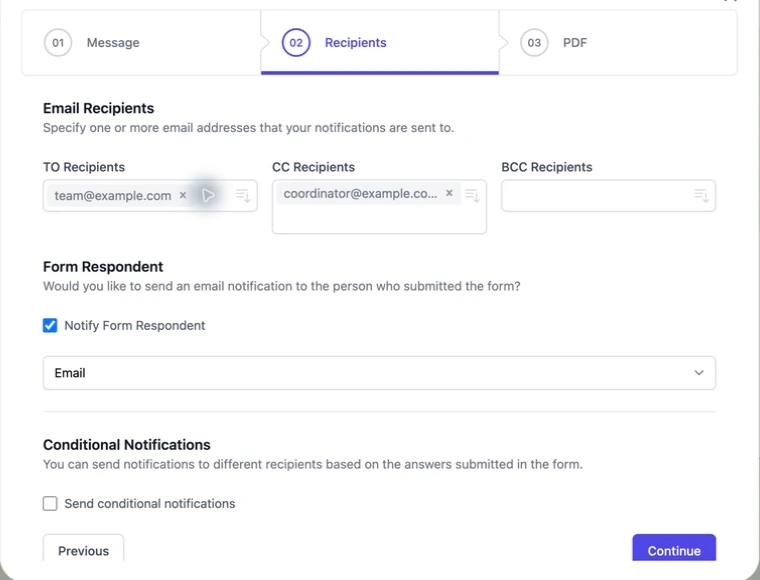
ถ้าต้องการส่งเฉพาะผู้ตอบ ให้เอา To/CC/BCC แบบคงที่ที่ไม่จำเป็นออก ถ้าทีมงานต้องการคำสั่งภายในที่ต่างออกไป ควรสร้างขั้นตอนแจ้งทีมแยกจากอีเมลลูกค้า
5. บันทึกและทดสอบถึงกล่องรับ
ส่งคำตอบสมมติด้วยอีเมลที่คุณตรวจได้ ดูผู้รับ หัวเรื่อง และข้อมูลที่ถูกแทนค่า หากต้องตรวจการตอบกลับ ให้เปิดร่างตอบกลับโดยยังไม่ส่งและดูที่อยู่ผู้รับ
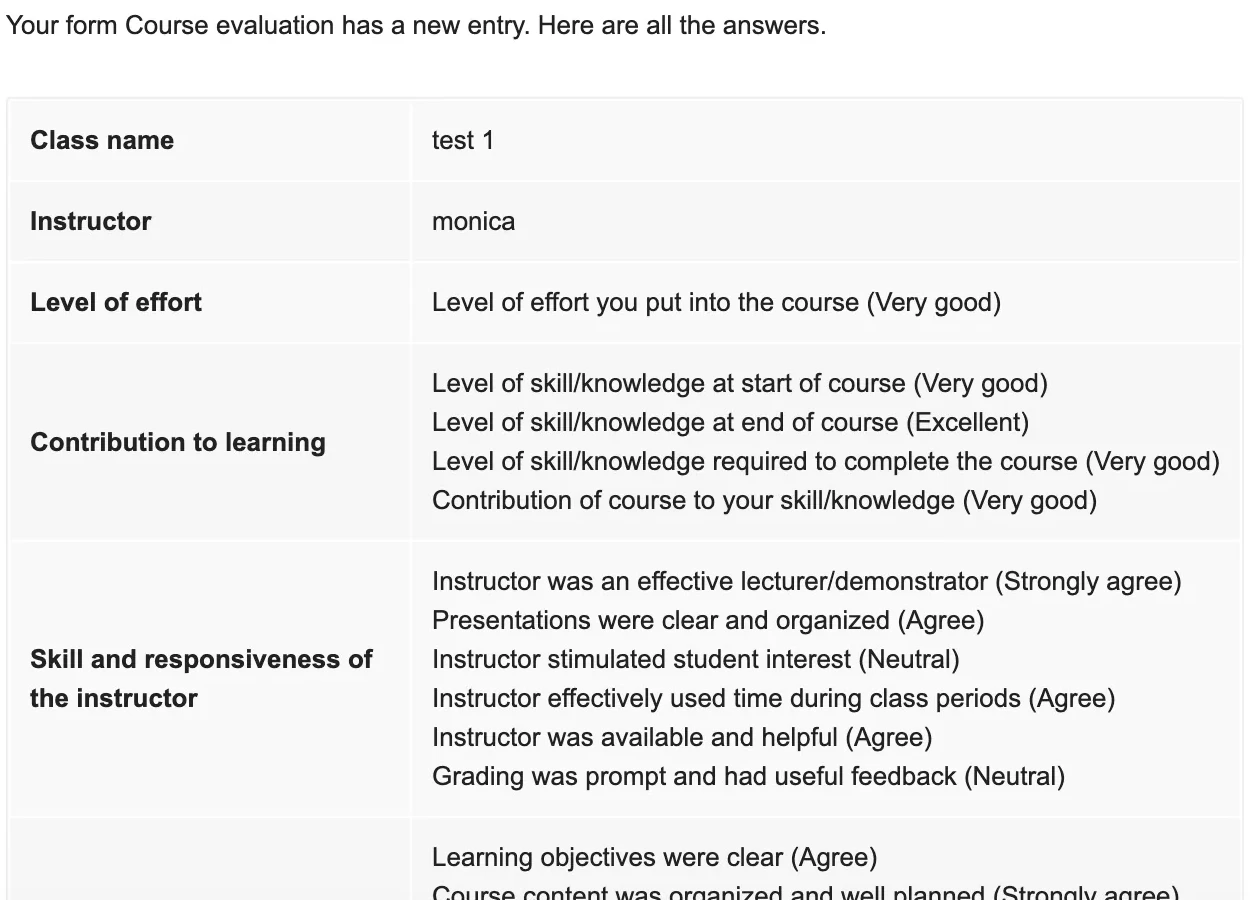
ในการทดสอบคู่มือก่อนหน้านี้ ผู้รับยืนยันว่าได้รับชื่อและข้อมูลเกี่ยวกับการอบรมแล้ว แต่แบบฟอร์มของคุณอาจใช้ช่องและข้อความต่างกัน จึงต้องตรวจการผูกข้อมูลด้วยตนเอง
แยกอีเมลตอบรับออกจากข้อความหลังส่ง
ข้อความยืนยันบนหน้าจอไม่ใช่อีเมล ส่วนสำเนาคำตอบของ Google ใช้ส่งสำเนาได้เมื่อเปิดการเก็บอีเมลและตั้งค่าการส่งไว้ Form Notifications เหมาะเมื่ออยากกำหนดข้อความ ตัวแทรกคำตอบ ชื่อผู้ส่งที่แสดง หรือกฎผู้รับเพิ่มเติม
หากไม่พบอีเมล ให้ตรวจว่ามีคำตอบใน Forms บันทึกขั้นตอนแล้ว เลือกช่อง Email ถูกต้อง ที่อยู่ถูกต้อง ไม่อยู่ในสแปม และยังมีโควตาส่ง หากต้องการแยกผู้รับตามคำตอบ ให้ดู คู่มืออีเมลตามเงื่อนไข
ติดตั้ง Form Notifications · ดูคุณสมบัติและแพ็กเกจ หากต้องการจัดการแบบฟอร์มและดูคำตอบบน iPhone หรือ iPad ใช้ Forms for Google Drive ซึ่งเป็นแอปแยกของ pipiform แอปช่วยงานบนมือถือ แต่การสมัครแอปไม่ได้ปลดล็อกแพ็กเกจของส่วนเสริม โปรดตรวจราคาและเงื่อนไขทดลองใช้ตามหน้าร้านในพื้นที่ของคุณ ดูใน App Store
เขียนโดย Jeremy ผู้ก่อตั้ง BurningFlower INC บริษัทผู้พัฒนา pipiform บทความนี้เผยแพร่โดยผู้พัฒนาผลิตภัณฑ์ที่กล่าวถึง