 pipiform
Transformer les réponses d’un atelier en rapport avec Form to Docs
Transformez les réponses de votre atelier en document à examiner en équipe avec Form to Docs de pipiform. Partez des réponses envoyées grâce à l’export, puis ajoutez des constats courts et des actions claires. L’export fournit les données ; leur interprétation vous appartient.
Ce tutoriel est publié par pipiform, l’éditeur de Form to Docs et de Forms for Google Drive.
Installer Form to Docs · Voir les fonctionnalités et les offres
Ce parcours convient à un animateur ou collègue qui préfère un document lisible à une feuille de réponses à faire défiler. Il distingue aussi les réponses d’origine de votre interprétation.
1. Définir le périmètre du rapport
Choisissez l’atelier, la période de réponse et le public. Une revue interne peut contenir plus de détails opérationnels qu’une synthèse envoyée aux participants. Identifiez avant l’export les réponses à retenir si seule une sélection doit figurer dans le rapport.
Un formulaire simple peut demander un avis sur la clarté, l’utilité, le sujet le plus utile et les changements souhaités. Si vous recueillez aussi des coordonnées, ne les incluez que si le lecteur en a besoin.
2. Ouvrir l’export de réponses pipiform
Dans l’éditeur sur ordinateur, choisissez Add-ons → Form to Doc - Doc to form → Open → Convert From Form → To Doc.

Confirmez les réponses attendues dans l’onglet Réponses de Forms et vérifiez votre quota de conversion. Suivez l’opération choisie, puis ouvrez le document produit. Commencez par un petit ensemble utile pour faciliter la vérification.
3. Vérifier les données avant les conclusions
Comparez quelques entrées exportées aux réponses originales. Contrôlez les longs commentaires, les champs facultatifs vides et les libellés. Si un autre module a ajouté des champs, retirez du document copié les éléments techniques inutiles sans modifier le formulaire source.
Notre export précédemment vérifié avait créé un Google Doc avec les questions vierges. Le compte utilisé n’a plus de conversions gratuites. La capture récente ci-dessus montre donc les commandes disponibles pour les réponses ; elle ne signifie pas qu’un nouveau rapport d’atelier a été généré pendant cette révision.
4. Ajouter une page de constats
Placez votre interprétation avant le détail des réponses. Choisissez une structure utile à l’équipe :
Bilan des retours de l’atelier
Atelier : [nom et date]
Réponses examinées : [nombre réel et périmètre]

Ce qui a bien fonctionné
- [Thème étayé par les réponses]

Points à améliorer
- [Problème précis et éléments à l’appui]

Actions avant la prochaine séance
- [Action] — [responsable] — [échéance]

Annexe
- Réponses examinées
Utilisez les vrais effectifs, pas des pourcentages inventés. Si cinq personnes sur douze parlent du rythme, dites-le sans généraliser à tous les participants. Signalez les citations et retirez les informations identifiantes inutiles.
5. Transformer les observations en actions concrètes
Voici un exemple fictif de section d’actions. C’est un modèle, pas le résultat de notre formulaire de test :
| Observation dans les réponses | Action à mener | Responsable |
|---|---|---|
| Les participants souhaitaient plus de pratique | Raccourcir l’introduction et ajouter un exercice | Animateur |
| Les consignes pour rejoindre l’atelier étaient peu claires | Réécrire l’invitation et vérifier le lien | Coordinateur |
| Plusieurs personnes ont demandé les diapositives | Envoyer le lien approuvé vers les ressources | Organisateur |
Évitez de transformer le rapport en deuxième copie brute des réponses. Une synthèse sert à faciliter la prochaine décision.
6. Partager une copie modifiable ou fixe
Conservez le Google Doc pour les modifications collaboratives. Pour un collègue utilisant Word, choisissez Fichier → Télécharger → Microsoft Word (.docx). Pour une copie de lecture fixe, choisissez PDF et vérifiez les sauts de page avant diffusion.
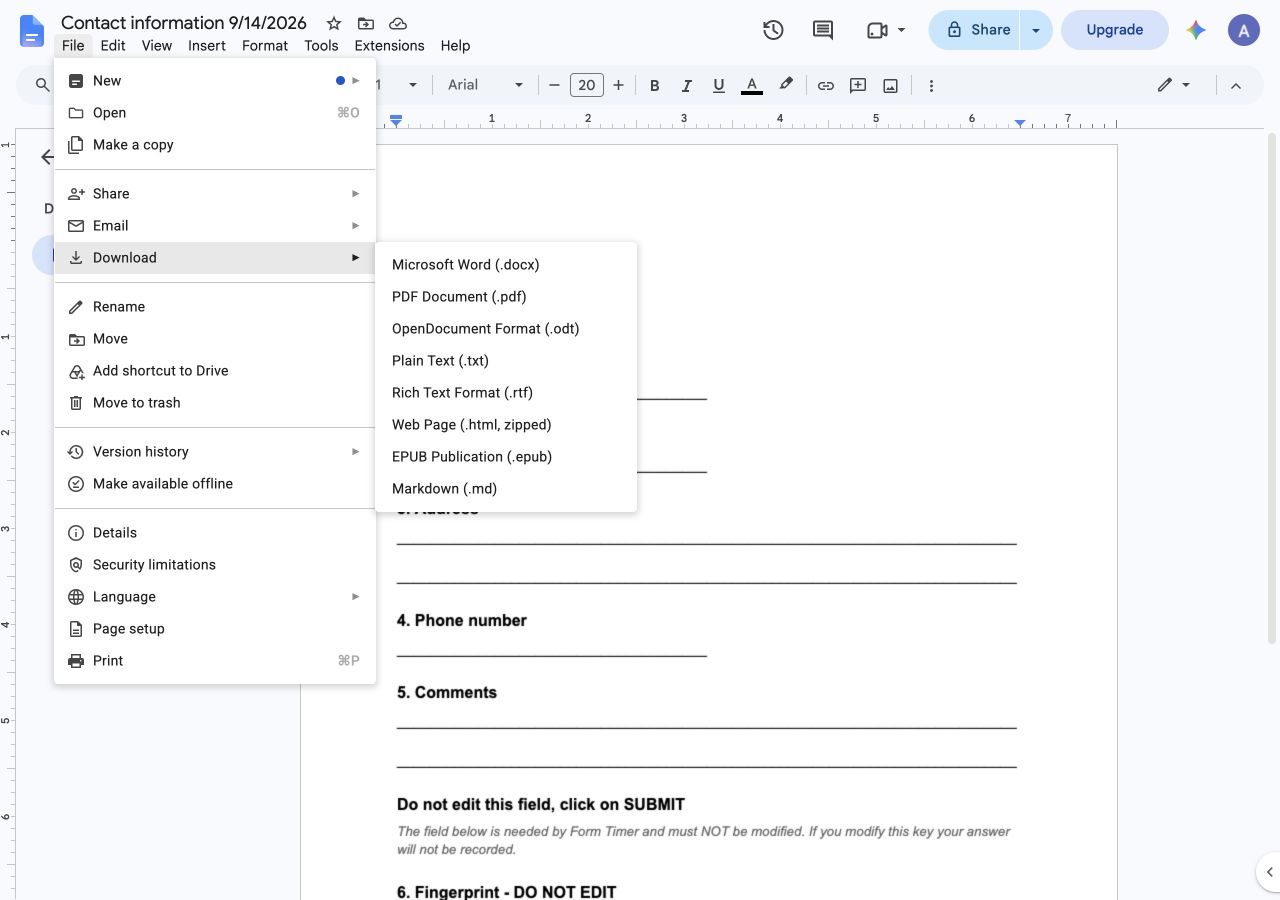
Menu de téléchargement réel du Google Doc généré précédemment. Cette étape intervient après la préparation du rapport.
Le guide d’export vers Docs et Word détaille la différence entre questions et réponses.
Ajouter un accusé de réception au prochain formulaire
Pour envoyer un remerciement ou des consignes d’accès aux ressources après le retour des participants, configurez séparément une confirmation avec Form Notifications de pipiform. Ce parcours email complète le rapport ; il ne génère pas automatiquement cette analyse rédigée.
Pour consulter les réponses loin du bureau, utilisez l’application distincte Forms for Google Drive. Le module de documents sur ordinateur reste la méthode d’export présentée ici.
Quand préférer un tableur
Utilisez la connexion native de Google Forms au tableur pour trier, calculer ou produire des graphiques sur de nombreuses réponses. Utilisez Form to Docs si le destinataire veut un document lisible et modifiable. Le rapport peut combiner une synthèse chiffrée vérifiée et une annexe de commentaires pertinents.
Le module rédige-t-il les constats à ma place ?
Le parcours présenté produit le contenu du document à partir du formulaire ou des réponses. L’analyse et le plan d’action de ce tutoriel sont une étape rédactionnelle que vous ajoutez ensuite.
Faut-il exporter toutes les réponses ?
Seulement si le périmètre du rapport l’exige. Une sélection facilite une revue ciblée si vous expliquez le choix et ne la présentez pas comme représentative de tous les participants.
Essayer avec votre propre formulaire
Commencez par un atelier et un ensemble de réponses bien défini. Exportez les données, ajoutez trois constats utiles et attribuez les actions avant de partager le rapport.
Installer Form to Docs · Consulter le produit et les tarifs
Form to Docs propose des offres à 49,20 $ US/an ou 8 $ US/mois, ainsi que des packs de conversions distincts. Vérifiez le quota disponible dans votre compte.
Pour gérer les formulaires et consulter les réponses sur iPhone ou iPad, utilisez l’application distincte Forms for Google Drive. Elle complète le parcours du module sur ordinateur ; son abonnement ne déverrouille pas le module. Elle coûte 59,99 $ US/an avec un essai de 3 jours, selon l’offre de votre région sur l’App Store. Voir l’application sur l’App Store.
Article de Jeremy, fondateur de BurningFlower INC, la société qui développe pipiform. Ce guide est publié par l’éditeur des produits présentés.