 pipiform
Googleフォームの自動返信メールを設定する方法
この記事の内容
pipiform の Form Notifications を使うと、Google フォーム送信後に、独自の件名・本文で受付確認メールを送れます。 回答内容と次の手順を伝えたいときに役立ちます。
インストール Form Notifications · 機能と料金を確認
画像は実際の英語画面です。操作時に照合できるようボタン名は英語のまま残し、手順と画像説明を日本語で記載しています。
たとえば研修への問い合わせ後に「ご連絡を受け付けました」と回答内容、返信予定を送ると、回答者はあとから受信箱で確認できます。送信完了画面だけのメッセージとは用途が異なります。
1. フォームに宛先の項目を用意する
必須の Email 質問を作り、必要ならメールアドレスの入力検証を設定します。宛名を差し込みたい場合は Name も用意します。例では Comments に問い合わせ内容を入力します。
メール本文にアドレスを書くだけでは宛先になりません。受信者の設定と、アドレスを持つ回答項目を結び付ける必要があります。
2. 受付確認用のワークフローを作る
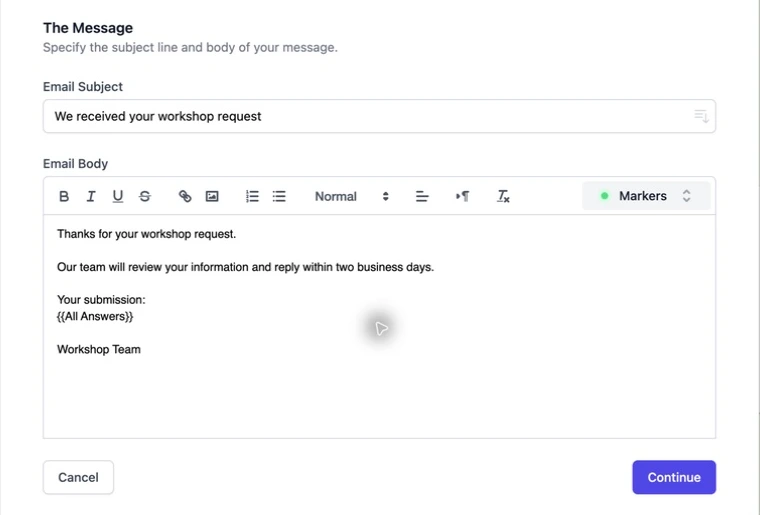
パソコンで Add-ons → Form Notifications for Google Forms™ → Open App → Create → Email Notification を開きます。「研修問い合わせ受付」のように用途が分かる管理名を付け、件名と本文を書きます。
| フォームの目的 | 適した受付文の例 |
|---|---|
| 問い合わせ | 内容を受け付けました。担当者から返信します |
| 参加申込の依頼 | 申込依頼を受け付けました。参加確定は別途案内します |
| アンケート | ご意見を記録しました。ありがとうございます |
| 不具合報告 | 報告を受け付けました。追加情報の連絡方法はこちらです |
フォーム送信だけで予約や支払いが完了したとは書かず、実際の業務処理に合う文面にします。
3. Markers で回答を差し込む
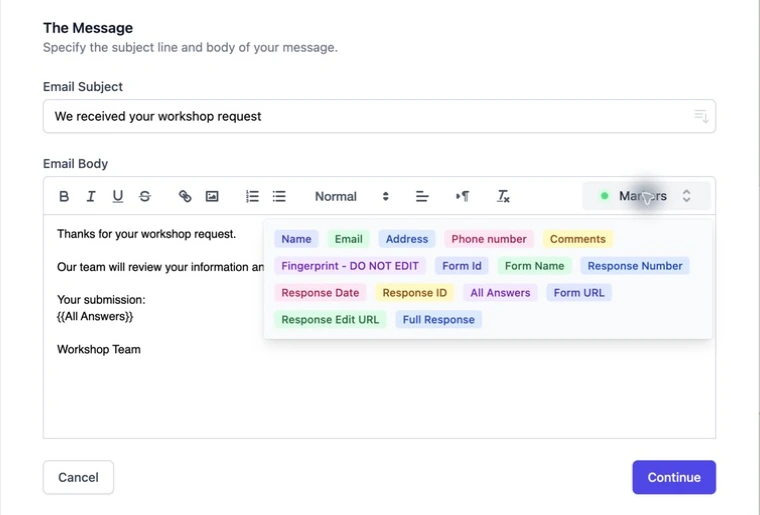
Markers から Name や Comments を選択します。全回答の一覧が必要なら All Answers を使います。短い受付メールでは、必要な項目だけの方が読みやすい場合もあります。
本文例:
[Nameを挿入] 様。研修についてのお問い合わせを受け付けました。内容を確認し、2営業日以内に返信します。お問い合わせ内容:[Commentsを挿入]。研修担当。
角括弧の説明文をそのまま残さず、メニューから実際のマーカーを挿入します。返信期限は実現できる期間に変えてください。回答編集リンクを含める場合も対応するマーカーを使い、編集を許可する運用か確認します。
4. 回答者の Email を宛先に指定する
Continue を押し、Notify Form Respondent を有効にして、項目の一覧から Email を選びます。送信ごとに、この質問への回答が宛先になります。
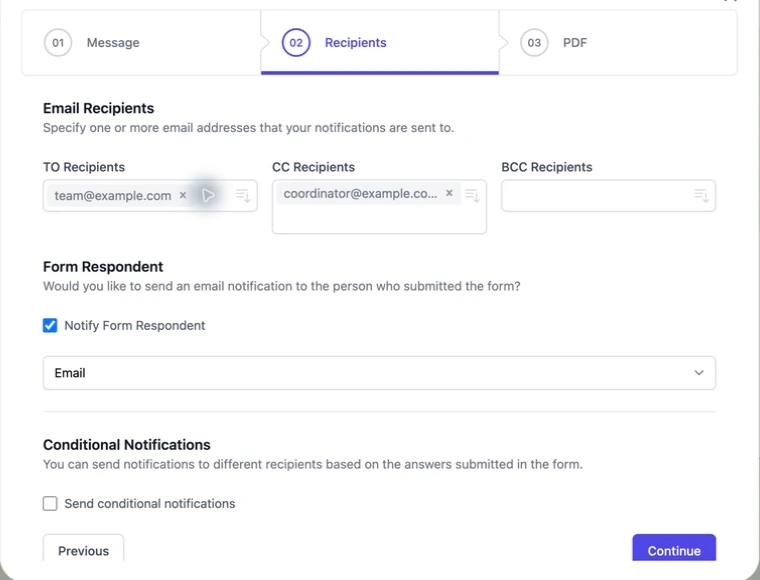
回答者だけに送る場合は、不要な固定 To/CC/BCC 宛先を外します。社内担当者に別の指示を送りたい場合は、顧客向けの本文を使い回さず、別のワークフローを作ります。
5. 保存して受信まで確認する
自分が確認できるメールアドレスで架空の回答を送信します。受信先、件名、差し込まれた名前や回答を確認します。返信先の動作が重要な場合は、返信の下書きを開いて宛先を確認します。
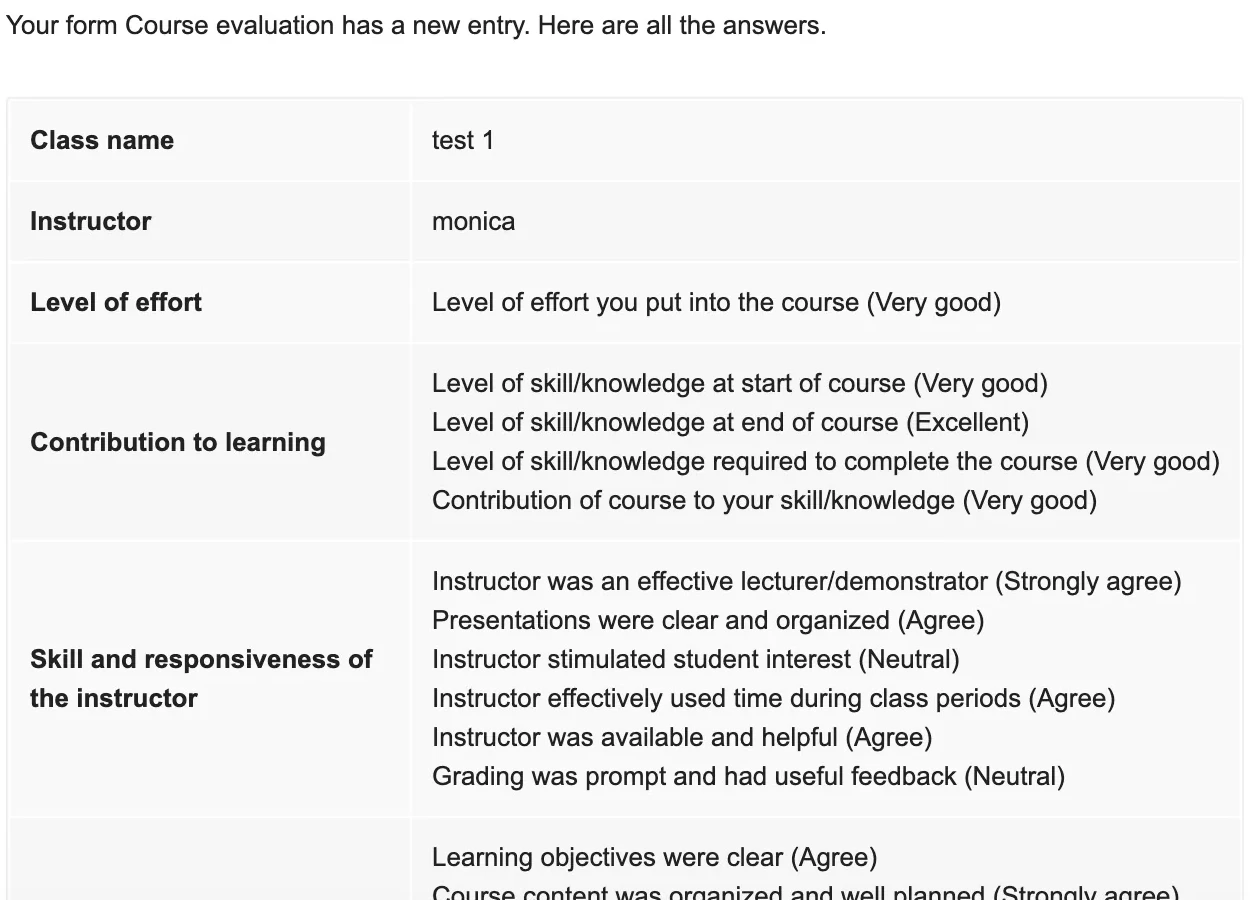
以前の教程テストでは、受信者が名前と研修情報を含むメールの受信を確認しました。ただし、フォームごとに宛先の項目や本文が異なるため、自分の設定でもテストが必要です。
画面の確認メッセージ・回答コピーとの違い
送信後の確認画面はメールではありません。Google の回答コピーは、メール収集と送信設定を行ったうえで回答の控えを送りたい場合に便利です。独自の本文、回答マーカー、送信者の表示名、追加の宛先ルールが必要なら Form Notifications を検討できます。
届かない場合は、回答の保存、ワークフローの保存、Email の指定、入力アドレス、迷惑メール、送信可能数を順に確認します。回答によって宛先を変えるには、条件付き通知のガイドをご覧ください。
インストール Form Notifications · 機能と料金を確認 iPhone・iPadでフォームを管理したり回答を確認したりする場合は、別製品の Forms for Google Drive を利用できます。アプリはモバイルでの作業を補うもので、アプリの契約でアドオンの有料機能が解除されるわけではありません。価格やトライアルは地域のストア表示をご確認ください。App Storeで見る。
著者は pipiform を運営する BurningFlower INC の創業者 Jeremy です。本記事は紹介製品の開発元が公開しています。