 pipiform
Googleフォームの回答をPDFにする:Form to Docsの使い方
この記事の内容
pipiformのForm to Docsを使うと、Googleフォームの回答をGoogleドキュメントに変換し、内容を確認してからPDFとして保存できます。 読みやすい記録や、同僚に共有する資料を作りたいときに適した流れです。アドオンはパソコンで設定します。iPhone・iPad向けのForms for Google Driveは別のアプリです。
Form to Docsをインストール · 機能とプランを見る
この記事はpipiformの開発元が公開しています。画像は実際の英語版画面と、以前の検証で作成した質問の出力例です。新たに回答を出力した結果を示すものではありません。
PDFに何を入れたいですか?
| 目的 | 使用する機能 | 確認する点 |
|---|---|---|
| 空の質問票を共有する | Convert Form to Google Doc | 質問と空の回答欄 |
| 送信済みの回答を共有する | Convert Form Responses to Google Doc | 対象の回答と内容がそろっているか |
| 一部の回答だけを出力する | Convert selection of responses | 不要な回答が含まれていないか |
| 表示中の集計を保存する | 回答画面とブラウザの印刷 | グラフやプレビューの内容 |
| 既存のPDFテンプレートに入力する | 別途、項目の対応付けが必要 | この出力機能で対応できると決めつけない |
PDFは閲覧・保管に向いています。相手が編集する場合は、GoogleドキュメントからWord形式で保存してください。
1. Form to Docsを開く
パソコンで、回答を閲覧できるアカウントを使ってフォームの編集画面を開きます。Add-ons → Form to Doc - Doc to form → Open、続いて Convert From Form → To Doc を選びます。未インストールなら上のリンクから追加し、フォームに戻ってください。
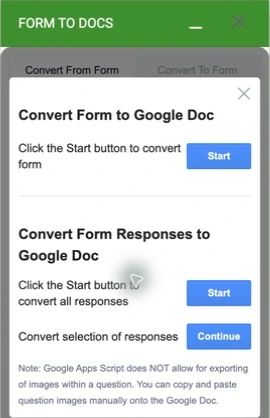
アカウントの変換可能回数を確認し、最初は少量の回答で試しましょう。
2. 回答を出力する操作を選ぶ
フォームの Responses タブで必要な回答が届いていることを確認し、アドオンに戻ります。
- 回答を出力する場合は Convert Form Responses to Google Doc → Start。
- 一部だけなら Convert selection of responses → Continue。
- 空の質問票が必要な場合は Convert Form to Google Doc → Start。
画面に表示されるデータや出力先の選択に従います。作成されたドキュメントを開き、質問と空欄だけになっていたら、選んだ操作を確認してください。
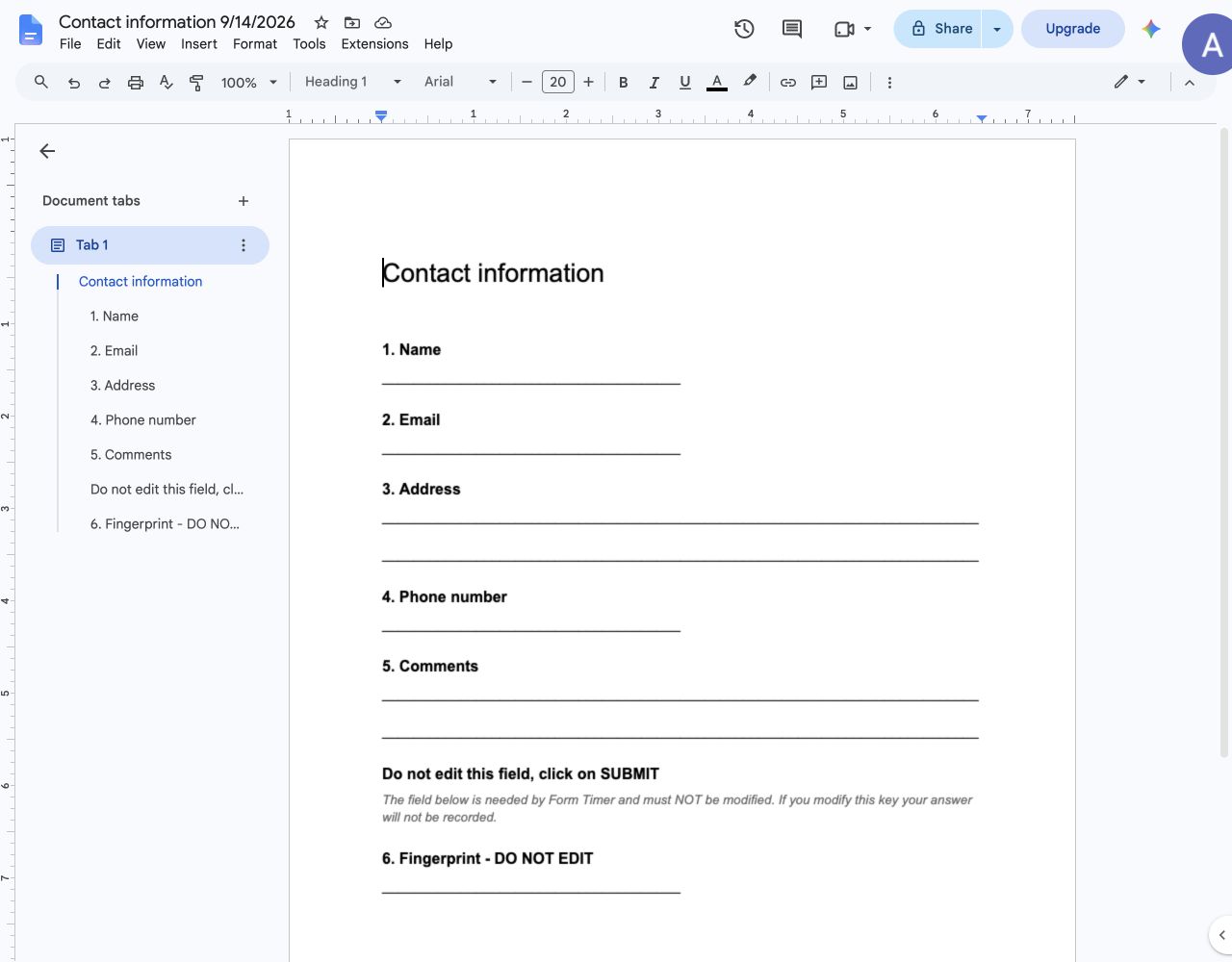
以前の検証用アカウントは無料の変換枠を使い切っていたため、本記事用に回答を新規出力していません。大量に処理する前に、ご自身のアカウントで少量の出力を元の回答と照合してください。
3. 読みやすい資料に整える
「ワークショップへのお問い合わせ — 9月」など、内容が分かる表題を付け、回答の対象期間を記載します。長い回答、未記入項目、質問名を元のフォームと照合し、共有相手に必要な情報だけを残します。
不要な技術用項目は ドキュメントのコピー から取り除けます。ただし、元のフォームからTimerに必要な補助項目を削除しないでください。変換画面には、質問の画像を手動でコピーする必要がある場合の案内もあります。
見出し、余白、改ページを調整します。報告書に分析を加える場合は、回答を確認してから記述してください。データの出力だけで分析結果が作られるわけではありません。
4. PDFを保存し、開いて確認する
Googleドキュメントで File → Download → PDF Document (.pdf) を選びます。保存したファイルを開き、最初と最後のページ、横長の表、日本語の文字、不要な空白ページを確認します。Googleのダウンロード手順には、大きなドキュメントを印刷して保存する方法もあります。
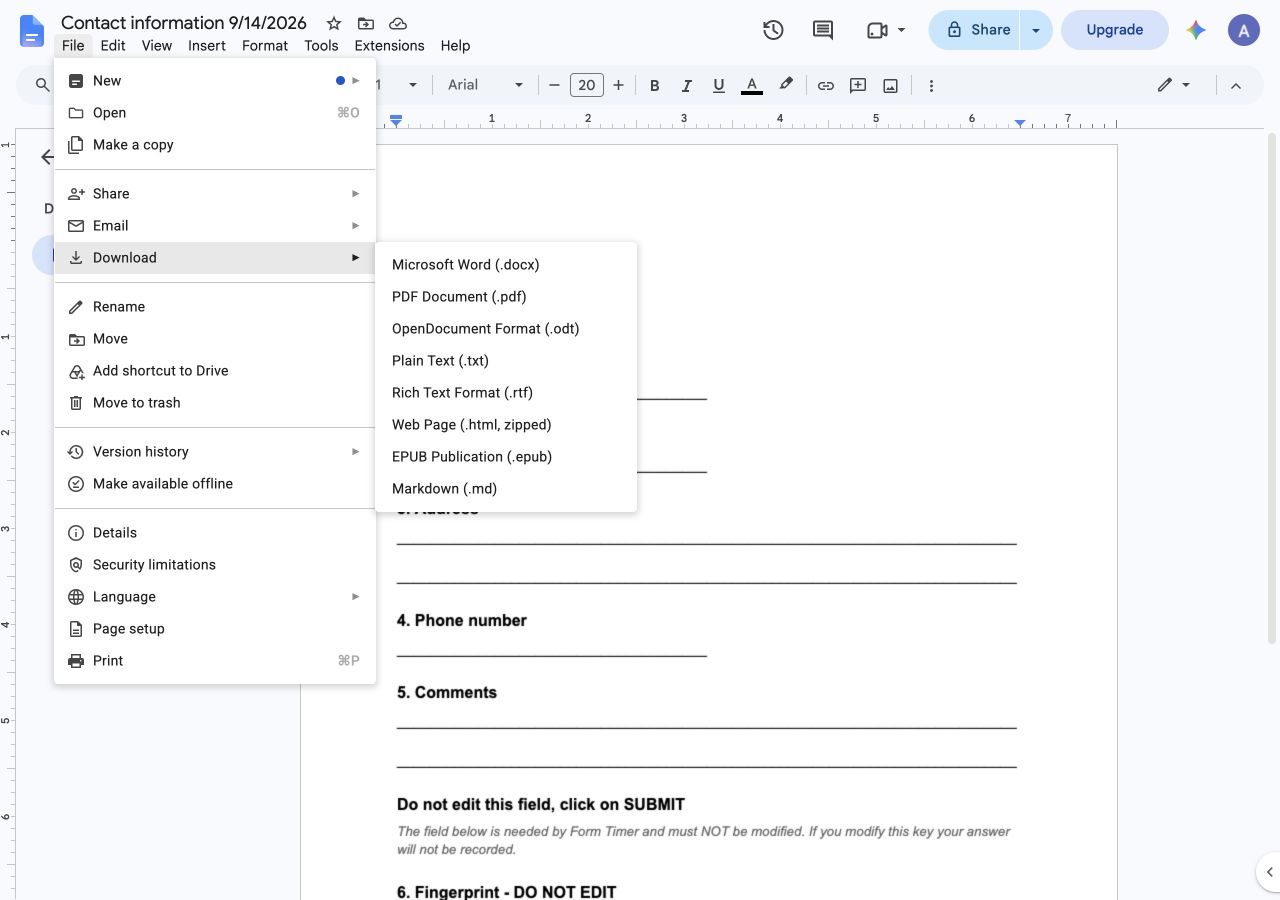
Googleドキュメントは編集用の原本として残します。修正したらPDFを再出力し、ファイル名で版を区別できるようにしましょう。
Form to Docsをインストール · 現在のプランを見る
既存のPDFテンプレートに自動入力できますか?
回答を新しいドキュメントに出力することと、既存の申請書や証明書の指定位置に差し込むことは別の処理です。本記事では、Form to Docsがそのテンプレート差し込みに対応しているとは確認していません。
Googleフォームの事前入力リンクからPDFは作成されません。また、手動での出力を行っても、回答が届くたびにPDFを生成・送信する設定にはなりません。自動化が必要なら、ファイルの生成と送信をそれぞれ確認してください。メール通知の設定だけではPDF添付の設定は完了しません。
iPhone・iPadだけで作業する場合
Forms for Google Driveは、フォームや回答の管理、出力の選択肢を備えたpipiformの別アプリです。フォームの回答画面から利用可能な出力操作を選び、共有前にファイルを確認します。回答者ごとに別ファイルが自動生成されるとは限りません。
たまに保存するだけなら、ブラウザの回答画面で印刷できる範囲も確認してください。iPhoneのSafariでは 共有 → プリント からPDFを共有できる場合があります。必要な記録がすべて印刷されるか、プレビューで確認します。この方法はForm to Docsを使用しません。
アプリとアドオンは別製品です。アプリの価格はApp Store、Form to Docsの利用枠は製品ページで確認できます。少量で結果を確認してから、対象を広げてください。
著者は pipiform を運営する BurningFlower INC の創業者 Jeremy です。本記事は紹介製品の開発元が公開しています。