 pipiform
GoogleフォームをGoogleドキュメント・Wordに変換
この記事の内容
pipiform の Form to Docs は、Google フォームの内容を編集可能な文書として扱いたいときに便利です。 質問だけ、すべての回答、または選択した回答を出力し、Google ドキュメントで確認してから Word 形式へ保存します。
インストール Form to Docs · 機能と料金を確認
画像は実際の英語画面です。操作時に照合できるようボタン名は英語のまま残し、手順と画像説明を日本語で記載しています。
集計や並べ替えにはスプレッドシートが向いています。一方、質問票を読んでもらう、回答記録を確認する、同僚と文章を修正する場合には文書形式が役立ちます。
1. 出力する内容を決める
| 依頼された内容 | 選ぶ操作 |
|---|---|
| 未記入の質問票 | Convert Form to Google Doc |
| 提出済みの回答 | Convert Form Responses to Google Doc |
| 特定の回答だけ | Convert selection of responses |
| Wordで編集できるファイル | Google Docを確認してから .docx をダウンロード |
最初の操作はフォームそのものの出力です。回答欄が空白になるのは想定された結果であり、回答データの出力とは異なります。
2. 変換メニューを開く
パソコンでフォームを編集モードにし、Add-ons → Form to Doc - Doc to form → Open を選択します。Convert From Form で To Doc を選びます。
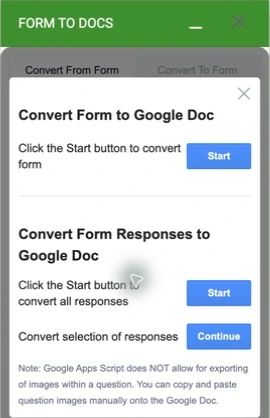
- Convert Form to Google Doc → Start:質問を文書へ変換。
- Convert Form Responses to Google Doc → Start:回答の出力へ進む。
- Convert selection of responses → Continue:回答を選択する操作へ進む。
各ボタンの直上にある見出しを読んで選びます。実行前にアカウントの残り変換回数も確認してください。
3. 必要な内容を出力する
回答を出力する場合は、まず Google フォームの Responses に送信済みの回答があることを確認します。アドオンが表示する選択・出力の案内に従い、作成されたドキュメントを開きます。
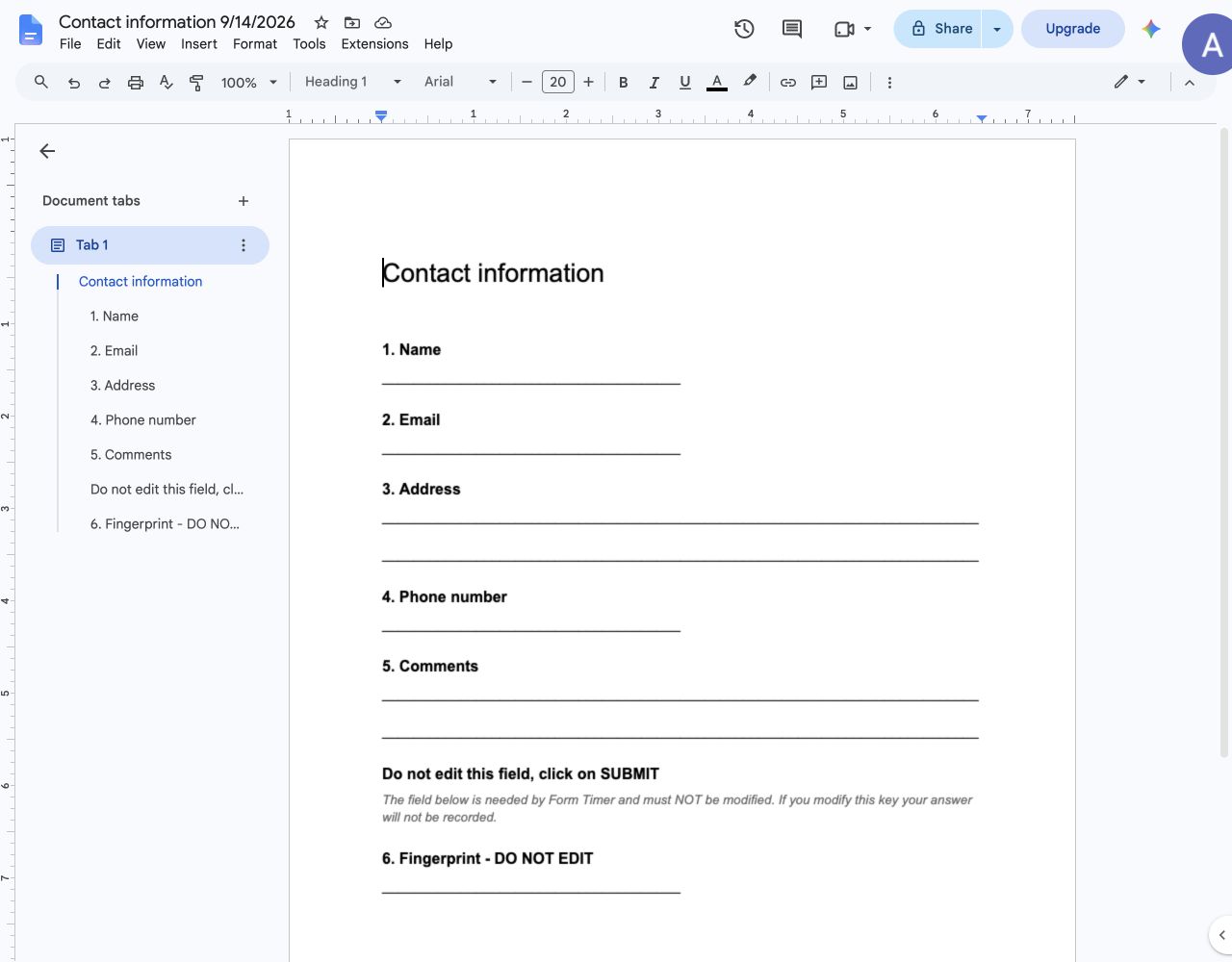
元記事の改訂時にはテストアカウントの無料変換回数が残っていなかったため、新しい回答出力は実行していません。上のパネルは実画面の画像です。大量の回答を処理する前に、自分のアカウントで小さな出力を確認してください。
4. 読み手に合わせて文書を整える
「9月の研修申込回答」のように内容が分かるタイトルを付けます。一部の回答だけを選んだ場合は、対象範囲も記載します。長文や任意項目を中心に、元の回答とサンプルを照合します。
不要な運用用フィールドは、必要に応じて出力先の文書コピーから取り除きます。タイマーが必要とする補助項目を元のフォームから削除しないでください。
変換パネルには、質問画像を手動でコピーする必要がある場合の注意もあります。すべての画像や配置が完全に再現されると考えず、文書を見直します。
5. Wordファイルをダウンロードする
Google ドキュメントで File → Download → Microsoft Word (.docx) を選択します。Wordで開き、見出し、表、改ページ、余白を確認してから共有します。
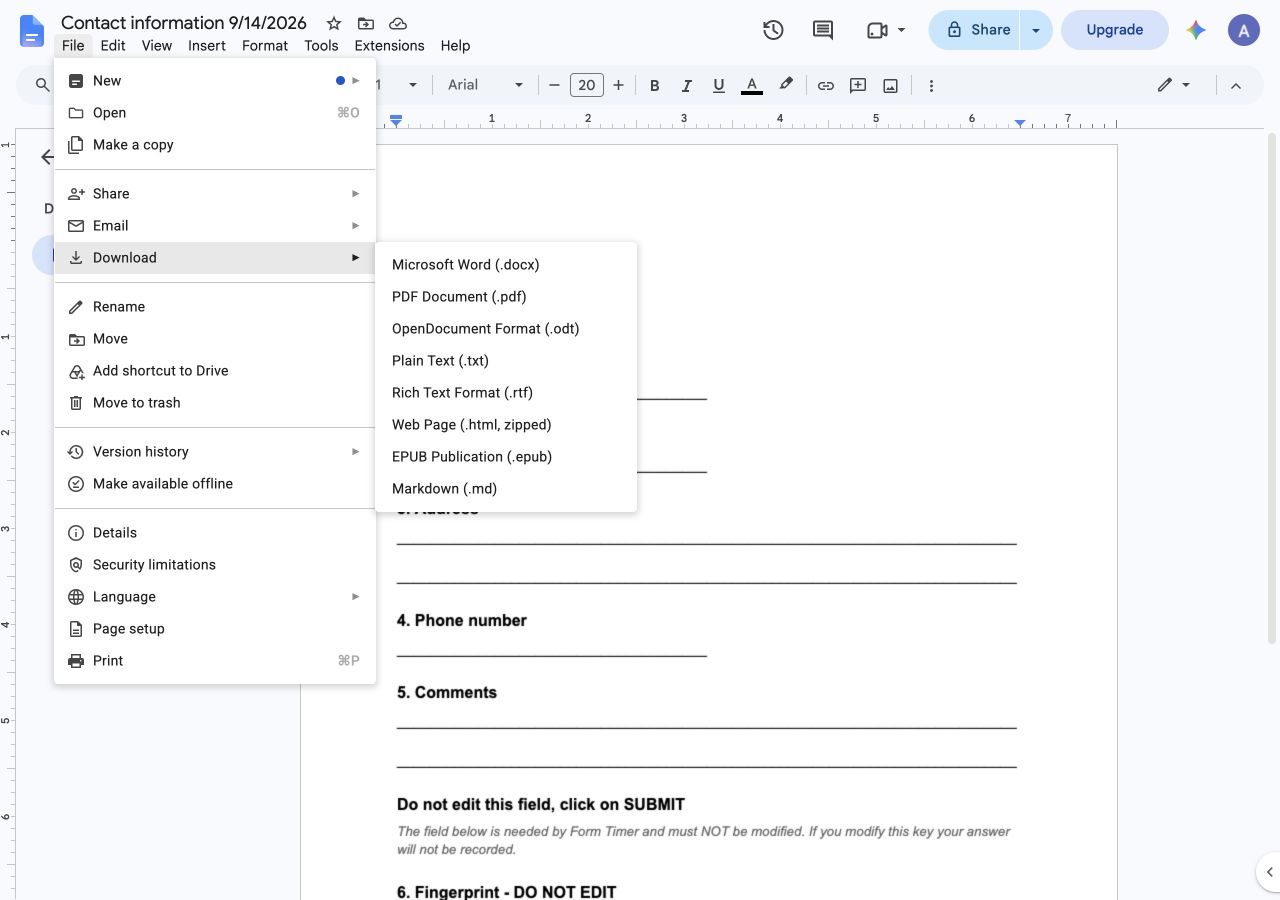
固定された閲覧用のコピーが必要なら、同じメニューのPDFを選べます。編集用の Google Doc を残すと、修正元を一つに保てます。
報告書として使うとき
回答の一覧は記録であって、自動的に分析された報告書ではありません。内容を確認したうえで、主な傾向、具体例、次の対応を追記しましょう。数値計算が中心なら、Google フォームのスプレッドシート連携やCSV出力も選択肢です。
質問しか出てこないのはなぜ?
フォーム出力を選んでいる可能性があります。To Doc に戻り、Form Responses と書かれた操作を選んでください。
回答ごとに自動で文書を作成・送信できますか?
この記事は画面に表示されている出力操作の解説です。回答のたびに文書を自動作成してメール送信するワークフローを説明するものではありません。
インストール Form to Docs · 機能と料金を確認 iPhone・iPadでフォームを管理したり回答を確認したりする場合は、別製品の Forms for Google Drive を利用できます。アプリはモバイルでの作業を補うもので、アプリの契約でアドオンの有料機能が解除されるわけではありません。価格やトライアルは地域のストア表示をご確認ください。App Storeで見る。
著者は pipiform を運営する BurningFlower INC の創業者 Jeremy です。本記事は紹介製品の開発元が公開しています。