 pipiform
Googleフォームで時間制限付きの練習問題を作る
この記事の内容
pipiformのForm Timerで、短い練習問題に1人10分の制限を付けましょう。 問題例、実際の設定画面、結果の振り返りを組み合わせて、1つの活動を準備します。
この記事はpipiformの開発元が公開しています。画像は実際の英語版画面です。操作箇所を照合できるよう、ボタン名は画面の表記を残しています。
題材は架空のワークショップへの参加案内です。自分の教材に置き換えてください。残り時間を見ながら取り組む練習であり、試験の不正防止を保証するものではありません。
1. Googleフォームで小さなテストを作る
「ワークショップ参加準備の練習」などの題名にし、練習用であることを説明します。採点する場合はFormsでテストの設定を有効にし、正解と配点を決めます。
| 問題例 | 形式 | 正解例 |
|---|---|---|
| 開始時刻はどこで確認しますか? | 選択式 | 最終の参加案内 |
| 参加リンクが開かない場合は? | 選択式 | 案内に記載の主催者に連絡 |
| 申込みを探すために役立つ情報は? | 選択式 | 登録時の名前 |
| 参加前に案内を読む理由は? | 短文 | 接続と必要な資料を準備するため |
| オンライン参加前に何を確認しますか? | 段落 | 内容に合う説明 |
最初の3問には固定の選択肢を作れます。自由記述は採点基準に従って確認し、例文だけが唯一の正解とはしないでください。
2. カウントダウンを追加する
Form Timerをインストールし、パソコンで Add-ons → Form Timer for Google Forms™ → Open を選びます。Allowed timeを10分にし、Auto-submit when time is upを使うか決めます。
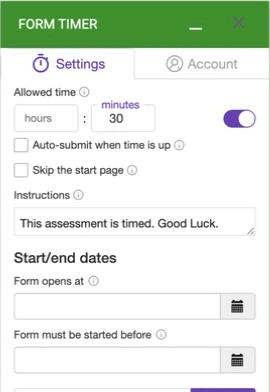
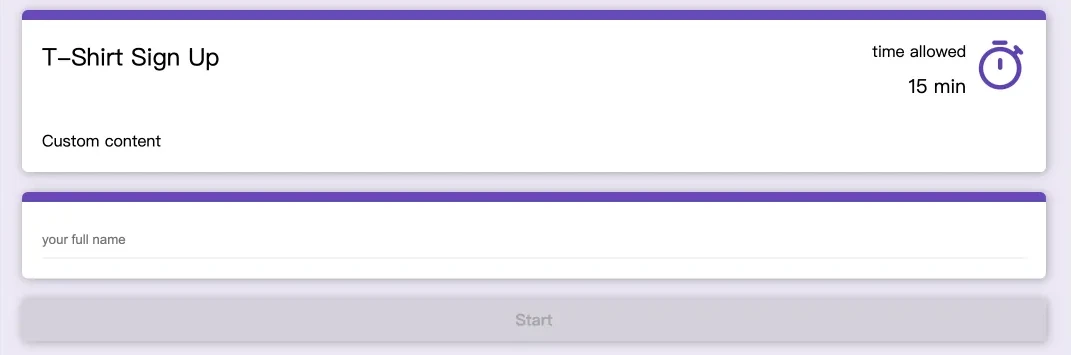
最初の動作確認は短い時間で行い、配布前に10分へ戻します。開始前にルールを読んでもらうなら、開始ページを残します。
10分間の練習です。各問題を読み、必須の質問に回答してください。終わったら送信します。エラーが出た場合は主催者に連絡してください。
自動送信を説明する前に、有効化して時間切れのテストを行います。
3. 参加者の操作を試す
PREVIEWで開始画面を確認します。架空の回答で開始し、制限前に送信します。GoogleフォームのResponsesへ戻り、回答が保存されたか確認してください。
スマートフォンには長すぎる質問、曖昧な選択肢、本来は任意にすべき必須項目、設定と合わない説明がないかを見ます。
自動送信を有効にした場合は、全必須項目を埋めた状態と1つ空欄にした状態で、時間切れを別に試します。パソコンでの確認だけで済ませず、参加者が使う端末でも行ってください。
4. タイマー付きリンクで招待する
Form TimerのCOPY LINKを使い、案内に貼り付けます。
下のタイマー付きリンクから参加準備の練習に取り組んでください。開始すると10分間の持ち時間があります。練習用の活動です。困った場合は主催者にご連絡ください。
[Form Timerからコピーしたリンク]
案内には現在のリンクを1つ載せます。古い通常のGoogleフォームURLでは、タイマーの画面を経由しない場合があります。
5. 回答を振り返り、次回を改善する
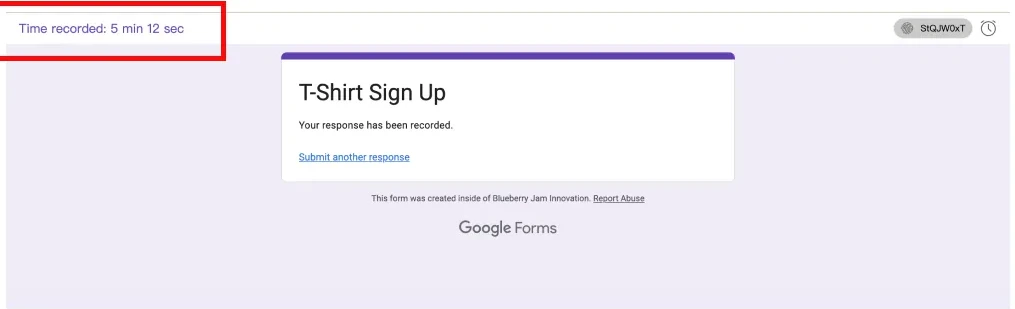
Responsesで回答と、採点設定がある場合は点数を見ます。TimerのパネルにはRESULTSもあります。どの案内が伝わらなかったか、どの問題を書き直すべきか、学習目標に照らして考えます。
制限時間だけで理解度は測れません。多くの人が終えられなければ、さらに時間を短くする前に問題量やアクセシビリティ上の必要を見直してください。
目的に合う時間ルールを選ぶ
開始時刻がばらばらなら、各自の開始から10分を計る方法が適しています。登録を共通の締切で終了するだけならGoogleフォームの終了日時を使います。開始可能な期間も制限する場合は、Form opens atとForm must be started beforeを別に確認します。
外出先で管理する
Forms for Google Driveはモバイルでのフォーム管理・回答確認に使う別アプリです。ここでのタイマー設定はパソコンのアドオンで行い、アプリの契約はTimer Pro契約とは異なります。
全問を必須にすべきですか?
活動に必要なものだけ必須にします。自動送信を使う前に、未回答の必須項目がある状態の時間切れを試してください。
タイマーが正解を作りますか?
いいえ。問題と採点はGoogleフォームで設定します。Form Timerは時間付きの回答体験を追加します。
別の研修でも使えますか?
はい。教材に合わせて問題と採点基準を変更し、参加者に無理のない時間を設定します。
まず5問の練習を最後まで試し、その後に自分の参加者向けに調整しましょう。利用枠とプランは製品ページで確認してください。
iPhone・iPadでフォームを管理して回答を確認するには、別アプリのForms for Google Driveを利用できます。アプリの契約でアドオンの有料プランが使えるようになるわけではありません。アプリの価格・提供条件はApp Store、アドオンの利用枠とプランは製品ページで確認してください。
著者は pipiform を運営する BurningFlower INC の創業者 Jeremy です。本記事は紹介製品の開発元が公開しています。