 pipiform
Buat Kuis Latihan Google Forms dengan Timer
Dalam panduan ini
Buat kuis latihan singkat dan beri setiap peserta sepuluh menit dengan Form Timer dari pipiform. Contoh ini menggabungkan pertanyaan, pengaturan timer asli dan peninjauan hasil agar Anda dapat menyiapkan satu kegiatan utuh.
Pasang Form Timer · Lihat fitur dan paket
Panduan ini diterbitkan oleh pembuat pipiform. Gambar memakai antarmuka asli berbahasa Inggris; nama tombol dipertahankan agar mudah dicocokkan.
Topiknya adalah petunjuk mengikuti lokakarya fiktif. Ganti dengan materi Anda. Tujuannya latihan dengan batas waktu terlihat, bukan jaminan keamanan ujian.
1. Buat kuis kecil di Google Forms
Beri judul “Latihan persiapan lokakarya” dan jelaskan bahwa ini latihan. Jika membutuhkan nilai, aktifkan mode kuis, lalu atur kunci jawaban dan poin di Forms.
| Pertanyaan contoh | Jenis | Contoh jawaban benar |
|---|---|---|
| Di mana peserta memeriksa waktu mulai? | Pilihan ganda | Undangan lokakarya terakhir |
| Apa yang dilakukan jika tautan masuk gagal? | Pilihan ganda | Hubungi penyelenggara yang disebutkan |
| Informasi apa membantu menemukan permintaan Anda? | Pilihan ganda | Nama yang digunakan saat mendaftar |
| Mengapa petunjuk perlu dibaca sebelum kegiatan? | Jawaban singkat | Menyiapkan akses dan bahan |
| Apa yang Anda periksa sebelum lokakarya daring? | Paragraf | Penjelasan yang sesuai |
Tiga pertanyaan pertama dapat memakai pilihan jawaban tetap. Nilai jawaban terbuka menurut rubrik; satu contoh kalimat tidak mewakili semua jawaban yang benar.
2. Tambahkan hitung mundur
Pasang Form Timer, kemudian buka Add-ons → Form Timer for Google Forms™ → Open pada editor komputer. Masukkan 10 menit di Allowed time. Tentukan apakah akan mengaktifkan Auto-submit when time is up.
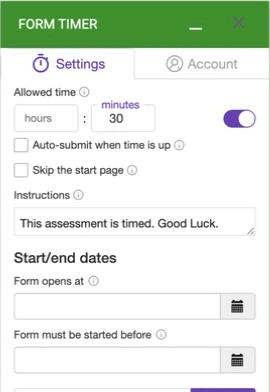
Saat percobaan awal, gunakan waktu lebih singkat lalu kembalikan ke sepuluh menit sebelum dibagikan. Pertahankan halaman awal jika peserta perlu membaca petunjuk dahulu.
Ini latihan selama 10 menit. Baca setiap pertanyaan dan lengkapi jawaban wajib. Kirim ketika selesai. Hubungi penyelenggara jika muncul kesalahan.
Jika menggunakan auto-submit, aktifkan dan selesaikan pengujian saat waktu habis sebelum menjanjikannya dalam petunjuk.
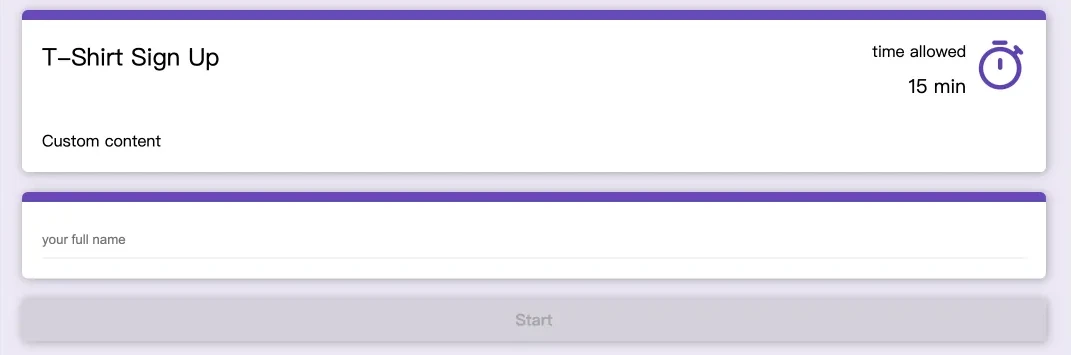
3. Latih alur peserta
Klik PREVIEW dan periksa halaman masuk. Mulai percobaan fiktif, jawab pertanyaan dan kirim sebelum batas. Buka Responses di Google Forms untuk memastikan kiriman benar-benar ada.
Cari masalah praktis: pertanyaan terlalu panjang di ponsel, pilihan yang ambigu, kolom wajib yang seharusnya opsional, atau petunjuk yang tidak sesuai pengaturan.
Jika auto-submit aktif, uji kedaluwarsa secara terpisah, baik dengan jawaban lengkap maupun satu jawaban wajib kosong. Uji pada perangkat peserta; percobaan komputer tidak membuktikan semua ponsel akan sama.
4. Bagikan tautan bertimer
Pilih COPY LINK di Form Timer dan masukkan hasilnya ke undangan, misalnya:
Selesaikan latihan persiapan lokakarya melalui tautan di bawah. Anda memiliki 10 menit sejak mulai. Ini kegiatan latihan; hubungi penyelenggara jika membutuhkan bantuan.
[Tempel tautan yang disalin dari Form Timer]
Gunakan satu tautan terkini. Tautan Google Forms biasa yang lama dapat melewati pengalaman bertimer.
5. Tinjau dan perbaiki latihan berikutnya
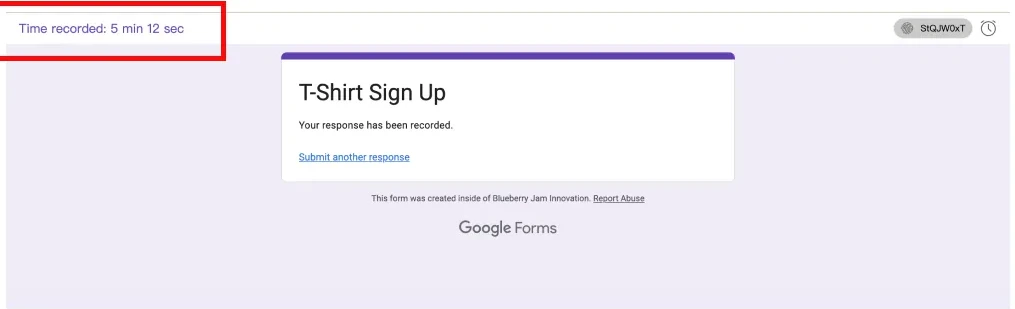
Buka Responses untuk memeriksa jawaban dan nilai jika penilaian kuis telah diatur. Panel Timer juga memiliki RESULTS. Bandingkan dengan tujuan pengajaran: petunjuk mana yang disalahpahami dan pertanyaan mana yang perlu diperbaiki?
Batas waktu tidak mengukur pembelajaran dengan sendirinya. Jika banyak peserta tidak selesai, tinjau beban pertanyaan dan kebutuhan aksesibilitas sebelum memperpendek durasi lagi.
Pilih aturan waktu yang tepat
Sepuluh menit sejak mulai cocok ketika peserta mulai pada waktu berbeda. Tanggal penutupan Google Forms cocok untuk menutup semua pendaftaran pada satu tenggat. Jika membatasi kapan latihan boleh dimulai, periksa Form opens at dan Form must be started before secara terpisah.
Kelola kegiatan melalui ponsel
Forms for Google Drive menyediakan pengelolaan formulir dan peninjauan respons seluler. Pengaturan timer di sini tetap memakai add-on komputer; langganan aplikasi bukan langganan Timer Pro.
Haruskah semua pertanyaan wajib?
Wajibkan hanya yang diperlukan. Periksa perilaku kolom wajib saat kedaluwarsa sebelum memakai auto-submit.
Apakah timer membuat kunci jawaban?
Tidak. Atur kuis dan penilaian di Google Forms. Form Timer menambahkan alur peserta dengan hitung mundur.
Bisakah digunakan untuk pelatihan lain?
Bisa. Ganti pertanyaan dengan materi pelatihan, periksa rubrik dan tentukan waktu yang realistis.
Mulai dari lima pertanyaan ini, selesaikan satu percobaan, lalu sesuaikan untuk peserta Anda. Lihat paket dan kuota terkini pada halaman produk sebelum kegiatan besar.
Pasang Form Timer · Lihat fitur dan paket
Untuk mengelola formulir dan meninjau respons di iPhone atau iPad, gunakan Forms for Google Drive, aplikasi pipiform yang terpisah. Langganan aplikasi tidak membuka paket add-on. Periksa harga dan penawaran wilayah Anda di App Store; periksa kuota serta pilihan berbayar add-on pada halaman produknya.
Ditulis oleh Jeremy, pendiri BurningFlower INC, perusahaan di balik pipiform. Panduan ini diterbitkan oleh pembuat produk yang dibahas.