 pipiform
Ekspor Jawaban Google Forms ke PDF dengan Form to Docs
Dalam panduan ini
Gunakan Form to Docs dari pipiform untuk memindahkan jawaban Google Forms ke Google Docs, memeriksa isinya, lalu mengunduh PDF. Alur ini cocok untuk arsip yang mudah dibaca atau laporan yang dibagikan kepada rekan kerja. Siapkan add-on di komputer; Forms for Google Drive menyediakan alur terpisah di iPhone dan iPad.
Pasang Form to Docs · Lihat fitur dan paket
Panduan diterbitkan oleh pembuat pipiform. Gambar memakai antarmuka asli berbahasa Inggris dan hasil ekspor pertanyaan dari pengujian sebelumnya, bukan bukti ekspor jawaban baru.
Apa yang ingin dimasukkan ke PDF?
| Kebutuhan | Mulai dari | Periksa hasilnya |
|---|---|---|
| Membagikan kuesioner kosong | Convert Form to Google Doc | Pertanyaan dan tempat jawaban kosong |
| Membagikan jawaban yang sudah masuk | Convert Form Responses to Google Doc | Kiriman yang benar dan jawaban lengkap |
| Mengambil sebagian kiriman | Convert selection of responses | Tidak ada data di luar pilihan |
| Menyimpan ringkasan yang sedang dilihat | Tampilan respons dan fungsi cetak browser | Grafik dan isi pratinjau |
| Mengisi template PDF yang sudah ada | Alur pemetaan kolom tersendiri | Jangan menganggap tombol ekspor ini mendukungnya |
PDF cocok untuk dibaca dan diarsipkan. Jika penerima perlu menyunting, gunakan ekspor Word melalui Google Docs.
1. Buka Form to Docs
Di komputer, buka editor formulir dengan akun yang dapat melihat respons. Pilih Add-ons → Form to Doc - Doc to form → Open, kemudian Convert From Form → To Doc. Jika belum terpasang, gunakan tautan pemasangan di atas lalu kembali ke formulir.
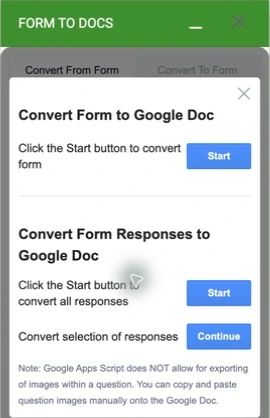
Periksa sisa kuota konversi akun. Mulailah dari sejumlah kecil respons bila sudah cukup untuk memeriksa hasil.
2. Pilih operasi untuk jawaban
Buka tab Responses untuk memastikan kiriman yang dibutuhkan tersedia. Kembali ke add-on:
- Pilih Convert Form Responses to Google Doc → Start untuk jawaban.
- Pilih Convert selection of responses → Continue jika hanya memerlukan sebagian kiriman.
- Pilih Convert Form to Google Doc → Start untuk kuesioner kosong.
Ikuti pilihan data atau keluaran yang muncul. Buka dokumen yang dihasilkan. Jika hanya ada pertanyaan dan garis kosong, periksa kembali operasi yang dipilih.
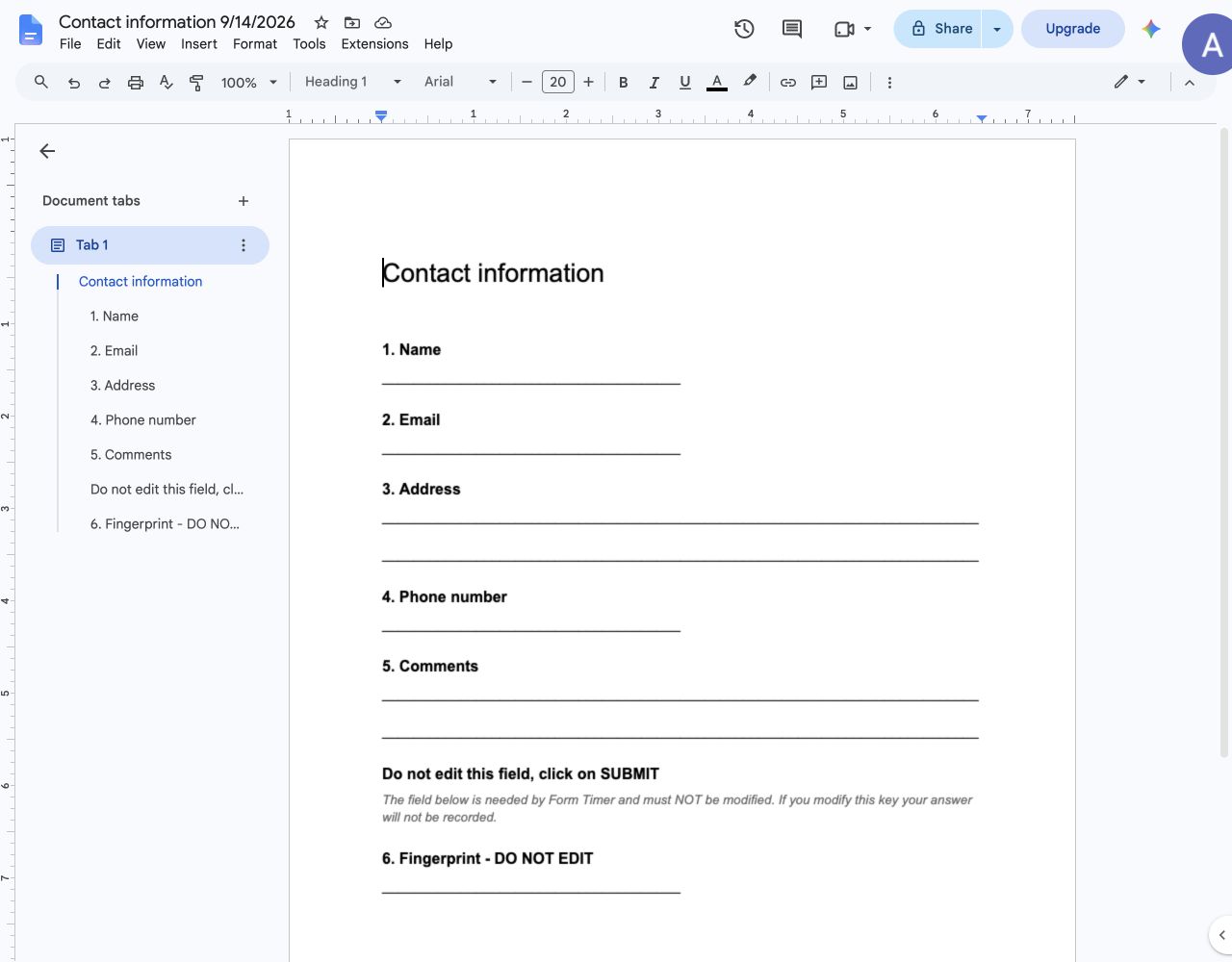
Akun pengujian sebelumnya telah kehabisan kuota konversi gratis, sehingga panduan ini tidak menyertakan ekspor jawaban baru. Cocokkan satu keluaran kecil di akun Anda sebelum memproses banyak data.
3. Rapikan dokumen sebelum dibagikan
Gunakan judul jelas, misalnya “Permintaan lokakarya — September”, dan catat rentang kiriman. Periksa jawaban panjang, kolom kosong, serta nama pertanyaan terhadap formulir asal. Sertakan hanya informasi yang diperlukan penerima.
Kolom teknis yang tidak diperlukan dapat dibuang dari salinan dokumen. Jangan menghapus kolom pembantu yang diwajibkan Timer dari formulir asli. Panel konversi juga mengingatkan bahwa gambar pertanyaan mungkin perlu disalin secara manual.
Atur judul bagian, jarak, dan pemisah halaman. Tambahkan analisis setelah memeriksa datanya; mengekspor jawaban tidak otomatis menghasilkan kesimpulan laporan.
4. Unduh dan periksa PDF
Di Google Docs, pilih File → Download → PDF Document (.pdf). Buka berkasnya dan periksa halaman pertama dan terakhir, tabel lebar, karakter khusus, serta halaman kosong yang tidak diinginkan. Google menyediakan petunjuk mengunduh dokumen, termasuk alternatif cetak untuk dokumen besar.
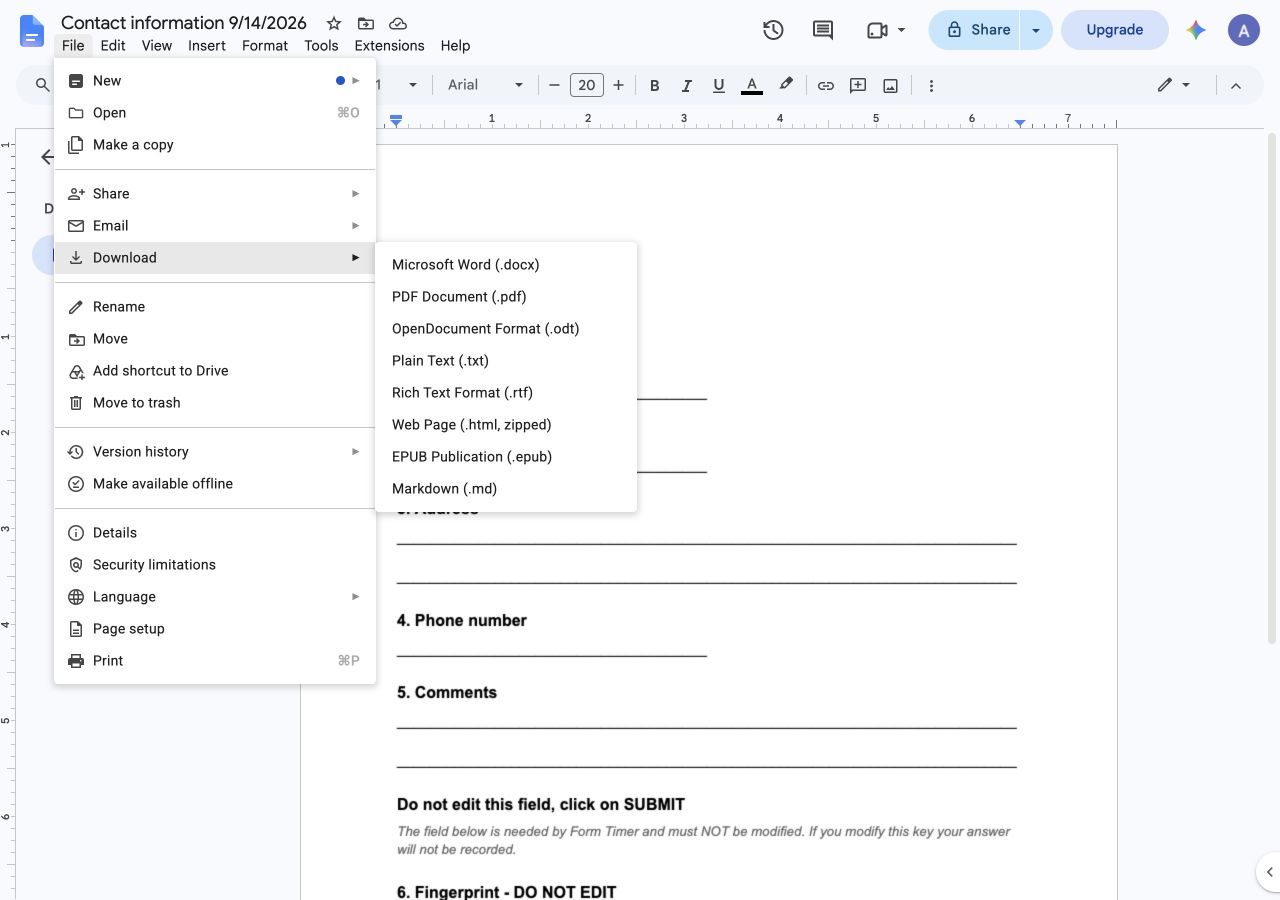
Simpan Google Doc sebagai dokumen kerja. Setelah mengubah isinya, unduh PDF baru dan gunakan nama berkas yang membedakan versinya.
Pasang Form to Docs · Lihat paket saat ini
Bisakah jawaban mengisi template PDF yang sudah ada?
Itu berbeda dari mengekspor jawaban menjadi dokumen. Template sertifikat atau formulir tertentu memerlukan pemetaan jawaban ke kolom tetap. Panduan ini tidak mengonfirmasi bahwa Form to Docs mendukung pemetaan tersebut.
Tautan Google Forms yang diisi sebelumnya tidak membuat PDF. Ekspor manual juga tidak mengatur pembuatan dan pengiriman PDF setiap ada respons. Jika memerlukan otomatisasi, periksa pembuatan berkas dan pengiriman berkas secara terpisah; pengaturan email saja tidak berarti lampiran PDF sudah disiapkan.
Jika hanya menggunakan iPhone atau iPad
Forms for Google Drive adalah aplikasi pipiform terpisah untuk mengelola formulir dan respons, dengan pilihan ekspor. Buka formulir dan respons, pilih ekspor yang tersedia, lalu periksa berkas sebelum membagikannya. Jangan menganggap setiap responden otomatis mendapat berkas terpisah.
Untuk penyimpanan sesekali melalui browser, periksa pilihan cetak pada tampilan respons. Di Safari iPhone, Share → Print dapat menyediakan cara berbagi PDF. Periksa pratinjaunya karena isi cetakan mungkin berbeda dari arsip yang Anda butuhkan. Cara ini tidak menggunakan Form to Docs.
Aplikasi dan add-on merupakan produk terpisah. Periksa harga aplikasi di App Store dan kuota add-on pada halaman produk. Mulailah dengan sedikit jawaban, cocokkan hasilnya, kemudian ekspor kumpulan yang lebih besar.
Ditulis oleh Jeremy, pendiri BurningFlower INC, perusahaan di balik pipiform. Panduan ini diterbitkan oleh pembuat produk yang dibahas.