 pipiform
Timer Google Forms: Atur Batas Waktu per Peserta
Dalam panduan ini
Form Timer dari pipiform memberi setiap peserta waktu yang dihitung sejak percobaannya dimulai. Atur durasinya melalui editor Google Forms di komputer, lalu bagikan tautan bertimer dari add-on. Peserta yang mulai belakangan tetap mendapat jatah waktu sesuai pengaturan.
Pasang Form Timer · Lihat fitur dan paket
Gambar memakai antarmuka bahasa Inggris yang asli. Nama tombol dipertahankan agar mudah dicocokkan; keterangan dan langkah dijelaskan dalam bahasa Indonesia.
Panduan ini menggunakan contoh kuis 30 menit. Pengaturan add-on dilakukan di komputer; peserta dapat membuka tautan melalui browser yang memenuhi persyaratan akses formulir, termasuk browser iPhone yang sudah Anda uji.
1. Siapkan kuis dan aturan waktunya
Buat pertanyaan, bagian, dan pertanyaan wajib terlebih dahulu. Jika kuis perlu dinilai, atur kunci jawaban di Google Forms. Timer tidak membuat sistem penilaian atau memverifikasi identitas peserta.
Bedakan “30 menit sejak mulai” dengan “pendaftaran ditutup Jumat pukul 17.00”. Kebutuhan pertama menggunakan waktu per peserta; kebutuhan kedua menggunakan satu tenggat bersama. Lihat panduan tanggal penutupan jika tujuan Anda adalah menutup pendaftaran.
2. Buka Form Timer dan masukkan durasi
Pasang add-on dengan akun yang memiliki izin mengedit formulir. Pilih Add-ons → Form Timer for Google Forms™ → Open. Pada Settings, masukkan 30 pada kolom menit di Allowed time dan periksa bahwa timer aktif.
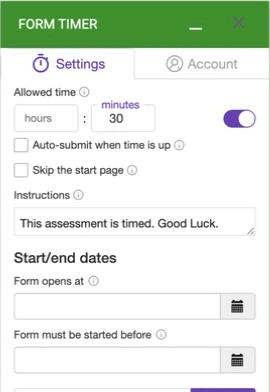
Untuk latihan pertama, gunakan satu atau dua menit. Setelah alur peserta terbukti berjalan, ubah ke durasi sebenarnya.
3. Pilih cara mengakhiri percobaan
Jika ingin menggunakan pengiriman otomatis, centang Auto-submit when time is up. Mengisi durasi saja tidak mengaktifkan pilihan tersebut. Uji juga formulir dengan jawaban wajib yang belum terisi; lihat langkah pengujian auto-submit.
Pertahankan halaman awal jika peserta perlu membaca petunjuk. Skip the start page mengubah pengalaman saat masuk. Contoh petunjuk yang dapat disesuaikan:
Waktu pengerjaan adalah 30 menit sejak mulai. Tetap buka halaman bertimer saat menjawab. Kirim setelah selesai. Jika terjadi masalah, hubungi penyelenggara.
Jelaskan pengiriman otomatis hanya setelah Anda mengaktifkan dan mengujinya.
4. Tambahkan jadwal bila diperlukan
Form opens at mengatur waktu pembukaan. Form must be started before menyatakan batas mulai, bukan jaminan bahwa semua percobaan yang sedang berjalan akan dipaksa selesai pada waktu tersebut. Uji kombinasi jadwal dan durasi sebelum membagikan formulir.
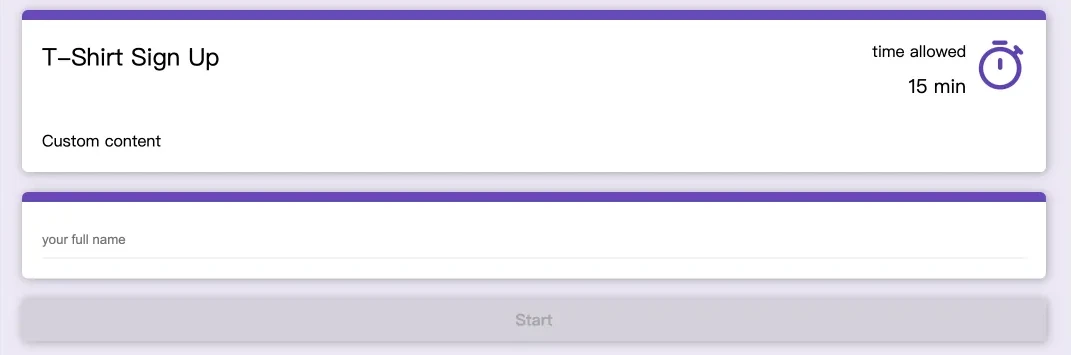
5. Bagikan tautan dari COPY LINK
Gunakan PREVIEW untuk melihat alur peserta, lalu COPY LINK untuk mengambil tautan yang akan dibagikan. Tautan Google Forms biasa atau undangan lama tidak otomatis menjadi tautan bertimer.
Letakkan petunjuk dan tautan yang sama di undangan kelas. Pastikan peserta tidak diarahkan ke alamat editor formulir.
6. Uji pada perangkat peserta
Buka tautan tersebut di iPhone atau perangkat yang akan digunakan. Periksa petunjuk awal, keterbacaan pertanyaan, dan hitung mundur. Kirim satu respons fiktif, lalu cari jawaban itu di tab Responses Google Forms.
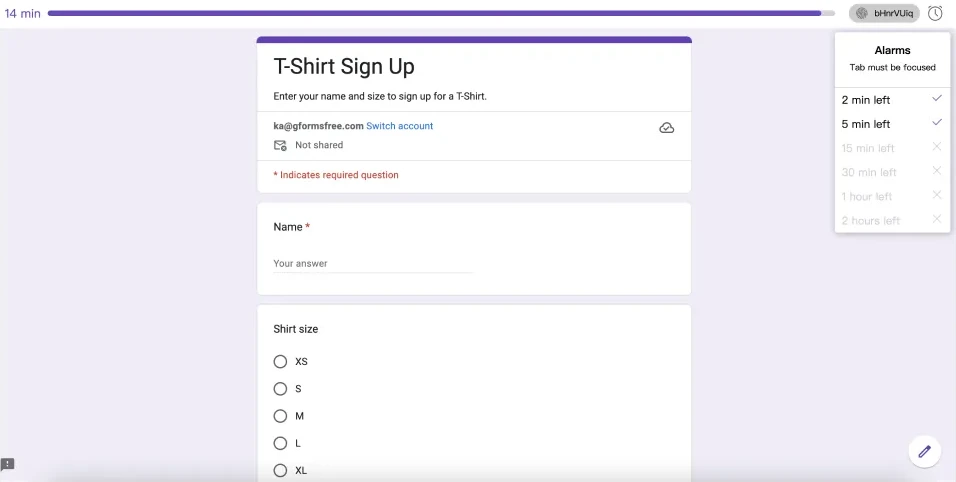
Pengujian sebelumnya memverifikasi hitung mundur dan pengiriman manual. Untuk auto-submit, lakukan pengujian terpisah dengan jawaban lengkap dan jawaban wajib yang kosong.
Apakah peserta harus memasang add-on?
Pengelola memasang dan mengatur add-on. Peserta membuka tautan bertimer dan tetap harus memenuhi pembatasan akses formulir Anda.
Mengapa hitung mundur tidak muncul?
Periksa status timer dan gunakan tautan dari COPY LINK. Pastikan Anda tidak membuka tautan Google Forms biasa.
Mulai dari satu formulir latihan
Atur waktu singkat, periksa respons yang tersimpan, lalu gunakan durasi sebenarnya. Periksa paket dan kuota yang tersedia sebelum menjalankan kegiatan besar.
Pasang Form Timer · Lihat fitur dan paket Untuk mengelola formulir dan melihat respons di iPhone atau iPad, gunakan Forms for Google Drive, aplikasi pipiform yang terpisah. Aplikasi melengkapi pekerjaan seluler; langganan aplikasi tidak membuka paket add-on. Periksa harga, percobaan, dan ketentuan yang ditampilkan di wilayah App Store Anda. Lihat di App Store.
Ditulis oleh Jeremy, pendiri BurningFlower INC, perusahaan di balik pipiform. Panduan ini diterbitkan oleh pembuat produk yang dibahas.