 pipiform
Kirim Email Konfirmasi Google Forms dengan pipiform
Dalam panduan ini
Gunakan Form Notifications dari pipiform untuk mengirim konfirmasi ke kotak masuk responden. Pesan dapat berisi subjek Anda sendiri, rincian jawaban, dan langkah selanjutnya setelah Google Form dikirim.
Pasang Form Notifications · Lihat fitur dan paket
Gambar memakai antarmuka bahasa Inggris yang asli. Nama tombol dipertahankan agar mudah dicocokkan; keterangan dan langkah dijelaskan dalam bahasa Indonesia.
Misalnya, setelah permintaan lokakarya masuk, pemohon menerima pengakuan penerimaan dan estimasi waktu balasan. Pesan itu dapat dicari kembali di email, berbeda dari ucapan terima kasih yang hanya tampil sesudah pengiriman.
1. Siapkan alamat penerima dalam formulir
Tambahkan pertanyaan Email yang wajib diisi dan Name jika memerlukan sapaan personal. Terapkan validasi alamat email bila sesuai. Dalam contoh ini, Comments menampung permintaan lokakarya.
Alamat harus dipetakan pada pengaturan penerima. Menuliskan email di isi pesan tidak otomatis menjadikannya tujuan pengiriman.
2. Buat alur konfirmasi
Di komputer, pilih Add-ons → Form Notifications for Google Forms™ → Open App → Create → Email Notification. Beri nama internal seperti “Konfirmasi permintaan lokakarya”. Tulis subjek yang jelas dan jelaskan apa yang akan dilakukan tim berikutnya.
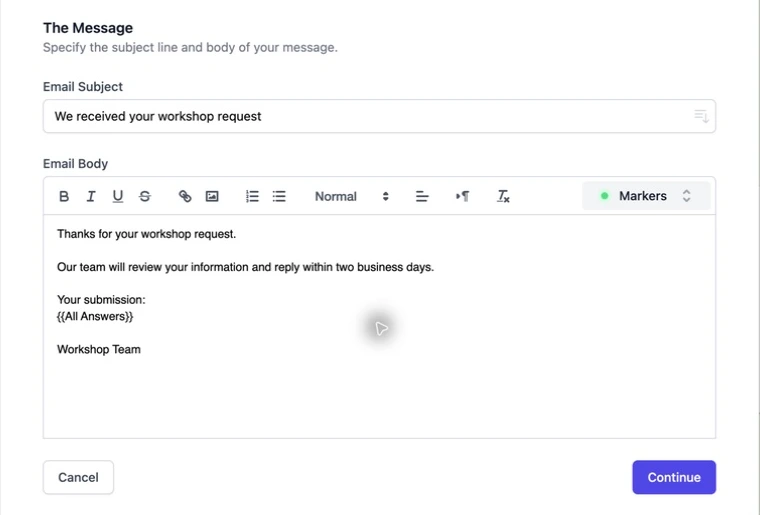
| Tujuan formulir | Contoh isi konfirmasi |
|---|---|
| Pertanyaan pelanggan | Permintaan sudah diterima; tim akan membalas |
| Permintaan pendaftaran | Permintaan diterima; tempat masih menunggu konfirmasi |
| Masukan | Terima kasih; masukan sudah dicatat |
| Laporan masalah | Laporan diterima; jelaskan informasi untuk tindak lanjut |
Jangan menyebut pembayaran selesai atau tempat sudah dipesan hanya karena formulir terkirim. Pernyataan itu harus sesuai proses bisnis yang benar-benar terjadi.
3. Masukkan jawaban melalui Markers
Gunakan Markers untuk menyisipkan Name atau Comments. All Answers menyertakan ringkasan seluruh jawaban; pilih beberapa kolom saja jika email perlu singkat.
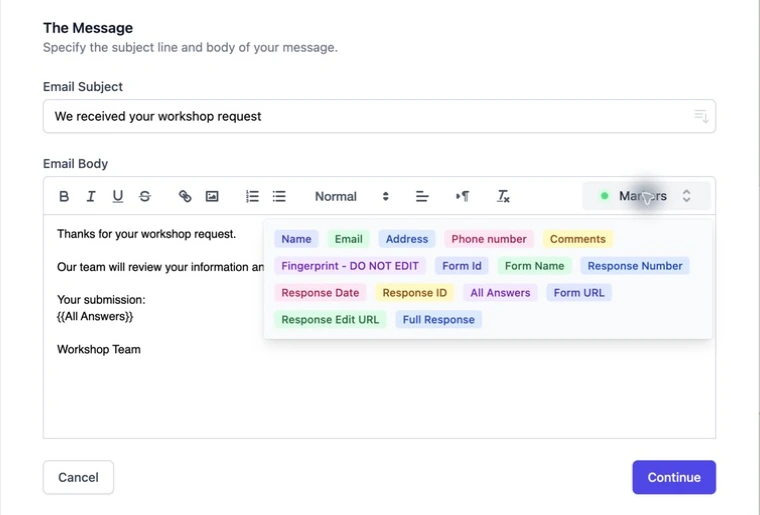
Contoh susunan pesan:
Halo [sisipkan Name], terima kasih atas permintaan lokakarya Anda. Kami akan meninjau dan membalas dalam dua hari kerja. Permintaan Anda: [sisipkan Comments]. Tim Lokakarya.
Ganti petunjuk dalam kurung dengan penanda dari menu; jangan membiarkannya sebagai teks biasa. Janjikan waktu balasan yang dapat dipenuhi tim. Jika menyertakan tautan edit respons, gunakan penanda yang sesuai dan periksa bahwa pengeditan memang diperbolehkan.
4. Petakan Email responden
Klik Continue, aktifkan Notify Form Respondent, lalu pilih Email pada daftar kolom. Jawaban pada kolom tersebut akan menjadi alamat penerima untuk setiap kiriman.
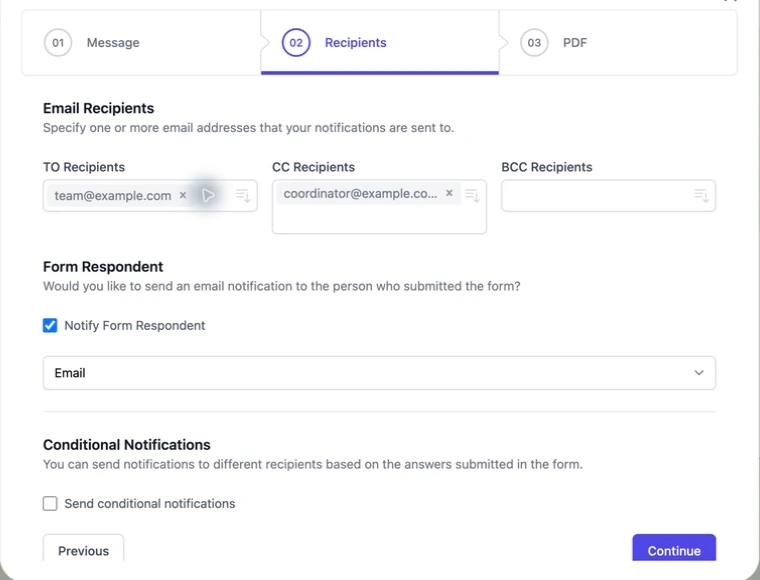
Untuk konfirmasi hanya kepada responden, hapus alamat tetap To/CC/BCC yang tidak perlu menerima salinan. Jika staf memerlukan pesan berbeda, buat alur internal terpisah agar instruksi tim tidak masuk ke email pelanggan.
5. Simpan dan uji pengiriman
Kirim respons fiktif dengan alamat email yang Anda kuasai. Periksa penerima, subjek, dan nilai penanda di kotak masuk. Jika penanganan balasan penting, buka draf balasan tanpa mengirim dan periksa alamat tujuannya.
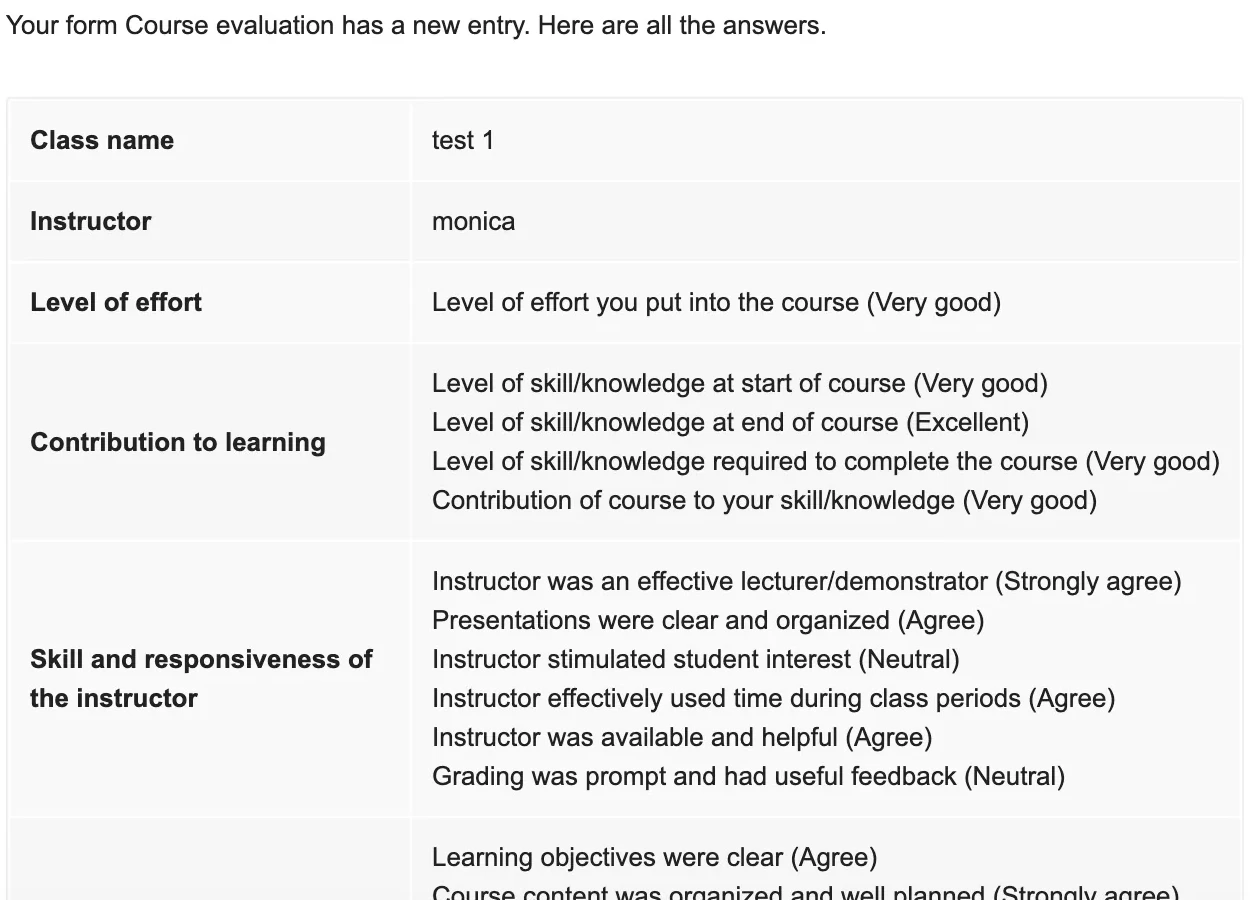
Penerima pernah mengonfirmasi email uji panduan kami berisi nama dan informasi lokakarya. Namun, Anda tetap perlu menguji pemetaan formulir sendiri.
Bedakan tiga jenis konfirmasi
Pesan konfirmasi di layar bukan email. Tanda terima respons bawaan Google cocok untuk salinan jawaban jika pengumpulan email dan tanda terima diatur. Form Notifications berguna ketika Anda memerlukan isi khusus, penanda jawaban, nama tampilan pengirim, atau aturan penerima tambahan.
Jika email tidak tiba, periksa respons tersimpan, alur sudah disimpan, kolom Email benar, alamat valid, folder spam, dan kuota pengiriman. Untuk membedakan penerima menurut jawaban, gunakan panduan email bersyarat.
Pasang Form Notifications · Lihat fitur dan paket Untuk mengelola formulir dan melihat respons di iPhone atau iPad, gunakan Forms for Google Drive, aplikasi pipiform yang terpisah. Aplikasi melengkapi pekerjaan seluler; langganan aplikasi tidak membuka paket add-on. Periksa harga, percobaan, dan ketentuan yang ditampilkan di wilayah App Store Anda. Lihat di App Store.
Ditulis oleh Jeremy, pendiri BurningFlower INC, perusahaan di balik pipiform. Panduan ini diterbitkan oleh pembuat produk yang dibahas.