 pipiform
Ekspor Google Forms ke Google Docs dan Word
Dalam panduan ini
Form to Docs dari pipiform membantu mengubah Google Form menjadi dokumen yang dapat diedit. Anda dapat memilih pertanyaan, seluruh respons, atau respons tertentu, lalu meninjau hasilnya di Google Docs sebelum mengunduh format Word.
Pasang Form to Docs · Lihat fitur dan paket
Gambar memakai antarmuka bahasa Inggris yang asli. Nama tombol dipertahankan agar mudah dicocokkan; keterangan dan langkah dijelaskan dalam bahasa Indonesia.
Dokumen cocok untuk membaca kuesioner, meninjau kasus, atau menyunting catatan bersama rekan. Spreadsheet tetap berguna jika tujuan utama Anda adalah menghitung, mengurutkan, dan menyaring angka.
1. Tentukan isi dokumen
| Kebutuhan | Operasi yang dipilih |
|---|---|
| Kuesioner kosong untuk ditinjau | Convert Form to Google Doc |
| Jawaban yang sudah masuk | Convert Form Responses to Google Doc |
| Beberapa respons tertentu | Convert selection of responses |
| Salinan yang dapat diedit di Word | Tinjau Google Doc lalu unduh .docx |
Operasi pertama mengonversi formulir, bukan data responden. Karena itu, garis jawaban kosong pada hasilnya adalah hal yang wajar.
2. Buka pilihan konversi
Di komputer, buka formulir dalam mode edit. Pilih Add-ons → Form to Doc - Doc to form → Open. Di bagian Convert From Form, pilih To Doc.
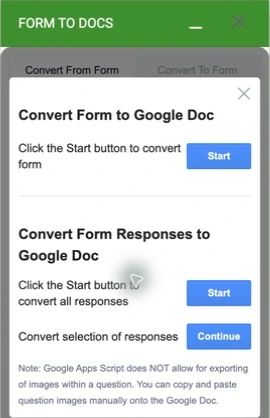
- Convert Form to Google Doc → Start mengekspor pertanyaan.
- Convert Form Responses to Google Doc → Start membuka ekspor seluruh respons.
- Convert selection of responses → Continue membuka pemilihan respons.
Periksa kuota konversi di akun Anda sebelum menjalankannya. Jika hanya membutuhkan beberapa kiriman, pilih respons yang relevan daripada mengekspor semuanya.
3. Jalankan operasi yang tepat
Untuk mengekspor jawaban, pastikan respons sudah tersedia di tab Responses Google Forms. Ikuti pilihan atau petunjuk keluaran dari add-on, lalu buka dokumen yang dibuat.
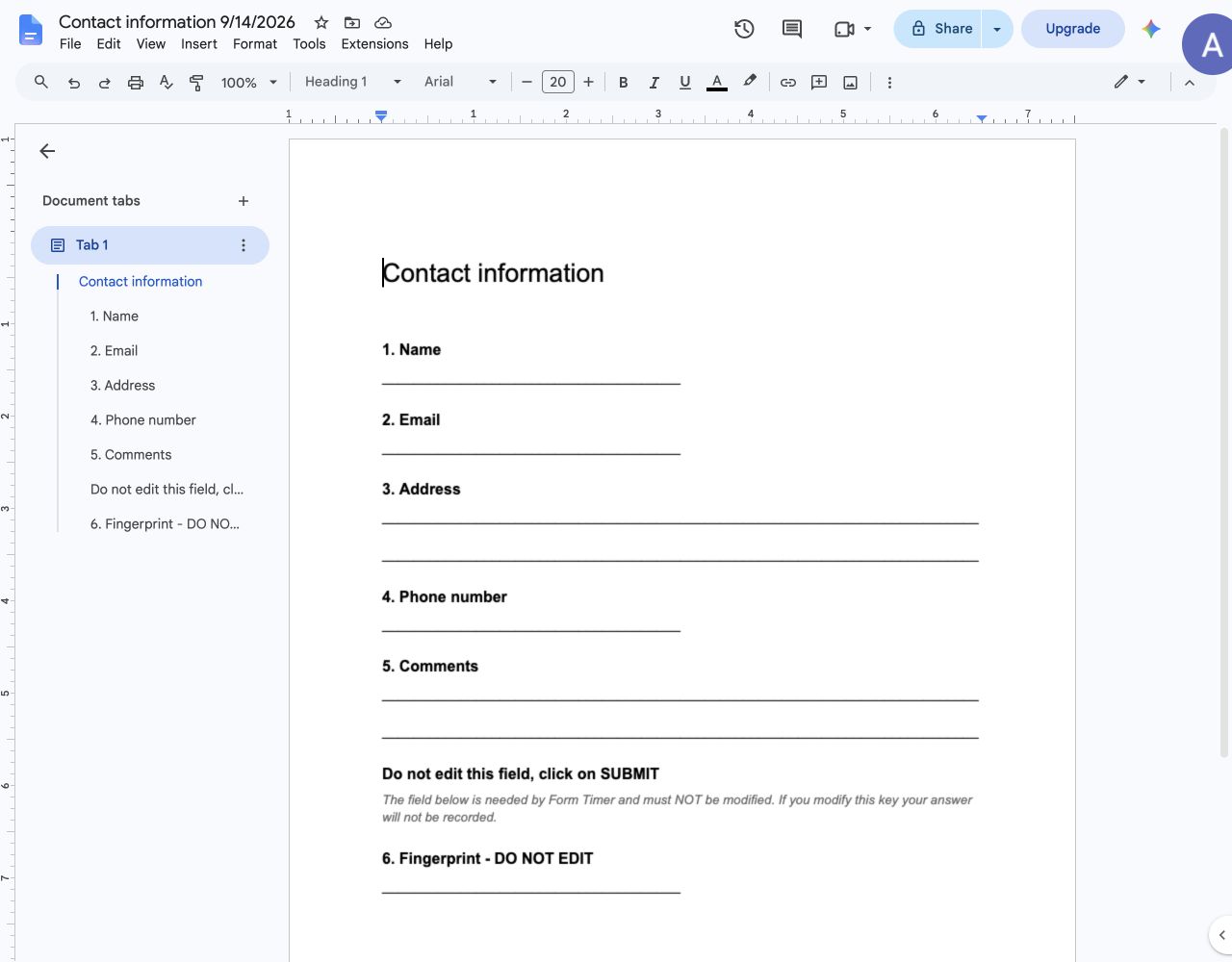
Pada revisi sumber panduan ini, akun uji telah kehabisan konversi gratis, sehingga tidak ada pengujian ekspor respons baru. Panel pilihan di atas adalah tangkapan antarmuka nyata. Periksa keluaran kecil di akun Anda sebelum memproses kumpulan respons besar.
4. Rapikan hasil untuk pembaca
Beri judul yang jelas, misalnya “Respons permintaan lokakarya — September”. Jika hanya sebagian respons yang dipilih, tulis cakupannya. Cocokkan beberapa jawaban dengan formulir asli, khususnya teks panjang dan kolom opsional.
Hapus kolom operasional yang tidak dibutuhkan dari salinan dokumen bila perlu. Jangan menghapus kolom pembantu timer dari formulir sumber. Panel konverter juga mengingatkan bahwa gambar pertanyaan mungkin perlu disalin manual; periksa gambar dan tata letaknya.
5. Unduh sebagai Word
Di Google Docs, pilih File → Download → Microsoft Word (.docx). Buka berkas di Word dan tinjau judul, tabel, serta pergantian halaman sebelum membagikannya.
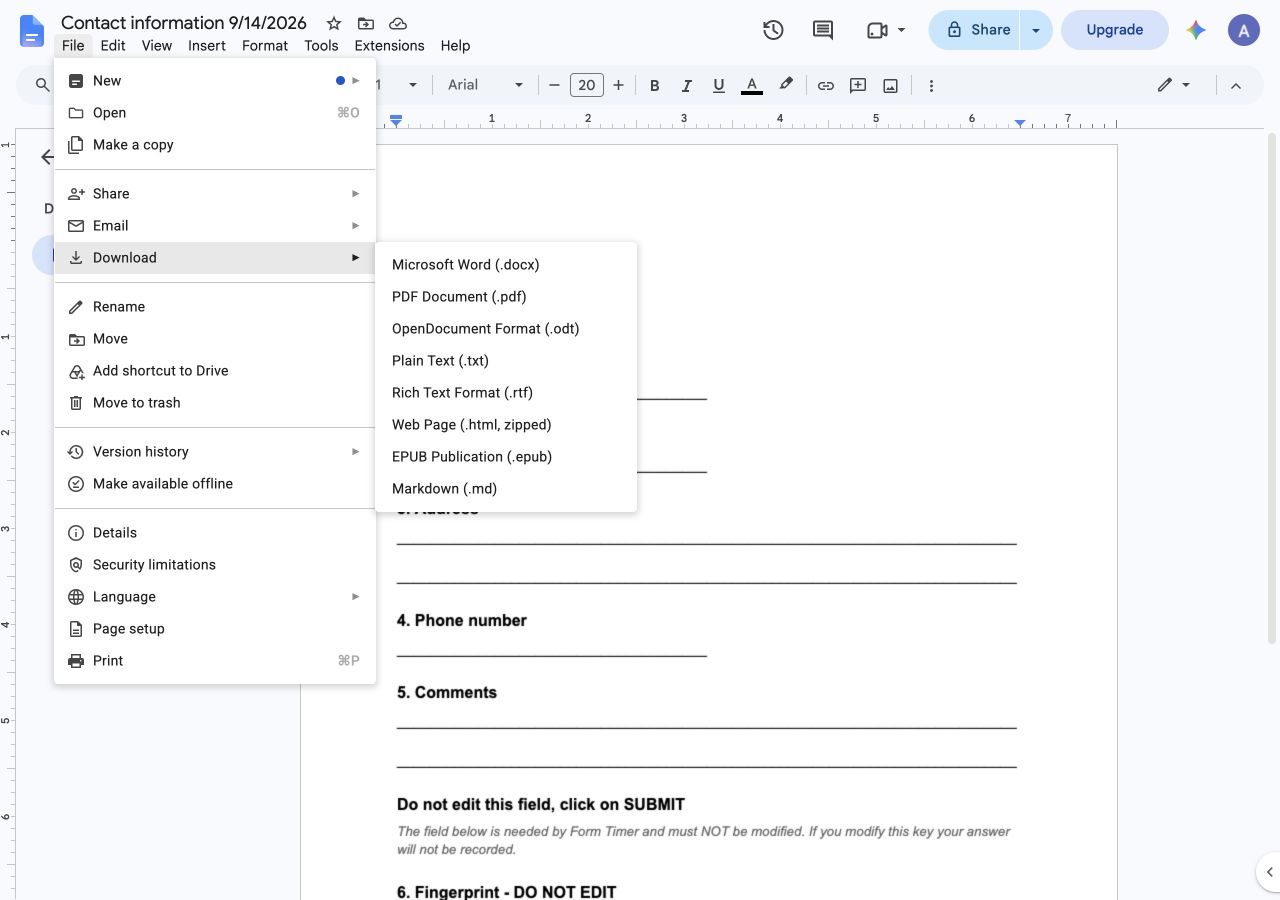
Untuk salinan baca dengan tata letak tetap, pilih PDF dari menu unduh. Simpan Google Doc sebagai versi kerja utama untuk koreksi berikutnya.
Gunakan dokumen sebagai dasar laporan
Daftar jawaban belum otomatis menjadi analisis. Tambahkan ringkasan temuan, kutipan yang relevan, dan tindak lanjut setelah Anda meninjau respons. Batasi pembagian dokumen kepada orang yang memerlukan isinya.
Mengapa hasilnya pertanyaan, bukan jawaban?
Anda memilih operasi konversi formulir. Kembali ke To Doc dan pilih judul yang menyebut Form Responses.
Apakah dokumen otomatis dikirim setiap ada respons?
Panduan ini membahas kontrol ekspor yang terlihat di add-on. Panduan ini tidak menjanjikan alur otomatis membuat dan mengirim dokumen untuk setiap respons.
Apakah format Word sama persis?
Perbedaan format dapat mengubah spasi dan pergantian halaman. Periksa berkas yang diunduh, termasuk gambar pertanyaan.
Pasang Form to Docs · Lihat fitur dan paket Untuk mengelola formulir dan melihat respons di iPhone atau iPad, gunakan Forms for Google Drive, aplikasi pipiform yang terpisah. Aplikasi melengkapi pekerjaan seluler; langganan aplikasi tidak membuka paket add-on. Periksa harga, percobaan, dan ketentuan yang ditampilkan di wilayah App Store Anda. Lihat di App Store.
Ditulis oleh Jeremy, pendiri BurningFlower INC, perusahaan di balik pipiform. Panduan ini diterbitkan oleh pembuat produk yang dibahas.