 pipiform
Atur Email Google Forms dan Terima di iPhone
Dalam panduan ini
Atur Form Notifications dari pipiform di komputer, lalu terima emailnya di iPhone. Anda dapat memberi tim rincian jawaban, mengakui permintaan responden, atau mengarahkan pertanyaan menurut isi jawaban. Add-on desktop mengatur alur; aplikasi email menerima pesannya.
Pasang Form Notifications · Lihat fitur dan paket
Panduan ini diterbitkan oleh pembuat pipiform. Gambar memakai antarmuka asli berbahasa Inggris; nama tombol dipertahankan agar mudah dicocokkan.
Contoh ini memakai permintaan lokakarya untuk menjelaskan alur lengkap. Jika hanya perlu tahu ada jawaban masuk, pilihan bawaan Google di bawah mungkin cukup.
Tentukan hasil yang diinginkan
| Tujuan | Pengaturan |
|---|---|
| Memberi tim rincian kiriman | Penerima To tetap dan penanda jawaban |
| Menjelaskan langkah berikutnya kepada responden | Pesan khusus dan Notify Form Respondent |
| Mengikutsertakan koordinator | CC atau BCC sesuai kebutuhan |
| Memisahkan jenis permintaan | Aturan penerima bersyarat dan cadangan |
Mulai dengan satu alur agar hasilnya mudah dikenali. Dalam contoh, pemohon menerima pengakuan penerimaan dan perkiraan waktu balasan tim.
1. Pasang dan buka add-on
Pasang menggunakan akun pemilik atau editor formulir. Di komputer, pilih Add-ons → Form Notifications for Google Forms™ → Open App → Create → Email Notification.
Jika tidak terlihat, periksa akun yang masuk dan menu add-on. Mengatur add-on Workspace pada editor desktop berbeda dari membaca emailnya di iPhone.
2. Tulis pesan yang ingin diterima orang
Beri nama internal yang berguna, nama tampilan pengirim yang dikenali dan subjek jelas. Jelaskan apa yang sudah terjadi dan langkah selanjutnya.
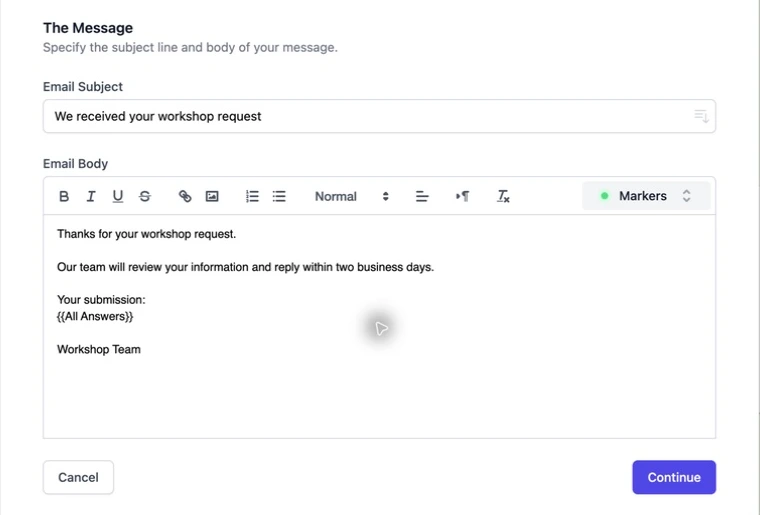
Gunakan Markers untuk Name, Comments atau All Answers. Tim mungkin membutuhkan seluruh jawaban, sedangkan pelanggan hanya memerlukan rincian permintaan dan waktu balasan. Panduan editor pesan menyediakan contoh yang dapat disesuaikan.
3. Pilih penerima
Klik Continue. Isi To dengan alamat tim jika staf harus menerima. Untuk konfirmasi responden, aktifkan Notify Form Respondent dan pilih pertanyaan yang berisi alamat emailnya.
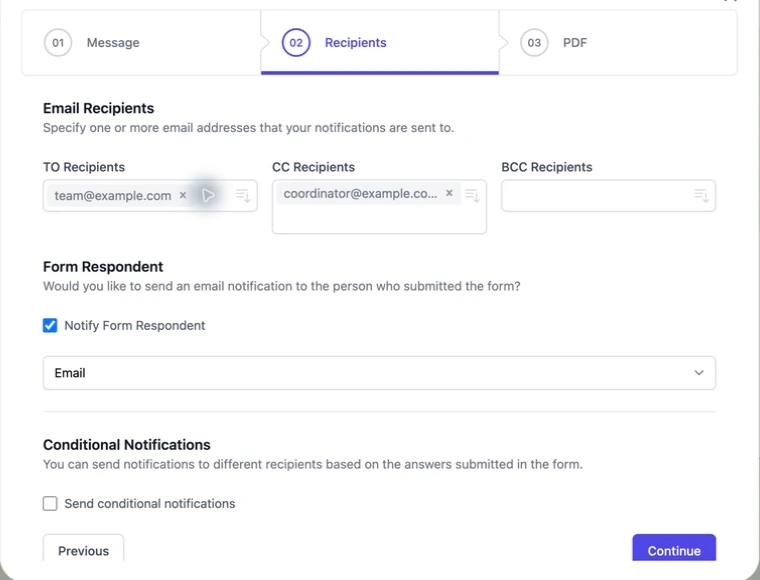
Pastikan pertanyaan Email memang ada dan berisi alamat valid. Hapus alamat tetap contoh yang tidak perlu menerima salinan.
Jika tujuan pesannya berbeda, buat alur terpisah agar instruksi internal tidak terkirim kepada pelanggan. Lihat beberapa penerima dan pengarahan bersyarat.
4. Simpan dan baca pengujian di iPhone
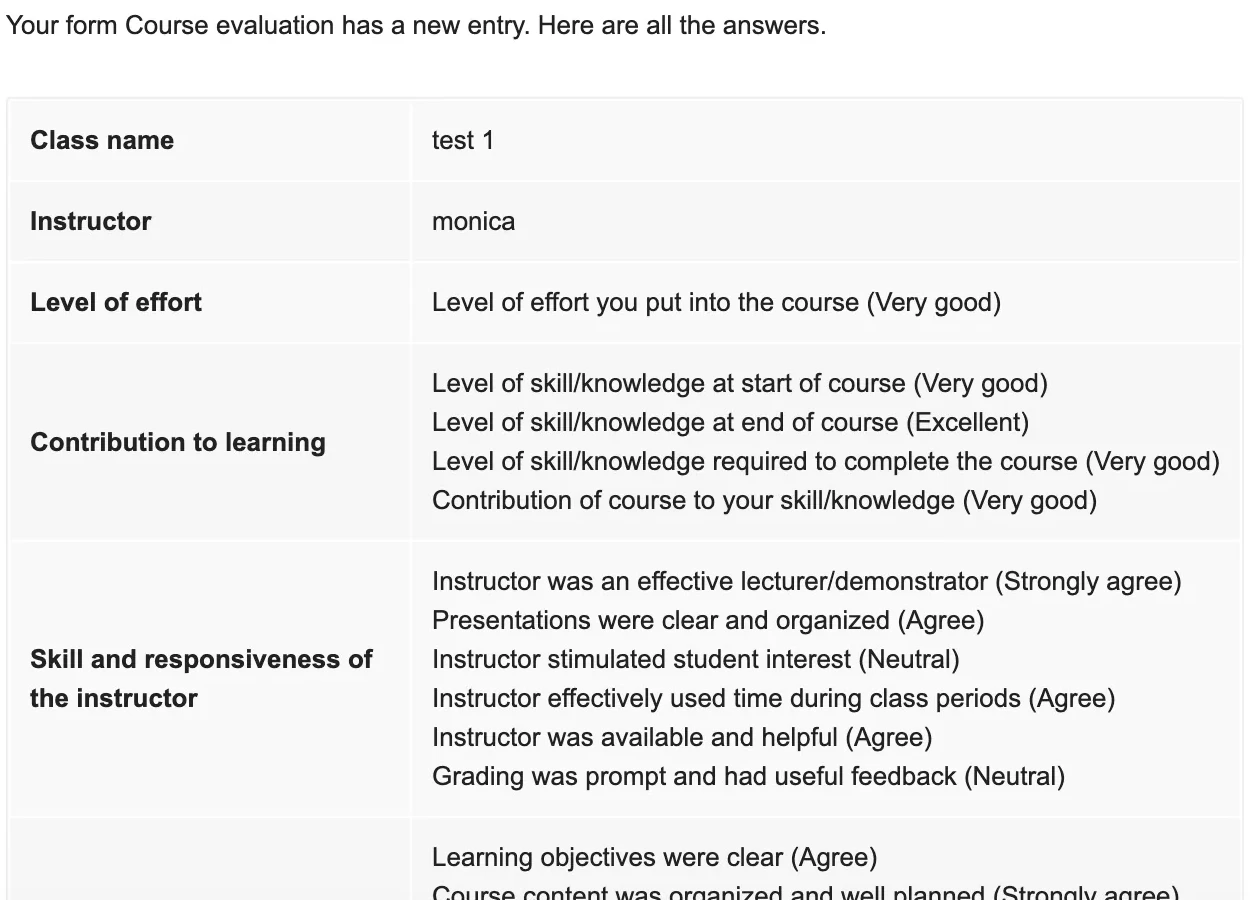
Simpan alur dan kirim jawaban fiktif memakai kotak masuk yang tersedia di ponsel. Buka email, lalu periksa subjek, jawaban dan langkah berikutnya terbaca pada layar kecil.
Dalam pengujian panduan sebelumnya, penerima mengonfirmasi nama dan komentar lokakarya terkirim. Pengiriman email berbeda dari peringatan push iPhone. Mail atau Gmail memerlukan izin notifikasi; Focus dan pengaturan aplikasi dapat menyembunyikan peringatan meskipun email sudah masuk.
Tinjau respons di aplikasi pipiform
Forms for Google Drive menyediakan alur iPhone/iPad terpisah untuk mengelola formulir dan melihat jawaban. Gunakan ketika email membuat Anda perlu memeriksa informasi lebih lanjut.
Aplikasi tidak menggantikan editor notifikasi desktop. Gunakan add-on untuk otomatisasi email dan aplikasi untuk pekerjaan formulir seluler; langganannya terpisah.
Pilihan bawaan untuk pemberitahuan sederhana
Di editor desktop, buka Responses → More → Get email notifications for new responses. Ini cocok bila hanya perlu pemberitahuan respons baru. Lihat bantuan pengelolaan respons Google.
Form Notifications berguna ketika diperlukan subjek dan isi sendiri, pengiriman ke responden, banyak penerima atau kondisi berdasarkan jawaban.
Apakah responden membutuhkan aplikasi pipiform?
Tidak untuk menerima email. Mereka mengisi formulir dan membaca pesannya di kotak masuk biasa.
Mengapa respons ada tetapi email tidak masuk?
Periksa alur tersimpan, pemetaan penerima, kondisi, kuota, lalu spam. Panduan pengiriman bermasalah mengikuti urutan itu.
Bisakah memberi tahu staf sekaligus mengonfirmasi responden?
Bisa. Gunakan pesan bersama yang sesuai, atau dua alur jika isinya berbeda.
Mulai dengan satu konfirmasi atau notifikasi tim, kirim pengujian dan baca di ponsel. Tambahkan kondisi setelah alur sederhana berhasil.
Pasang Form Notifications · Lihat fitur dan paket
Untuk mengelola formulir dan meninjau respons di iPhone atau iPad, gunakan Forms for Google Drive, aplikasi pipiform yang terpisah. Langganan aplikasi tidak membuka paket add-on. Periksa harga dan penawaran wilayah Anda di App Store; periksa kuota serta pilihan berbayar add-on pada halaman produknya.
Ditulis oleh Jeremy, pendiri BurningFlower INC, perusahaan di balik pipiform. Panduan ini diterbitkan oleh pembuat produk yang dibahas.