 pipiform
Googleフォームのメールを設定してiPhoneで受信する
この記事の内容
pipiformのForm Notificationsをパソコンで設定し、作成されたメールをiPhoneの受信箱で読みます。 チームに回答の詳細を知らせたり、回答者に受付を伝えたり、内容に応じて宛先を選んだりできます。通知の設定はアドオン、受信はメールアプリの役割です。
Form Notificationsをインストール · 機能とプランを見る
この記事はpipiformの開発元が公開しています。画像は実際の英語版画面です。操作箇所を照合できるよう、ボタン名は画面の表記を残しています。
ワークショップへの問い合わせを例に一連の流れを紹介します。新しい回答を知るだけなら、後半のGoogle標準機能でも足りる場合があります。
送信後に何をしたいか決める
| 目的 | 設定 |
|---|---|
| チームに内容を知らせる | 固定のToと必要な回答項目 |
| 回答者に次の手順を伝える | 独自の本文とNotify Form Respondent |
| 調整担当者にも知らせる | 必要に応じてCC・BCC |
| 問い合わせを種類で分ける | 条件付き宛先と一致しない場合の宛先 |
結果を確認しやすいよう、まず1つの通知から始めます。例では問い合わせた人に、受付と返信予定を伝えます。
1. インストールして開く
所有者または編集者のGoogleアカウントで追加します。パソコンでフォームを開き、Add-ons → Form Notifications for Google Forms™ → Open App → Create → Email Notificationを選びます。
見つからない場合はログイン中のアカウントとアドオンのメニューを確認します。パソコンでの設定と、iPhoneでメールを読むことは別の操作です。
2. 受信してほしい文章を書く
管理しやすい内部名、分かりやすい送信者表示名と件名を付け、何を受け付けたか、次にどう対応するかを書きます。
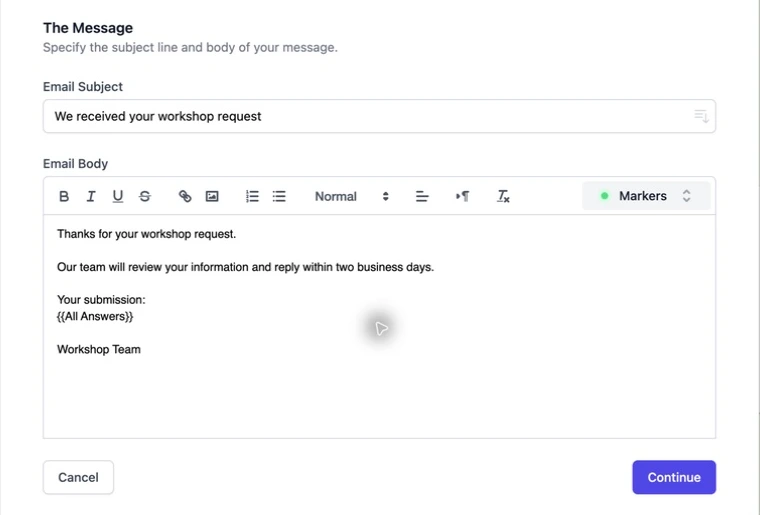
MarkersでName・Comments・All Answersを追加します。チームには全回答、顧客には問い合わせ内容と返信予定だけが適することもあります。本文編集のガイドに例があります。
3. 宛先を選ぶ
Continueを押します。担当者へ送るならToに固定の窓口を入力します。回答者へ送るならNotify Form Respondentを有効にし、メールアドレスが入る質問を選びます。
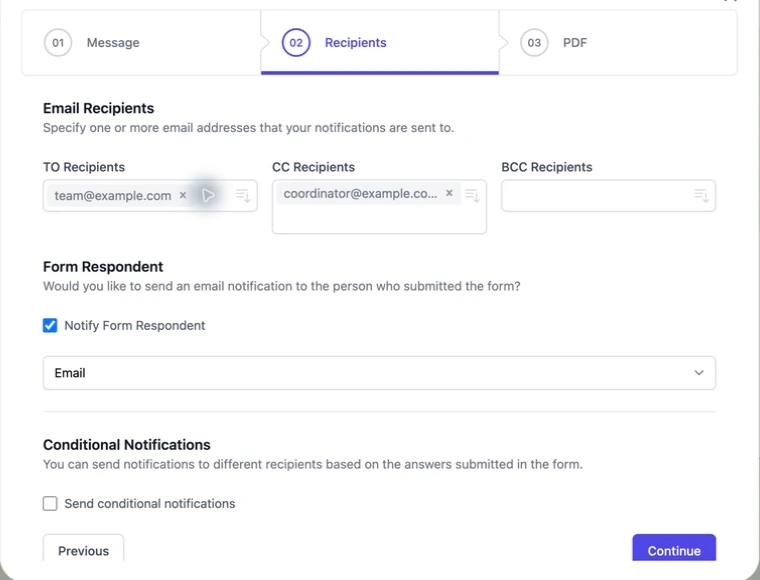
自分のフォームにもEmail質問があり、有効なアドレスが入ることを確認します。不要な例示アドレスは削除してください。
相手によって内容が違う場合は通知を分け、社内指示を回答者に送らないようにします。複数宛先と条件付き通知も参照できます。
4. 保存してiPhoneでテストメールを読む
設定を保存し、スマートフォンで確認できるアドレスで架空の回答を送ります。件名、回答内容、次の手順が小さい画面でも読めるかを確認します。
以前の検証では、入力した名前とワークショップのコメントが届いたことを受信者が確認しました。ただし配信とiPhoneのプッシュ通知は別です。MailやGmailの通知許可、集中モード、アプリの設定によって、届いていても通知されない場合があります。
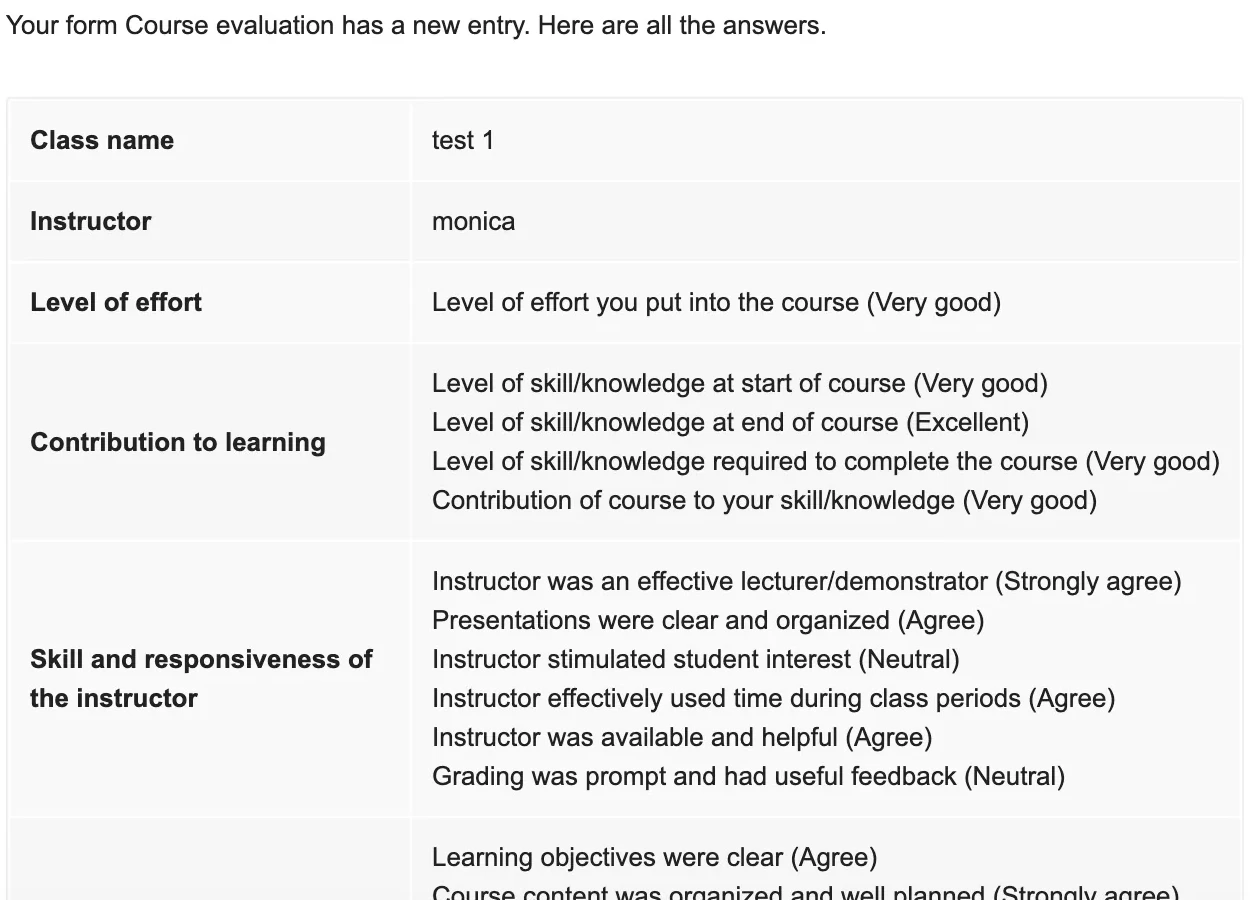
アプリで元の回答を確認する
Forms for Google Driveは、iPhone・iPadでフォーム管理や回答確認を行う別アプリです。メールを受けて、元の回答を詳しく見たいときに使えます。
アプリがパソコンの通知編集画面を置き換えるわけではありません。メール自動化はアドオン、モバイルでのフォーム作業はアプリを使い、契約も別になります。
所有者への簡単な通知ならGoogle標準機能
パソコンの編集画面でResponses → More → Get email notifications for new responsesを開きます。新しい回答を知るだけなら便利です。Googleの回答管理ヘルプも参照してください。
独自の件名・本文、回答者ごとの送信、複数宛先、回答による振り分けが必要ならForm Notificationsを使います。
回答者にもpipiformアプリが必要ですか?
メールを受信するためだけなら不要です。フォームに回答し、通常の受信箱で読みます。
回答はあるのにメールがない場合は?
保存済み設定、宛先の対応付け、条件、送信枠、迷惑メールの順に確認します。配信の確認手順をご覧ください。
担当者への連絡と回答者への受付を両方送れますか?
はい。両者に適した同じ内容を送るか、内容に応じて通知を分けます。
まず1つの受付メールかチーム通知を設定して、スマートフォンで読んで確認します。条件は基本の配信が動いてから追加しましょう。
Form Notificationsをインストール · 機能とプランを見る
iPhone・iPadでフォームを管理して回答を確認するには、別アプリのForms for Google Driveを利用できます。アプリの契約でアドオンの有料プランが使えるようになるわけではありません。アプリの価格・提供条件はApp Store、アドオンの利用枠とプランは製品ページで確認してください。
著者は pipiform を運営する BurningFlower INC の創業者 Jeremy です。本記事は紹介製品の開発元が公開しています。