 pipiform
Sesuaikan Email Google Forms dengan Form Notifications
Dalam panduan ini
Ubah kiriman formulir menjadi email yang menjelaskan langkah selanjutnya. Form Notifications dari pipiform memungkinkan Anda menulis subjek dan pesan sendiri, menyisipkan jawaban, serta mengirim konfirmasi pelanggan atau pemberitahuan tim.
Pasang Form Notifications · Lihat fitur dan paket
Panduan ini diterbitkan oleh pembuat pipiform. Gambar memakai antarmuka asli berbahasa Inggris; nama tombol dipertahankan agar mudah dicocokkan.
Panduan ini membuat pengakuan penerimaan permintaan lokakarya. Siapkan pertanyaan Name, Email, dan Comments, serta kotak masuk untuk pengujian. Pesan ini bukan konfirmasi pemesanan tempat.
1. Buka editor pesan
Di komputer, buka formulir dalam mode edit. Pilih Add-ons → Form Notifications for Google Forms™ → Open App → Create → Email Notification. Untuk notifikasi lama, pilih Actions → Edit.
Beri nama internal “Konfirmasi permintaan lokakarya”, lalu nama tampilan pengirim seperti “Tim Lokakarya”. Nama alur membantu Anda menemukan aturan; bukan subjek email.
2. Tulis subjek dan langkah berikutnya
Isi Email Subject dengan “Permintaan lokakarya Anda sudah diterima”. Di Email Body, tulis pengakuan penerimaan, waktu balasan yang realistis, dan tanda tangan. Pilih serta hapus teks bawaan yang tidak dibutuhkan agar tidak tersisa di bawah pesan baru.
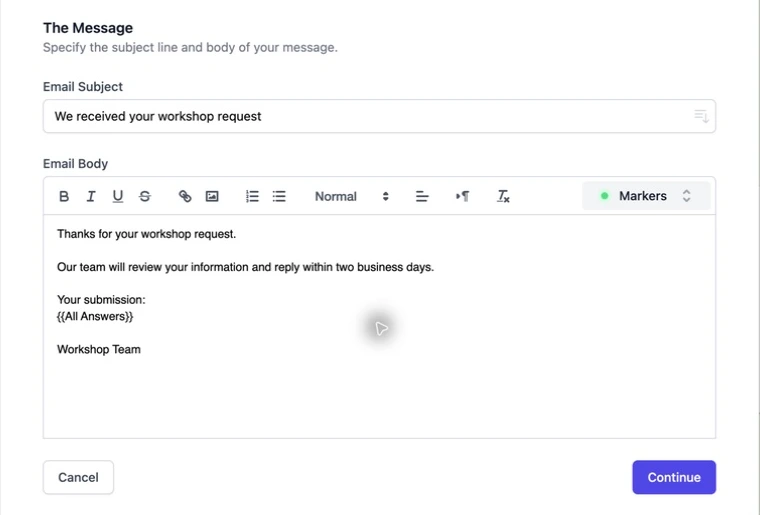
Contoh yang dapat disesuaikan:
Terima kasih atas permintaan lokakarya Anda. Tim kami akan meninjau informasi dan membalas dalam dua hari kerja.
Kiriman Anda: [masukkan All Answers melalui menu Markers]
Tim Lokakarya
Janjikan dua hari kerja hanya jika tim mampu memenuhinya. Langkah selanjutnya tetap berguna meskipun penerima tidak memerlukan semua jawaban.
3. Sisipkan kolom jawaban yang sebenarnya
Klik posisi nilai yang diinginkan, buka Markers, lalu pilih pertanyaannya. Tambahkan Name setelah sapaan atau Comments setelah “Permintaan Anda”. All Answers memasukkan ringkasan tanpa memilih setiap kolom.
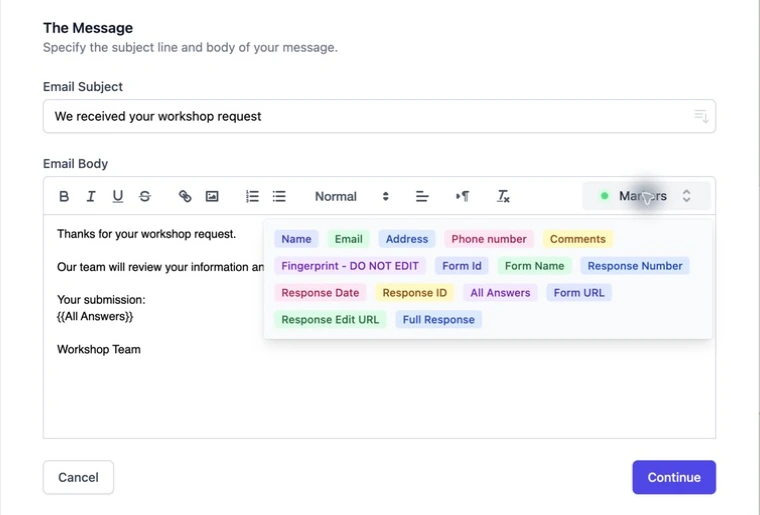
Gunakan kolom individual untuk pesan pelanggan yang ringkas. Gunakan All Answers bila peninjau internal membutuhkan semuanya. Jika add-on lain menambahkan kolom operasional, penanda individual membantu mengatur informasi yang dilihat pelanggan.
Toolbar menyediakan huruf tebal, tautan dan daftar. Susun satu paragraf pendek, satu jawaban atau ringkasan berlabel, lalu satu langkah berikutnya. Jangan mengubah tanda terima sederhana menjadi promosi panjang.
4. Pilih penerima
Klik Continue. Untuk konfirmasi, aktifkan Notify Form Respondent dan pilih pertanyaan Email. Untuk pemberitahuan internal, masukkan alamat tim di To. CC/BCC hanya diperlukan untuk penerima pesan yang sama.
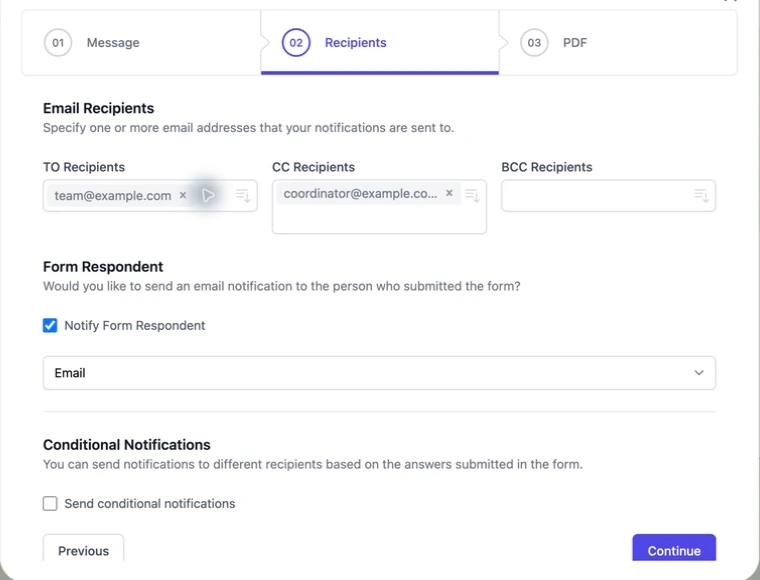
Buat notifikasi terpisah jika staf dan pelanggan memerlukan susunan berbeda. Lihat pemetaan email konfirmasi dan pengaturan beberapa penerima.
5. Simpan dan baca hasilnya
Selesaikan penyimpanan, buka tautan responden dan kirim data fiktif ke alamat yang Anda kuasai. Periksa subjek, nilai penanda dan kejelasan langkah berikutnya dalam email.
Dalam pengujian sebelumnya, penerima mengonfirmasi nama dan komentar lokakarya tampil dalam email. Draf pada gambar adalah templat baru yang dirapikan, bukan foto email yang telah diterima.
Jika balasan harus masuk ke tim tertentu, atur dan uji Reply-to secara terpisah dari nama tampilan pengirim. Panduan Reply-to berbahasa Inggris menjelaskan alamat tetap dan alamat dari kolom formulir.
Kapan email bawaan Google cukup?
Pemberitahuan dasar cocok ketika pemilik hanya perlu tahu ada respons baru. Tanda terima respons cocok untuk salinan jawaban. Gunakan Form Notifications saat membutuhkan subjek sendiri, instruksi lanjutan, pilihan kolom atau alur penerima.
Bisakah jawaban dimasukkan ke subjek?
Gunakan kontrol variabel pada kolom subjek. Sisakan kata tetap agar subjek masih jelas jika jawaban opsional kosong.
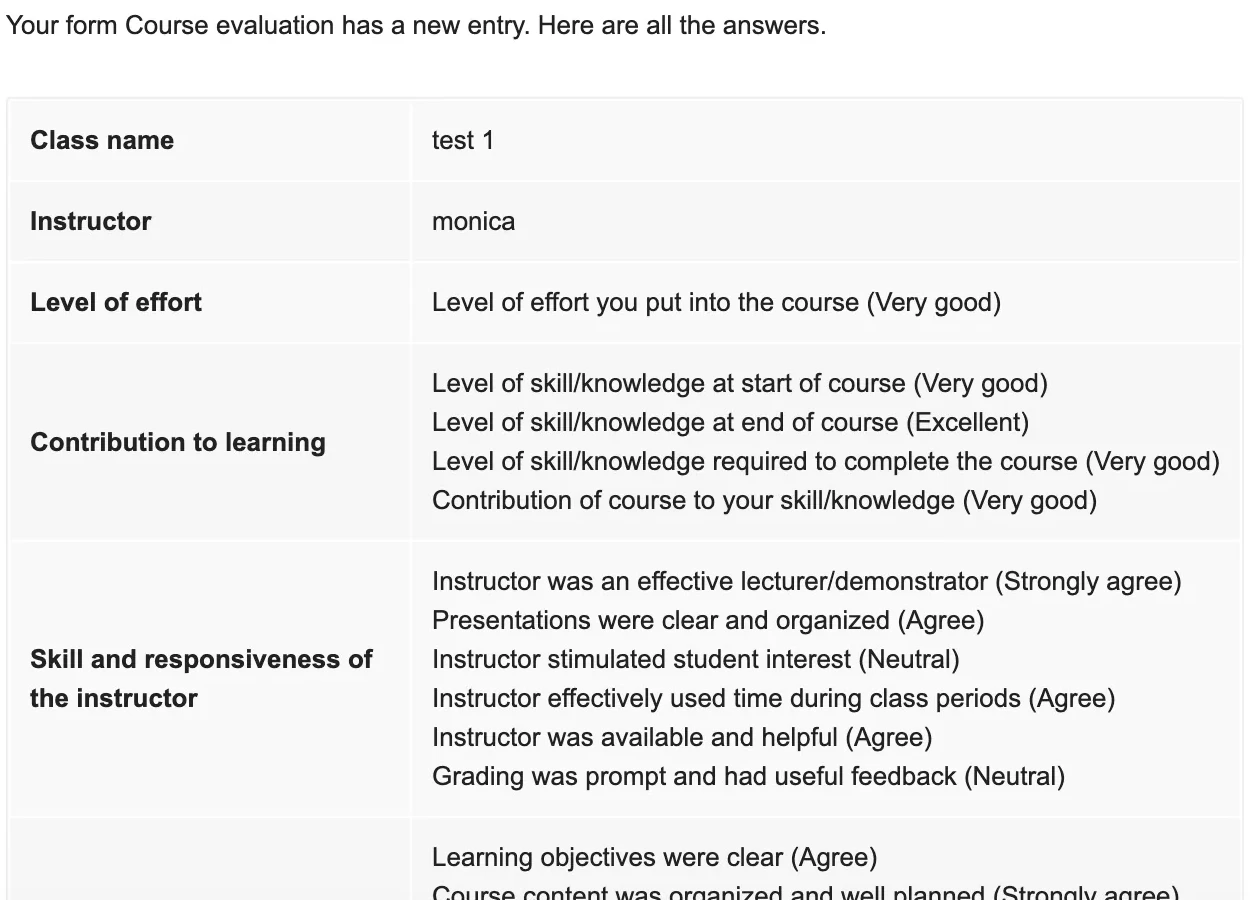
Mengapa email berisi tabel jawaban?
Periksa penanda All Answers dalam isi yang disimpan. Ganti dengan kolom individual jika ingin pesan lebih singkat.
Apakah nama pengirim mengubah alamat email?
Tidak. Nama tampilan, alamat pengirim dan tujuan Reply-to berbeda. Periksa kontrol alamat dan lakukan pengujian sebelum menjanjikan ke mana balasan akan masuk.
Mulai dengan satu konfirmasi yang jelas, kemudian gunakan strukturnya untuk pertanyaan, pendaftaran atau masukan.
Pasang Form Notifications · Lihat fitur dan paket
Untuk mengelola formulir dan meninjau respons di iPhone atau iPad, gunakan Forms for Google Drive, aplikasi pipiform yang terpisah. Langganan aplikasi tidak membuka paket add-on. Periksa harga dan penawaran wilayah Anda di App Store; periksa kuota serta pilihan berbayar add-on pada halaman produknya.
Ditulis oleh Jeremy, pendiri BurningFlower INC, perusahaan di balik pipiform. Panduan ini diterbitkan oleh pembuat produk yang dibahas.