 pipiform
ตั้งอีเมล Google Forms แล้วรับบน iPhone
เนื้อหาในคู่มือนี้
ตั้งค่า Form Notifications จาก pipiform บนคอมพิวเตอร์ แล้วรับอีเมลในกล่องจดหมาย iPhone ส่งรายละเอียดให้ทีม รับเรื่องจากผู้ตอบ หรือเลือกผู้รับตามคำตอบได้ ส่วนเสริมสร้างขั้นตอนส่ง ส่วนแอปอีเมลรับข้อความ
ติดตั้ง Form Notifications · ดูคุณสมบัติและแพ็กเกจ
บทความนี้เผยแพร่โดยผู้พัฒนา pipiform ภาพเป็นหน้าจอภาษาอังกฤษจริง จึงคงชื่อปุ่มไว้เพื่อให้เทียบกับหน้าจอได้
คู่มือนี้ใช้คำขอเวิร์กช็อปเป็นตัวอย่างครบขั้นตอน หากต้องการแค่รู้ว่ามีคำตอบใหม่ ตัวเลือกของ Google ช่วงท้ายอาจเพียงพอ
เลือกสิ่งที่จะเกิดหลังส่งฟอร์ม
| เป้าหมาย | การตั้งค่า |
|---|---|
| แจ้งรายละเอียดให้ทีม | To คงที่และตัวแทรกคำตอบที่เกี่ยวข้อง |
| บอกขั้นตอนถัดไปแก่ผู้ตอบ | ข้อความเองและ Notify Form Respondent |
| ให้ผู้ประสานงานรับรู้ | CC หรือ BCC ตามความเหมาะสม |
| แยกคำขอไปแต่ละทีม | กฎตามเงื่อนไขและผู้รับสำรอง |
เริ่มหนึ่งรายการก่อนเพื่อดูผลได้ชัด ตัวอย่างคือผู้ตอบส่งคำขอ แล้วได้รับข้อความรับเรื่องพร้อมเวลาที่ทีมจะตอบ
1. ติดตั้งและเปิดส่วนเสริม
ติดตั้งด้วยบัญชีเจ้าของหรือผู้แก้ไขฟอร์ม บนคอมพิวเตอร์เลือก Add-ons → Form Notifications for Google Forms™ → Open App → Create → Email Notification
หากไม่เห็นส่วนเสริม ตรวจบัญชีและ คู่มือเมนูส่วนเสริม การตั้ง Workspace add-on บนคอมพิวเตอร์ต่างจากการอ่านอีเมลบน iPhone
2. เขียนข้อความที่ผู้รับควรเห็น
ตั้งชื่อภายในที่หาได้ง่าย ชื่อผู้ส่งที่รู้จัก และหัวเรื่องชัด ในเนื้อหาบอกว่าเกิดอะไรขึ้นและจะทำอะไรต่อ
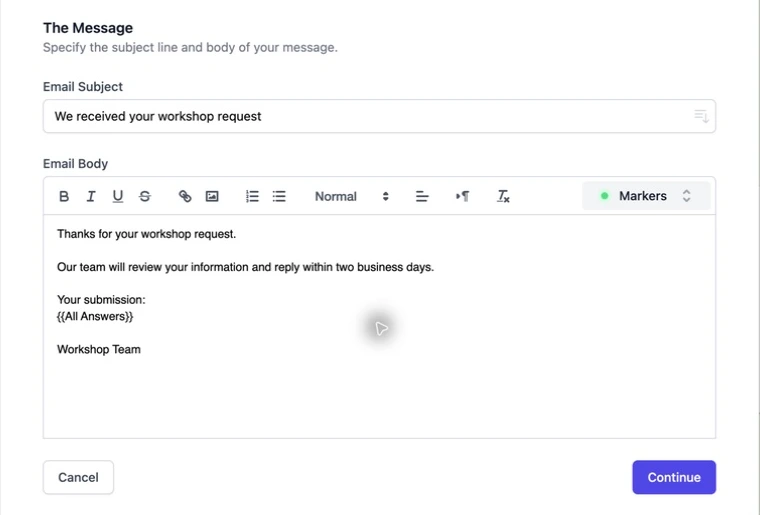
ใช้ Markers เพิ่ม Name, Comments หรือ All Answers ทีมอาจต้องการทั้งชุด ส่วนลูกค้าอาจต้องการเพียงคำขอและเวลาตอบ ดูตัวอย่างใน คู่มือปรับข้อความ
3. เลือกผู้รับ
กด Continue ใส่กล่องทีมใน To หากส่งให้พนักงาน หากรับเรื่องให้ผู้ตอบ เปิด Notify Form Respondent แล้วเลือกคำถามที่มีอีเมลผู้ตอบ
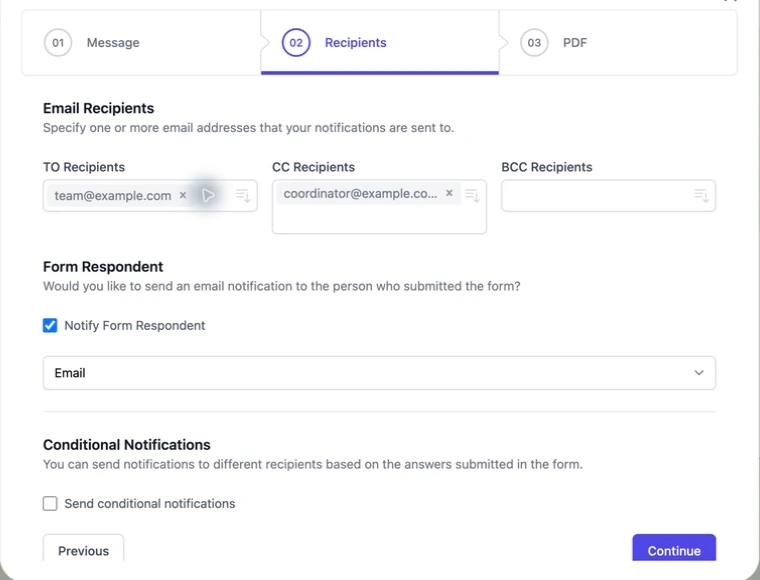
ตรวจว่ามีคำถาม Email ในฟอร์มและคำตอบเป็นที่อยู่ถูกต้อง ลบผู้รับตัวอย่างที่ไม่ควรได้สำเนา
หากแต่ละกลุ่มต้องการข้อความต่างกัน ให้แยกการแจ้งเตือนเพื่อไม่ส่งคำสั่งภายในให้ลูกค้า ดู ผู้รับหลายคน และ เงื่อนไขผู้รับ
4. บันทึกแล้วรับอีเมลทดสอบบน iPhone
บันทึกและส่งคำตอบสมมติด้วยกล่องจดหมายที่เปิดบนมือถือได้ อ่านหัวเรื่อง คำตอบ และขั้นตอนต่อไปว่าชัดบนจอเล็กหรือไม่
การทดสอบก่อนหน้ามีผู้รับยืนยันชื่อและความคิดเห็นเวิร์กช็อปในอีเมล แต่การส่งถึงกล่องกับการแจ้งเตือน iPhone เป็นคนละส่วน Mail หรือ Gmail ต้องอนุญาตการแจ้งเตือน และ Focus หรือการตั้งค่าแอปอาจระงับการแจ้งแม้อีเมลเข้าแล้ว
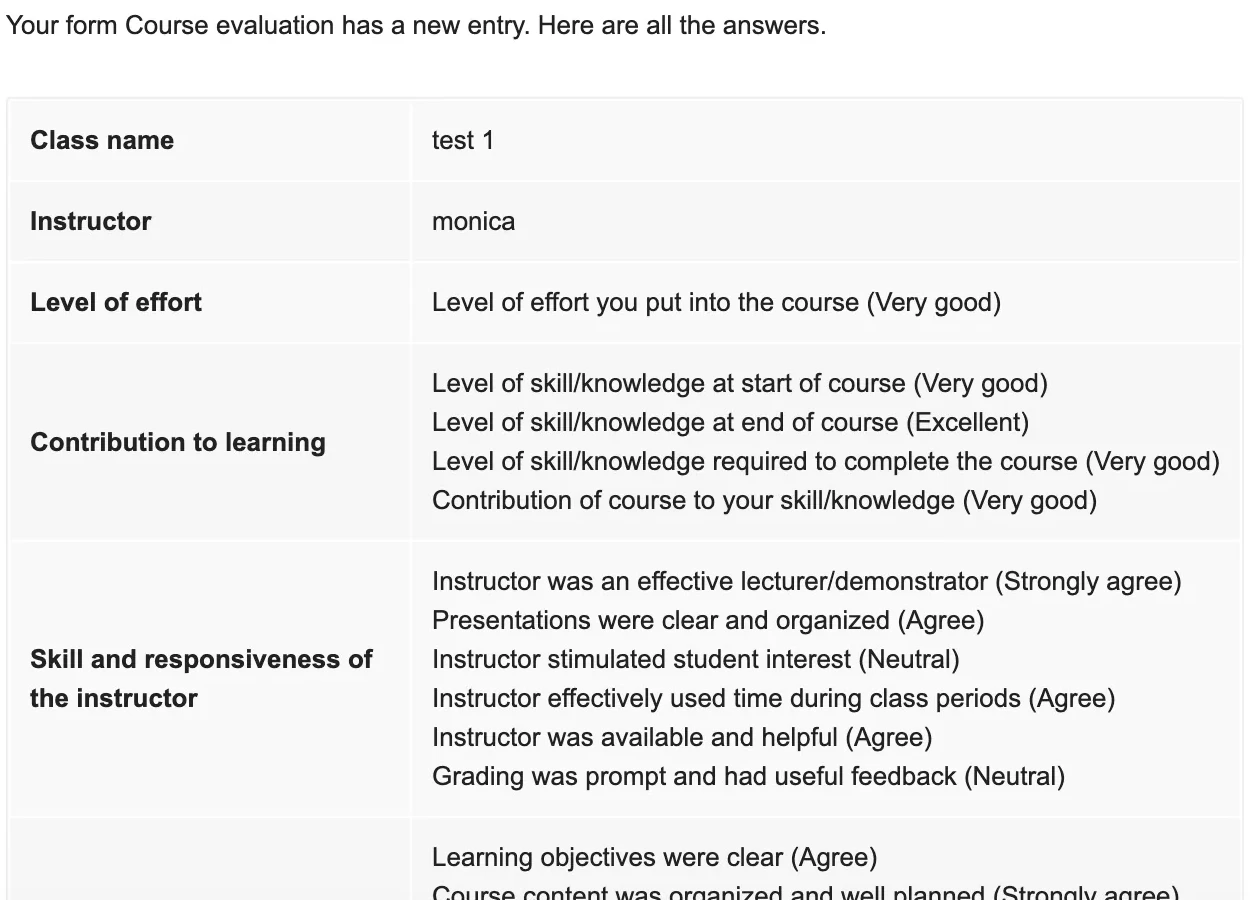
ดูคำตอบต้นฉบับในแอป pipiform
Forms for Google Drive เป็นแอปแยกสำหรับจัดการฟอร์มและดูคำตอบบน iPhone/iPad ใช้เมื่ออีเมลทำให้ต้องกลับไปดูรายละเอียดเพิ่ม
แอปไม่ได้แทนตัวแก้ไขการแจ้งเตือนบนคอมพิวเตอร์ ใช้ส่วนเสริมสำหรับอีเมลอัตโนมัติ และแอปสำหรับงานฟอร์มบนมือถือ การสมัครแยกกัน
ตัวเลือก Google สำหรับแจ้งเจ้าของแบบง่าย
บนคอมพิวเตอร์ เปิด Responses → More → Get email notifications for new responses เหมาะเมื่อเพียงต้องการทราบว่ามีรายการใหม่ ดู คำแนะนำจัดการคำตอบ Google
Form Notifications เหมาะเมื่อจำเป็นต้องมีหัวเรื่องและเนื้อหาเอง ส่งตามผู้ตอบ หลายผู้รับ หรือแยกตามคำตอบ
ผู้ตอบต้องมีแอป pipiform ไหม?
ไม่ต้องมีเพียงเพื่อรับอีเมล เขากรอกฟอร์มแล้วอ่านในกล่องจดหมายปกติ
มีคำตอบแต่ไม่มีอีเมลเพราะอะไร?
ตรวจรายการที่บันทึก การจับคู่ผู้รับ เงื่อนไข โควตา แล้วจึงสแปม ดู คู่มือแก้การส่ง
แจ้งทีมและรับเรื่องให้ผู้ตอบพร้อมกันได้ไหม?
ได้ ใช้ข้อความเดียวที่เหมาะกับทั้งคู่ หรือแยกขั้นตอนถ้าเนื้อหาต่างกัน
เริ่มด้วยการแจ้งทีมหรือรับเรื่องหนึ่งรายการ ทดสอบแล้วอ่านบนมือถือ ค่อยเพิ่มเงื่อนไขเมื่อขั้นตอนพื้นฐานทำงานแล้ว
ติดตั้ง Form Notifications · ดูคุณสมบัติและแพ็กเกจ
หากต้องการจัดการฟอร์มและดูคำตอบบน iPhone หรือ iPad ใช้แอป Forms for Google Drive ซึ่งเป็นผลิตภัณฑ์แยกของ pipiform การสมัครแอปไม่ได้ปลดล็อกแพ็กเกจส่วนเสริม ตรวจราคาและข้อเสนอในภูมิภาคของคุณที่ App Store และตรวจโควตาของส่วนเสริมที่หน้าผลิตภัณฑ์
เขียนโดย Jeremy ผู้ก่อตั้ง BurningFlower INC บริษัทผู้พัฒนา pipiform บทความนี้เผยแพร่โดยผู้พัฒนาผลิตภัณฑ์ที่กล่าวถึง