 pipiform
Cara Mengedit Google Forms di iPad (Panduan 2026)
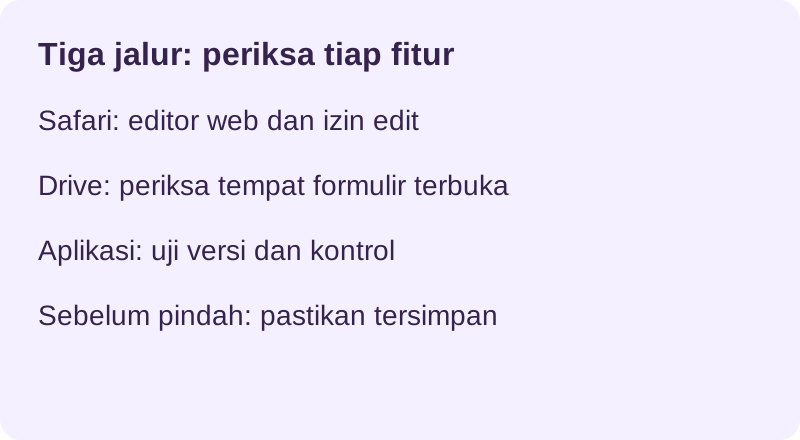
Jawaban CepatEdit melalui Safari di forms.google.com memakai akun berizin. Google Drive membantu menemukan berkas, sedangkan aplikasi pihak ketiga menyediakan antarmuka untuk operasi yang didukung. Cara membuka, kontrol, dan multitasking bergantung pada versi aplikasi serta iPadOS; periksa formulir online yang tersimpan sebelum berganti alat.
Dapatkah Anda Mengedit Google Forms di iPad?
Safari menyediakan editor web Google Forms bagi akun berizin edit. Drive membantu menemukan formulir, tetapi cara membukanya dapat berubah. Aplikasi pihak ketiga mungkin mendukung operasi berbeda; jangan menganggap semua fitur sama atau sinkronisasi selalu langsung.
Layar besar dapat memberi ruang lebih untuk pertanyaan dan referensi. Panduan ini tidak melaporkan pengujian perangkat fisik baru. Periksa tata letak, papan ketik, dan multitasking pada iPad serta versi perangkat lunak Anda.
Sepanjang panduan ini kami akan membahas ketiga metode, batas pengeditan yang berlaku pada setiap metode iPad, dan pemecahan masalah khusus iPad yang paling membuat orang tersandung.
Metode 1 — Edit di Safari (forms.google.com)
Mengedit di Safari adalah metode tercepat di iPad dan tidak memerlukan instalasi. Buka Safari, buka form.google.com, masuk, dan ketuk formulir yang ingin Anda ubah — editor web seluler Google akan menangani sisanya.
Langkah demi langkah
- Buka Safari di iPad Anda.
- Ketik
forms.google.comdi bilah alamat dan tekan Buka. - Masuk dengan akun Google yang memiliki formulir tersebut (atau akun yang memiliki akses edit).
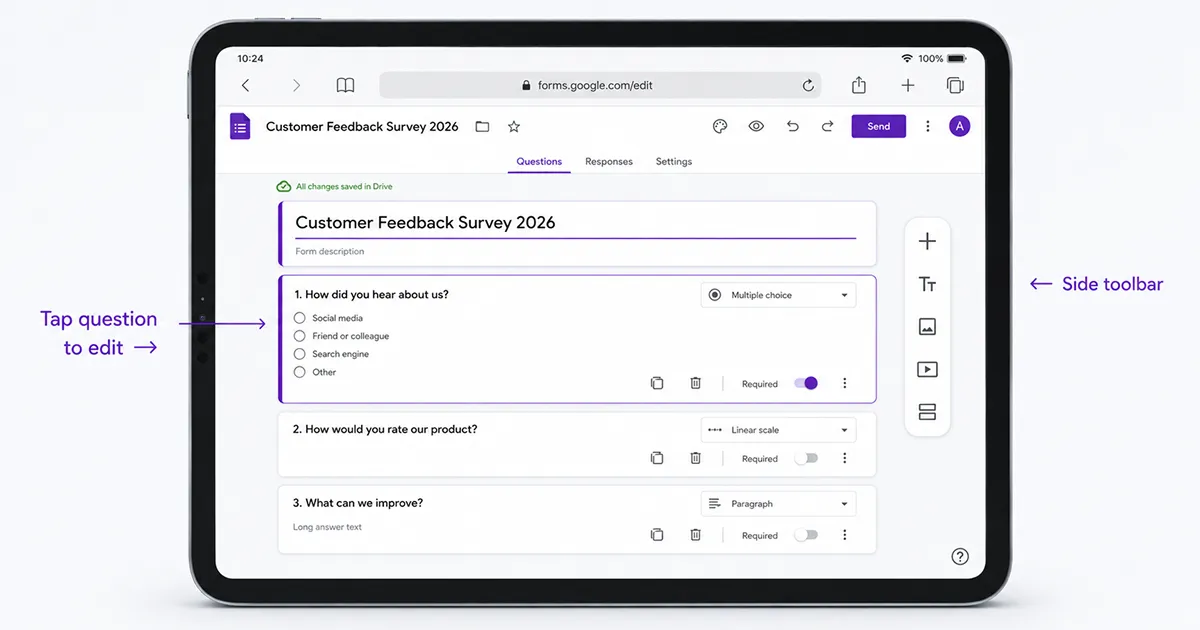
- Formulir terbaru Anda muncul di layar beranda. Ketuk yang ingin Anda edit.
- Ketuk pertanyaan apa pun untuk mengubah teks, opsi, atau jenisnya. Gunakan + di toolbar samping untuk menambahkan pertanyaan baru, dan ikon bagian, gambar, atau video untuk menambahkan elemen lainnya.
- Mengedit penyimpanan otomatis secara diam-diam. Tunggu hingga indikator “Semua perubahan disimpan di Drive” sebelum Anda menutup tab — tidak ada tombol simpan manual.
Tip khusus iPad
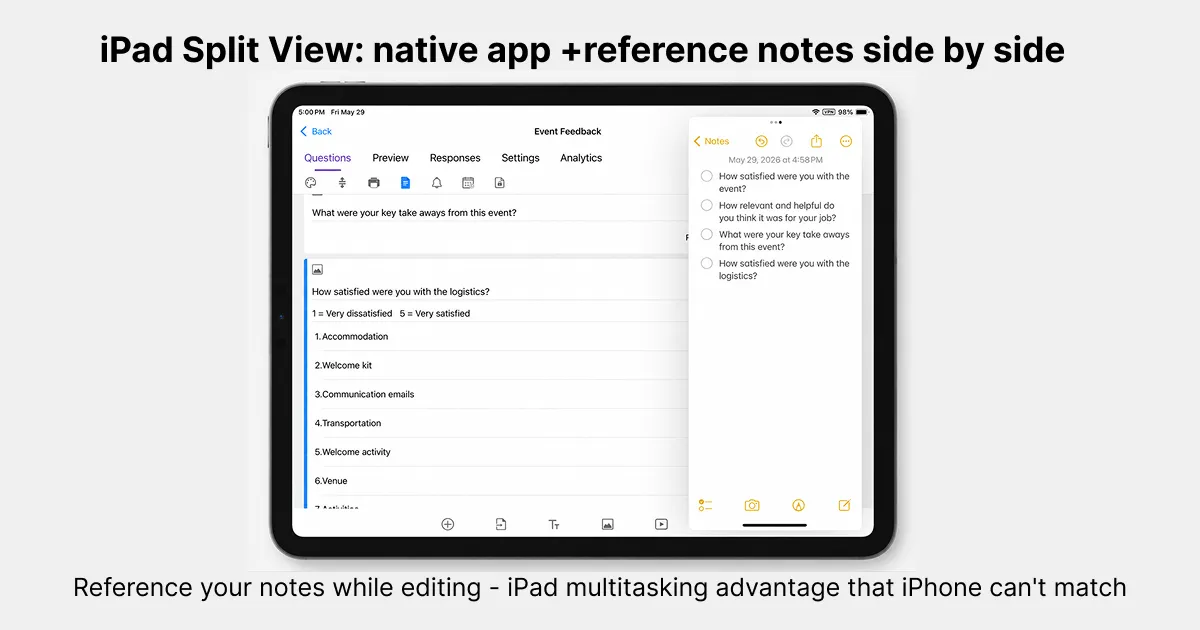
iPad memiliki fitur multitasking yang tidak dimiliki iPhone, dan beberapa di antaranya benar-benar meningkatkan pengalaman pengeditan:
- Bekerja berdampingan. Gunakan kontrol multitasking yang tersedia di versi iPadOS untuk menaruh referensi di samping formulir. Petunjuk Split View lama belum tentu sesuai kontrol jendela baru.
- Jendela dan Stage Manager. Mode tersedia bergantung pada model iPad dan versi iPadOS. Ikuti petunjuk Apple untuk perangkat Anda dan uji editor pada ukuran jendela yang dibutuhkan.
- Pintasan keyboard perangkat keras. Dengan Magic Keyboard atau keyboard Bluetooth apa pun terpasang, pintasan teks standar berfungsi di editor: ⌘C/⌘V untuk menyalin teks pertanyaan, ⌘Z untuk membatalkan, dan Tab untuk berpindah antar kolom. Keyboard di layar juga hilang, sehingga memperbaiki masalah cakupan lapangan yang dijelaskan di bawah.
- Penunjuk/trackpad. Trackpad Magic Keyboard memberi Anda kursor yang tepat, sehingga memudahkan Anda menekan tombol tarik kecil dan menu tiga titik dibandingkan mengetuk dengan jari.
PeringatanPetunjuk Google untuk iPhone dan iPad menyebut pemilih tanggal dan waktu saat ini tidak didukung. Uji alur responden sebenarnya; gunakan format teks yang jelas jika sesuai atau perangkat lain bila kontrol diperlukan tidak tersedia.
Metode 2 — Edit Melalui Aplikasi Google Drive iPad
Gunakan Drive untuk menemukan formulir, lalu periksa apakah terbuka sebagai editor, pratinjau, atau browser eksternal. Jangan menganggap semua versi Drive memakai editor tertanam yang sama.
Langkah demi langkah
- Instal Google Drive dari App Store dan masuk.
- Arahkan ke tempat penyimpanan formulir, atau urutkan berdasarkan Terakhir diubah untuk menemukan formulir terbaru.
- Ketuk formulir dan periksa tempat membukanya. Jika hanya pratinjau, buka editor di Safari menggunakan akun dengan izin edit.
- Edit dengan kontrol yang tersedia dan tunggu konfirmasi penyimpanan sebelum menutup atau berganti aplikasi.
Apa bedanya dengan iPhone
Layar lebih besar mungkin membantu, tetapi cara membuka dan kontrol bergantung pada versi terpasang. Untuk membuat formulir, gunakan editor web bila Drive tidak menawarkan tindakan yang diperlukan. Panduan membuat formulir di iPhone menjelaskan alur web dasar.
Metode 3 — Edit Dengan Aplikasi iOS Khusus
Forms for Google Drive dari pipiform menawarkan antarmuka seluler alternatif. Tinjau izin OAuth dan operasi yang didukung. Sesudah mengedit, periksa formulir online; OAuth adalah mekanisme pemberian izin, bukan jaminan sinkronisasi langsung atau semua fitur.
Langkah demi langkah (menggunakan Forms for Google Drive)
- Unduh Forms for Google Drive dari App Store. Sudah termasuk uji coba gratis 3 hari, lalu langganan berbayar.
- Buka aplikasi dan masuk dengan akun Google pemilik formulir Anda.
- Ketuk formulir yang ingin Anda edit dari daftar formulir Anda.
- Edit pertanyaan dengan antarmuka iOS asli — seret untuk menyusun ulang, geser untuk menghapus, tekan lama untuk melihat opsi.
- Setelah tersambung kembali atau mengedit, periksa status aplikasi dan formulir online sebelum membagikan. Jangan menganggap setiap perubahan sudah tersinkron.
Tempat versi iPad bersinar
Antarmuka native mungkin cocok untuk alur tertentu; periksa tata letak dan kontrol nyata, bukan menyimpulkan kemampuan hanya karena aplikasinya native.
- Tata letak pengeditan. Periksa aplikasi saat ini pada ukuran jendela pilihan Anda; tidak semua versi harus memiliki editor berdampingan.
- Multitasking. Uji aplikasi dalam mode jendela yang tersedia di perangkat. Aplikasi native juga dapat memiliki keterbatasan tata letak.
- Apple Pencil + Scribble. Anda dapat menggunakan Pensil untuk mengetuk bidang dan menulis teks pertanyaan dengan tangan, sehingga iPadOS Scribble mengonversinya menjadi teks yang diketik. (Catatan: ini adalah iPadOS yang melakukan konversi, bukan aplikasi yang menambahkan lapisan tulisan tangan — lihat FAQ.)
- Persiapan offline. Uji operasi yang didukung dengan formulir percobaan, hubungkan kembali, lalu periksa salinan online. Ini tidak mengaktifkan pengiriman offline melalui pranala responden Google Forms.
Safari dapat menjadi titik awal untuk pengeditan sesekali. Sebelum memilih aplikasi berbayar, uji operasi yang dibutuhkan, kebutuhan koneksi, dan penawaran saat ini.
Perbandingan: Metode yang Mana untuk iPad?
Bandingkan tiap metode pada perangkat Anda. Tabel menunjukkan hal yang perlu diperiksa, bukan janji perilaku identik di semua versi. Panduan ini diterbitkan pipiform, pembuat aplikasi yang dibahas.
| Aspek | Safari (forms.google.com) | Aplikasi Google Drive untuk iPad | Forms for Google Drive (pipiform) |
|---|---|---|---|
| Mengedit formulir | Dengan izin edit | Periksa editor yang dibuka | Periksa operasi yang didukung |
| Tata letak layar | Tata letak web | Bergantung editor yang dibuka | Periksa versi saat ini |
| Multitasking | Uji ukuran jendela | Uji ukuran jendela | Uji ukuran jendela |
| Persiapan offline | Jangan andalkan penyimpanan offline | Periksa editor yang dibuka | Uji operasi dan sinkronisasi |
| Apple Pencil / Scribble | Periksa kolom dan bahasa | Periksa kolom dan bahasa | Periksa kolom dan bahasa |
| Mengurutkan pertanyaan | Uji kontrol seret | Uji editor yang dibuka | Uji kontrol aplikasi |
| Batas jumlah respons | Setelan formulir terbit | Setelan editor yang dibuka | Periksa kontrol yang tersedia |
| Hitung mundur per peserta | Alur timer terpisah | Alur timer terpisah | Periksa kontrol aplikasi |
| Notifikasi push | Periksa opsi pemberitahuan | Periksa opsi pemberitahuan | Uji izin dan pengiriman |
| Pemilih tanggal/waktu | Batas iOS pada panduan Google | Periksa editor dan batas iOS | Uji versi saat ini |
| Biaya | Editor Google tanpa biaya tambahan | Aplikasi Drive tanpa biaya tambahan | Periksa penawaran App Store |
| Penyedia editor formulir | Google, melalui jalur Drive | pipiform, pihak ketiga |
Drive adalah jalur masuk yang perilaku pembukaannya perlu diperiksa. Scribble adalah fitur input iPadOS; dukungan perangkat, bahasa, dan kolom perlu diuji. Ini bukan lapisan tulisan tangan khusus Forms.
Apa yang Bisa dan Tidak Bisa Anda Edit di iPad
Mengedit formulir memerlukan izin editor dan kontrol yang didukung. Responden dapat mengedit jawaban sendiri bila pemilik mengizinkan dan pranala edit tersedia. Mengedit Sheet tertaut tidak mengubah respons asli Forms.
Yang dapat Anda edit di iPad:
- Teks pertanyaan, teks bantuan, dan jenis pertanyaan
- Opsi jawaban (menambah, menghapus, menyusun ulang pilihan)
- Tombol Required, aturan validasi, dan poin (untuk kuis)
- Bagian, hentian bagian, dan percabangan dasar (“buka bagian berdasarkan jawaban”)
- Tema formulir: warna header, latar belakang, dan font (tema dasar berfungsi; header gambar kustom lengkap mungkin masih lebih disukai desktop)
- Setelan berbagi dan kolaborator, pesan konfirmasi, dan setelan pengumpulan respons
Apa yang terbatas atau tidak tersedia di iPad:
- Jawaban terkirim. Gunakan alur pengeditan respons yang diizinkan jika aktif. Mengubah sel Sheet tertaut tidak menulis ulang jawaban asli di Forms.
- Pemilih tanggal/waktu. Ikuti batas iOS terkini dalam dokumentasi Google dan uji formulir terbit; jangan menyimpulkan semua aplikasi berperilaku sama dari namanya.
- Add-on Workspace. Rencanakan pemasangan dan pengaturan lewat alur komputer. Aplikasi native adalah produk terpisah dan tidak otomatis memberi fungsi add-on yang sama.
- Penyesuaian tema mendalam — mengupload gambar header khusus lebih dapat diandalkan di desktop.
Uji pertanyaan, setelan, dan alur responden yang diperlukan sebelum mengandalkan iPad. Izin pengeditan respons dan penyiapan add-on diperiksa terpisah. Panduan aplikasi Google Forms iOS menjelaskan pilihannya.
Memecahkan Masalah Pengeditan iPad
Koneksi, izin akun, posisi papan ketik, dan ukuran jendela merupakan pemeriksaan yang berguna. Ini kemungkinan pemecahan masalah, bukan diagnosis bahwa setiap gangguan memiliki salah satu dari empat penyebab itu.
Penyimpanan belum selesai. Periksa koneksi dan status simpan sebelum menutup. Cocokkan salinan online setelah tersambung kembali; jangan berganti aplikasi sambil menganggap perubahan belum tersimpan akan ikut. Lihat panduan pemecahan masalah iPhone.
Kesalahan akun atau akses. Pastikan akun yang memiliki izin editor. Jika perlu, coba akun tersebut pada sesi browser terpisah; jangan menganggap Drive otomatis mengatasi konflik akun.
Keyboard menutupi bidang masukan. Di iPad, keyboard di layar dapat menonjol ke atas bidang yang sedang Anda edit, terutama dalam lanskap. Pasang keyboard perangkat keras (yang ada di layar hilang sama sekali), gulir bidang kembali ke tampilan setelah keyboard terbuka, atau putar ke potret untuk mendapatkan ruang yang lebih vertikal.
Tata letak jendela sempit. Lebarkan editor atau coba layar penuh lalu periksa lagi. Aplikasi web maupun native dapat berubah pada lebar kecil; gunakan kontrol multitasking versi iPadOS Anda.
Kontrol “Edit” tidak ada. Anda mungkin membuka link tampilan atau respons, bukan URL edit. Buka formulir secara langsung dari form.google.com, atau minta pemilik untuk memberi Anda akses edit pada setelan kolaborator formulir.
Lanjutkan dari pengeditan iPad ke salinan dokumen
Di iPhone dan iPad. Gunakan Forms for Google Drive bila Anda menginginkan ruang kerja iPad asli untuk membuat, mengedit, dan meninjau formulir. Simpan pratinjau browser dalam daftar periksa Anda: pengalaman responden adalah hal yang pada akhirnya perlu Anda verifikasi.
Dengan add-on Workspace. Untuk penyerahan dokumen di komputer, Form to Docs oleh pipiform dapat mengekspor kuesioner atau tanggapannya. Pilih pertanyaan untuk salinan tinjauan formulir, dan tanggapan untuk jawaban yang sudah lengkap. Dokumen yang diekspor adalah cuplikan, bukan pengganti langsung formulir Anda.
Lihat Form to Docs dan fitur-fiturnya · Instal add-on · Dapatkan Forms for Google Drive di App Store
Aplikasi dan add-on Workspace adalah produk pipiform yang terpisah. Forms for Google Drive berharga US$59,99/tahun dengan uji coba 3 hari; periksa penawaran App Store untuk wilayah Anda. Untuk Form to Docs, periksa tunjangan gratis di akun Anda; Premi adalah US$49,20/tahun atau US$8/bulan, dengan paket satu kali terpisah. Lihat harga produk saat ini sebelum berlangganan.
Ringkasan
Mulai dari Safari atau cari berkas di Drive lalu periksa editor yang dibuka. Jika menggunakan Forms for Google Drive, uji operasi tertentu dan sinkronisasinya. Layar besar dan multitasking dapat membantu, tetapi kemampuan berbeda. Pastikan perubahan tersimpan sebelum berpindah; perpindahan bukan jaminan bebas kehilangan data.
Pertanyaan Umum
Dapatkah saya mengedit Google Forms secara offline di iPad?
Jangan mengandalkan editor web menyimpan tanpa koneksi. Jika memakai persiapan offline aplikasi, uji operasi yang didukung dan salinan online setelah tersambung kembali. Perubahan lokal berbeda dari kiriman responden yang diterima.
Apakah pemilih tanggal berfungsi di iPad Safari?
Petunjuk Google untuk iPhone/iPad saat ini menyatakan pemilih tanggal dan waktu tidak didukung. Uji formulir terbit pada perangkat sasaran; mungkin diperlukan format teks jelas atau perangkat lain.
Dapatkah saya menggunakan Apple Pencil untuk mengedit Google Forms?
Sebagian. Apple Pencil berfungsi untuk mengetuk, memilih, dan mencoret-coret teks di dalam bidang teks di iPad, sehingga Anda dapat menulis tangan judul pertanyaan dan meminta iPadOS mengonversinya menjadi teks yang diketik. Namun editor seluler Google tidak memiliki lapisan tulisan tangan atau anotasi asli, sehingga Anda tidak dapat menggambar logika pertanyaan pada formulir atau sketsa — Pensil berfungsi sebagai penunjuk dan masukan Coretan, tidak lebih.
Sedang mengedit Google Forms iPad lebih baik daripada iPhone?
Layar besar mungkin memudahkan melihat pertanyaan dan referensi, tetapi pilihan terbaik bergantung pada pengguna, ukuran jendela, dan perangkat lunak. Uji kontrol yang dibutuhkan, jangan menganggap seluruh fiturnya identik.
Dapatkah saya mengedit tanggapan formulir, bukan hanya pertanyaan, di iPad?
Jika pengeditan respons aktif, responden dapat memakai pranala edit yang sesuai dengan syarat akses. Tampilan respons pemilik merupakan antarmuka berbeda. Mengedit sel di Sheet tertaut mengubah spreadsheet itu, bukan respons asli Forms.
Mengapa keyboard saya menutupi kolom input di iPad?
Coba gulir kolom ke tampilan, ubah orientasi, lebarkan jendela, atau gunakan papan ketik fisik. Tampilan dan perilaku papan ketik bergantung pada setelan serta aplikasi; periksa hasilnya, jangan menganggap satu aksesori selalu menyelesaikannya.
Apakah saya memerlukan akun Google untuk mengedit formulir di iPad?
Ya. Anda harus masuk ke akun Google yang memiliki formulir, atau akun yang telah diberikan akses edit. Jika Anda hanya memiliki tautan lihat atau respons, Anda tidak dapat mengedit formulir — mintalah pemilik untuk menambahkan Anda sebagai editor pada pengaturan kolaborator formulir terlebih dahulu.
Ditulis oleh Jeremy, pendiri BurningFlower INC, perusahaan di balik pipiform. Panduan ini diterbitkan oleh pembuat produk yang dibahas.