 pipiform
Kirim Notifikasi Google Forms ke Beberapa Penerima
Dalam panduan ini
Gunakan Form Notifications dari pipiform untuk mengirim jawaban formulir kepada orang yang menindaklanjutinya. Masukkan kotak masuk tim di To, salinan yang terlihat di CC, dan salinan tersembunyi di BCC. Anda juga dapat memetakan pertanyaan Email untuk mengirim kepada responden.
Pasang Form Notifications · Lihat fitur dan paket
Panduan ini diterbitkan oleh pembuat pipiform. Gambar memakai antarmuka asli berbahasa Inggris; nama tombol dipertahankan agar mudah dicocokkan.
Contohnya adalah permintaan lokakarya: tim menangani permintaan, koordinator mengikuti perkembangan, dan pemohon mendapat pengakuan penerimaan. Alamat pada gambar adalah contoh; ganti dengan kotak masuk yang Anda kuasai.
Apakah semua penerima membutuhkan pesan yang sama?
| Penerima | Kebutuhan | Pengaturan |
|---|---|---|
| Tim penanggung jawab | Rincian dan tindakan yang diperlukan | To |
| Koordinator | Pesan yang sama, keterlibatan terlihat | CC |
| Pengamat yang alamatnya tidak perlu ditampilkan | Salinan pesan yang sama | BCC |
| Pengisi formulir | Tanda terima atau langkah berikutnya | Notify Form Respondent |
To, CC dan BCC tidak membuat isi berbeda. Jika staf memerlukan instruksi penugasan sedangkan pelanggan memerlukan sapaan ramah, buat dua notifikasi dengan templat berbeda.
1. Buat notifikasi tim
Di editor Google Forms pada komputer, pilih Add-ons → Form Notifications for Google Forms™ → Open App → Create → Email Notification. Beri nama seperti “Permintaan lokakarya — tim”.
Tulis subjek “Permintaan lokakarya baru untuk ditinjau”. Dalam pesan, jelaskan tindakan, misalnya “Tinjau permintaan ini dan hubungi pemohon”. Masukkan All Answers atau beberapa kolom melalui Markers.
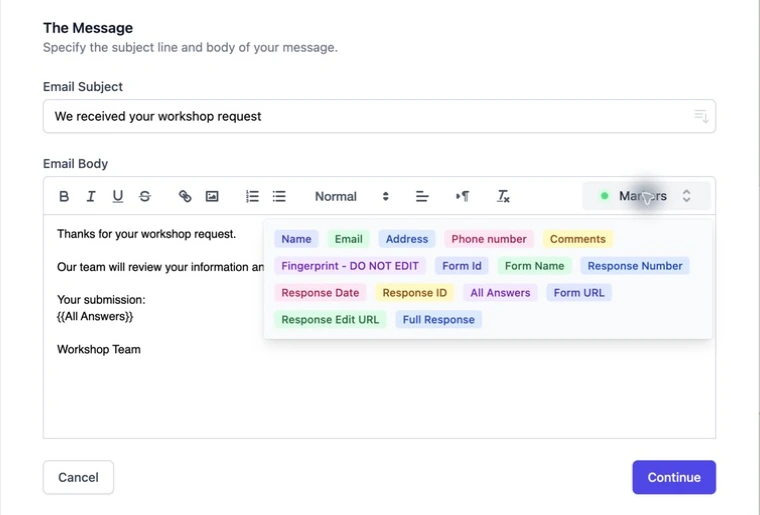
Name dan Comments mungkin cukup untuk pesan internal; sertakan Email jika peninjau perlu menghubungi pemohon. Hilangkan jawaban yang tidak diperlukan.
2. Masukkan To, CC dan BCC
Klik Continue. Isi To dengan kotak masuk utama, CC dengan koordinator, dan BCC hanya untuk salinan tersembunyi yang memang diperlukan. Pastikan kontrol menerima setiap alamat sebelum melanjutkan.
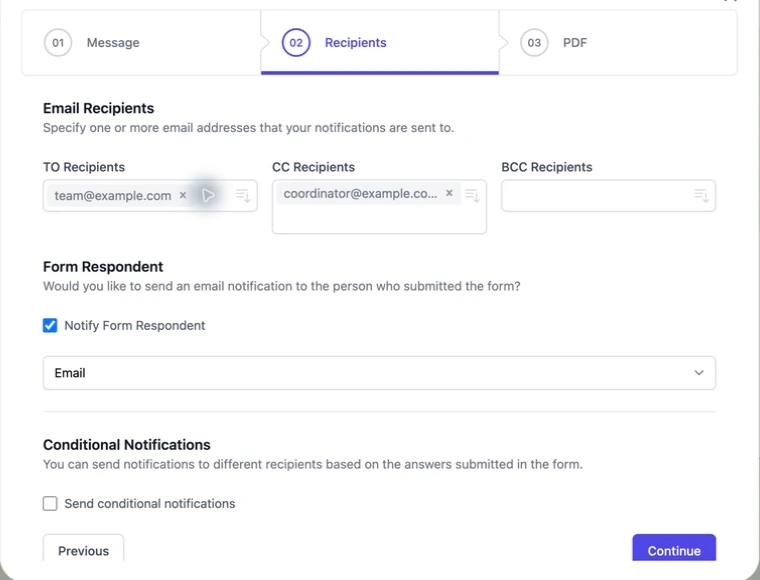
Dalam contoh, [email protected] menangani permintaan dan [email protected] mengikutinya; BCC kosong. Ganti keduanya dengan alamat nyata. Mulailah dari satu penanggung jawab. Jika penerima bergantung pada jawaban, gunakan aturan email bersyarat daripada menyalin semua orang.
3. Tambahkan responden jika isinya cocok
Aktifkan Notify Form Respondent dan pilih pertanyaan Email. Jangan memilih Name atau kolom komentar.
Pesan untuk staf sekaligus pemohon harus netral, misalnya “Kami menerima permintaan lokakarya berikut”. Untuk instruksi internal seperti penugasan calon pelanggan, matikan pengiriman responden dan buat email konfirmasi terpisah.
4. Simpan dan periksa setiap penerima
Simpan notifikasi lalu kirim jawaban fiktif dengan alamat yang dapat Anda periksa. Cocokkan To dan CC dalam pesan yang diterima, periksa salinan BCC secara terpisah, dan pastikan tidak ada alamat uji lama yang tertinggal.
Pengujian panduan sebelumnya memakai satu penerima utama dan satu CC; pengguna memberikan tangkapan layar email yang diterima. Itu menunjukkan contoh pengiriman nyata, sementara pengujian Anda memverifikasi daftar penerima dan batas akun Anda sendiri.
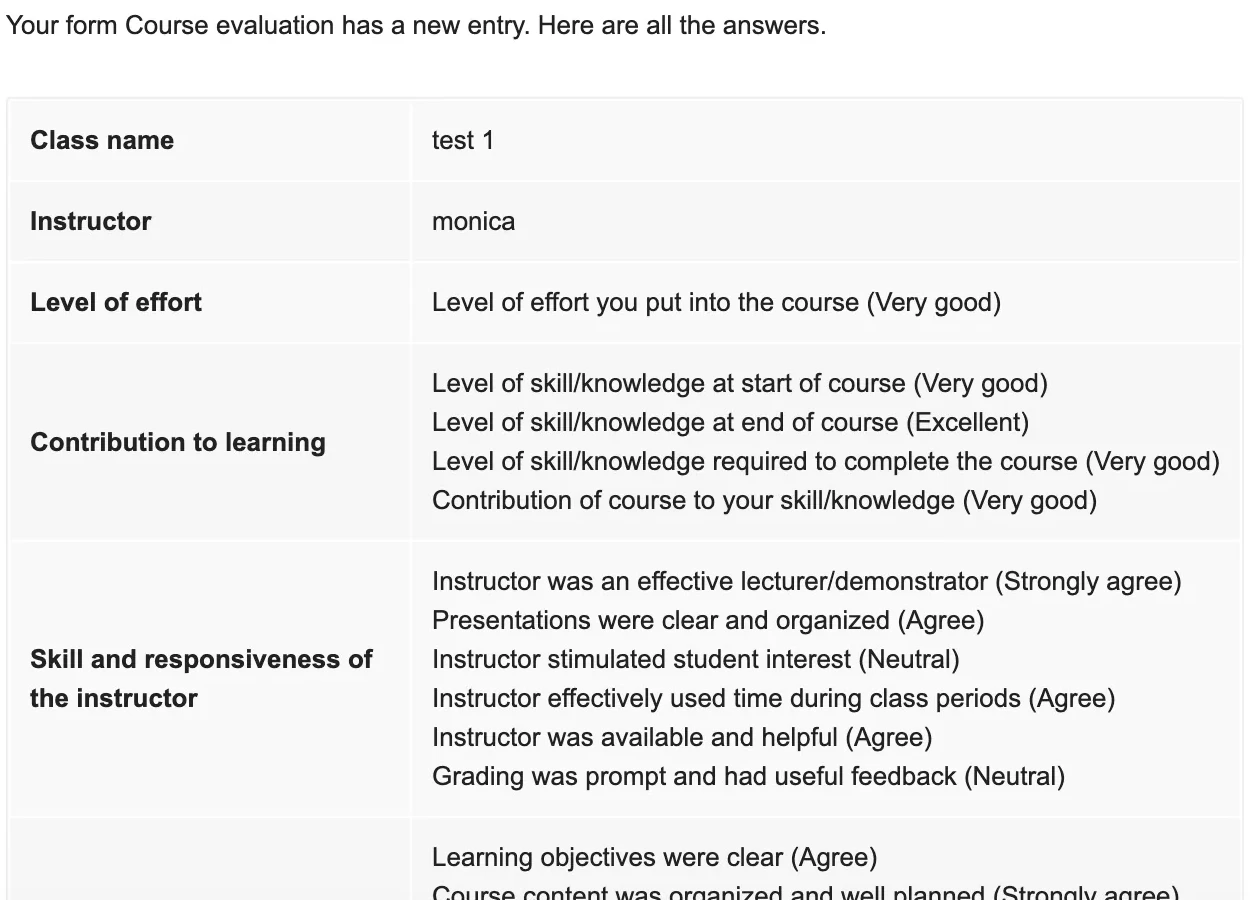
Buat salinan yang berguna
Gunakan subjek jelas dan satu kalimat tindakan agar tanggung jawab penerima terlihat. Ringkasan lengkap mengurangi kebutuhan membuka Forms, tetapi kolom individual lebih tepat bila ada informasi yang tidak diperlukan semua penerima.
Untuk tim besar, arahkan kategori berbeda ke kotak masuk khusus. Sediakan kotak masuk umum untuk jawaban yang tidak cocok dengan aturan.
Kapan notifikasi bawaan cukup?
Get email notifications for new responses cocok sebagai pemberitahuan sederhana untuk akun yang mengaktifkannya. Form Notifications menyediakan To/CC/BCC, pemetaan responden dan pesan buatan Anda sendiri.
Apakah BCC membuat pesan personal?
Tidak. BCC menyembunyikan alamat penerima tersebut, bukan mengganti isi. Gunakan alur berbeda untuk pesan berbeda.
Bisakah setiap topik dikirim ke orang berbeda?
Gunakan aturan menurut jawaban. Uji jawaban yang cocok dan tidak cocok.
Mengapa ada dua email?
Periksa alur yang tumpang tindih, alamat tetap, pemetaan responden dan notifikasi bawaan. Hilangkan rute ganda sebelum mencoba lagi.
Mulai dengan kotak masuk penanggung jawab. Tambahkan salinan setelah isi dan tujuan pengiriman terbukti benar.
Pasang Form Notifications · Lihat fitur dan paket
Untuk mengelola formulir dan meninjau respons di iPhone atau iPad, gunakan Forms for Google Drive, aplikasi pipiform yang terpisah. Langganan aplikasi tidak membuka paket add-on. Periksa harga dan penawaran wilayah Anda di App Store; periksa kuota serta pilihan berbayar add-on pada halaman produknya.
Ditulis oleh Jeremy, pendiri BurningFlower INC, perusahaan di balik pipiform. Panduan ini diterbitkan oleh pembuat produk yang dibahas.