 pipiform
Email Google Forms Tidak Masuk? Periksa Alurnya
Dalam panduan ini
Pastikan Google Forms menyimpan respons, kemudian periksa alur emailnya. Tidak ada peringatan di ponsel, respons tersimpan tanpa email, dan email ke orang yang salah adalah masalah berbeda. Anda tidak perlu langsung membuat ulang formulir.
Pasang Form Notifications · Lihat fitur dan paket
Panduan ini diterbitkan oleh pembuat pipiform. Gambar memakai antarmuka asli berbahasa Inggris; nama tombol dipertahankan agar mudah dicocokkan.
Untuk Form Notifications dari pipiform, periksa pesan dan penerima dalam notifikasi yang disimpan. Jika hanya memakai notifikasi bawaan Google, lihat bagian khusus di bawah.
Kenali gejalanya
| Gejala | Mulai memeriksa |
|---|---|
| Tidak ada respons di Forms | Kirim tes lengkap dan pastikan tersimpan |
| Respons ada, email tidak ditemukan | Alur tersimpan, penerima, kondisi dan kuota |
| Orang lain menerima email | Alamat tetap dan pemetaan kolom |
| Isi email tidak sesuai | Subjek, isi dan Markers |
| Email ada, peringatan iPhone tidak muncul | Notifikasi Mail/Gmail dan Focus iOS |
| Dua email masuk | Alur bertumpuk dan notifikasi bawaan |
Gunakan kiriman fiktif yang mudah dikenali, misalnya “Tes lokakarya — 10.30”, untuk mencocokkan respons dan email.
1. Pastikan respons tersimpan
Buka Responses dan cari kiriman tersebut. Membuka pratinjau tanpa mengirim tidak memicu respons baru. Pertanyaan wajib atau pengiriman gagal dapat membuat jawaban tidak tersimpan.
Catat perkiraan waktu serta jawaban Email. Tidak perlu mengirim tes yang sama berkali-kali saat meninjau pengaturan.
2. Buka alur yang disimpan
Pilih Add-ons → Form Notifications for Google Forms™ → Open App, cari notifikasi, lalu Actions → Edit. Pastikan alur milik formulir yang benar dan sudah disimpan, bukan draf yang belum selesai.
Nama internal yang jelas memudahkan pencarian. Baca subjek untuk mengetahui kata yang perlu dicari di kotak masuk.
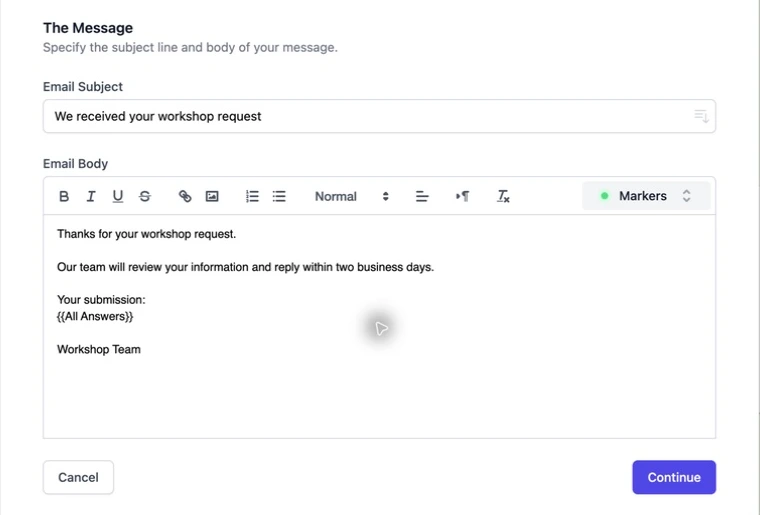
Ganti teks bawaan lama dan simpan. Gunakan Markers dari formulir itu, bukan menyalin penanda dari formulir dengan nama pertanyaan berbeda.
3. Periksa alamat tujuan
Tinjau To, CC dan BCC; hapus alamat uji lama. Untuk responden, pastikan Notify Form Respondent aktif dan kolom terpilih benar-benar pertanyaan Email.
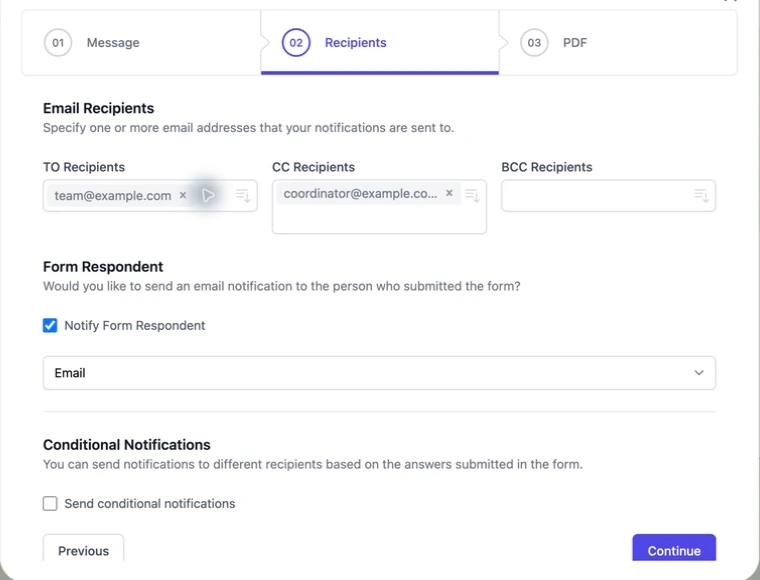
Bandingkan kolom terpilih dengan jawaban persis dari kiriman uji. Jika alamat salah ketik, perbaiki data tes, bukan pemetaan yang sudah benar.
4. Periksa kondisi dan penerima cadangan
Cocokkan jawaban tes dengan operator dan nilai aturan. Comments contains workshop belum tentu cocok dengan jawaban yang hanya menyebut “training”. Pastikan jawaban yang tidak cocok memiliki penerima cadangan bila dibutuhkan.
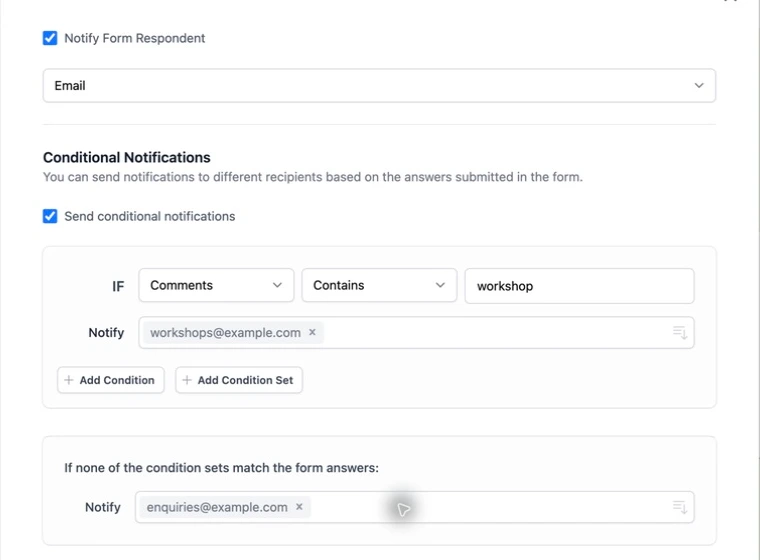
Uji satu jawaban yang diketahui cocok dan satu yang tidak cocok; catat tujuan masing-masing. Lihat panduan lengkap aturan bersyarat.
5. Periksa kuota dan penerimaan
Periksa sisa kuota pengiriman serta pesan otorisasi atau kesalahan akun dalam add-on. Batas bergantung pada paket dan akun pengirim; lihat ketentuan paket saat ini. Respons berhasil tersimpan tidak membuktikan kuota email masih tersedia.
Cari subjek persis di kotak masuk dan spam. Jika memakai penerusan, periksa tujuan awal juga. Ubah satu dugaan penyebab, simpan, lalu kirim satu tes baru; jangan mengganti seluruh pengaturan sekaligus.
Jika memakai notifikasi bawaan Google
Di Responses → More, periksa Get email notifications for new responses untuk akun yang benar. Ini berbeda dari alur pipiform maupun tanda terima responden.
Untuk pesan pelanggan dengan isi sendiri, ikuti email konfirmasi. Untuk tim, gunakan pengaturan beberapa penerima.
Email ada tetapi tidak muncul peringatan ponsel?
Buka Mail atau Gmail langsung. Jika email ada, pengiriman berhasil. Periksa izin notifikasi aplikasi dan Focus iOS. Gunakan Forms for Google Drive untuk meninjau respons asal di perangkat seluler.
Kapan menghubungi dukungan?
Jika tes baru tersimpan tetapi tetap tidak menghasilkan email yang diharapkan, hubungi dukungan pipiform. Sertakan nama alur, perkiraan waktu, tahap yang gagal dan teks kesalahan. Gunakan data fiktif dan tutup alamat atau jawaban lain pada gambar.
Haruskah memasang ulang dahulu?
Tidak. Periksa pengaturan tersimpan agar informasi diagnosis tetap tersedia. Masalah akun atau instalasi memiliki panduan sendiri.
Apakah satu email membuktikan semua rute bekerja?
Tidak. Itu membuktikan pengiriman tertentu saja. Uji setiap rute, termasuk cadangan. Untuk alur baru, mulai dengan satu alamat tetap, lalu tambah pemetaan atau kondisi satu per satu.
Pasang Form Notifications · Lihat fitur dan paket
Untuk mengelola formulir dan meninjau respons di iPhone atau iPad, gunakan Forms for Google Drive, aplikasi pipiform yang terpisah. Langganan aplikasi tidak membuka paket add-on. Periksa harga dan penawaran wilayah Anda di App Store; periksa kuota serta pilihan berbayar add-on pada halaman produknya.
Ditulis oleh Jeremy, pendiri BurningFlower INC, perusahaan di balik pipiform. Panduan ini diterbitkan oleh pembuat produk yang dibahas.