 pipiform
Add-on Google Forms Tidak Muncul? Temukan pipiform
Dalam panduan ini
Buka formulir yang dapat diedit di komputer, lalu gunakan menu Add-ons pada toolbar. Jika pipiform sudah terpasang tetapi tidak terlihat, periksa akun Google yang aktif. Halaman responden atau akun lain dapat membuat add-on tampak tidak tersedia.
Pasang Form Notifications · Lihat fitur dan paket
Panduan ini diterbitkan oleh pembuat pipiform. Gambar memakai antarmuka asli berbahasa Inggris; nama tombol dipertahankan agar mudah dicocokkan.
Panduan ini mencakup Form Notifications, Form Timer dan Form to Docs, sampai layar pertama untuk melanjutkan pekerjaan Anda.
1. Pastikan berada di editor
Editor pembuat memiliki tab Questions, Responses dan Settings. Halaman responden menampilkan pertanyaan dan Submit; bukan tempat mengatur add-on.
Buka formulir dari Drive atau halaman utama Forms menggunakan akun dengan izin edit. Gunakan komputer untuk pengaturan ini; pekerjaan seluler dapat dilanjutkan setelahnya.
2. Buka menu add-on terpasang
Cari tombol berbentuk potongan puzzle pada toolbar. Klik, lalu pilih produk.
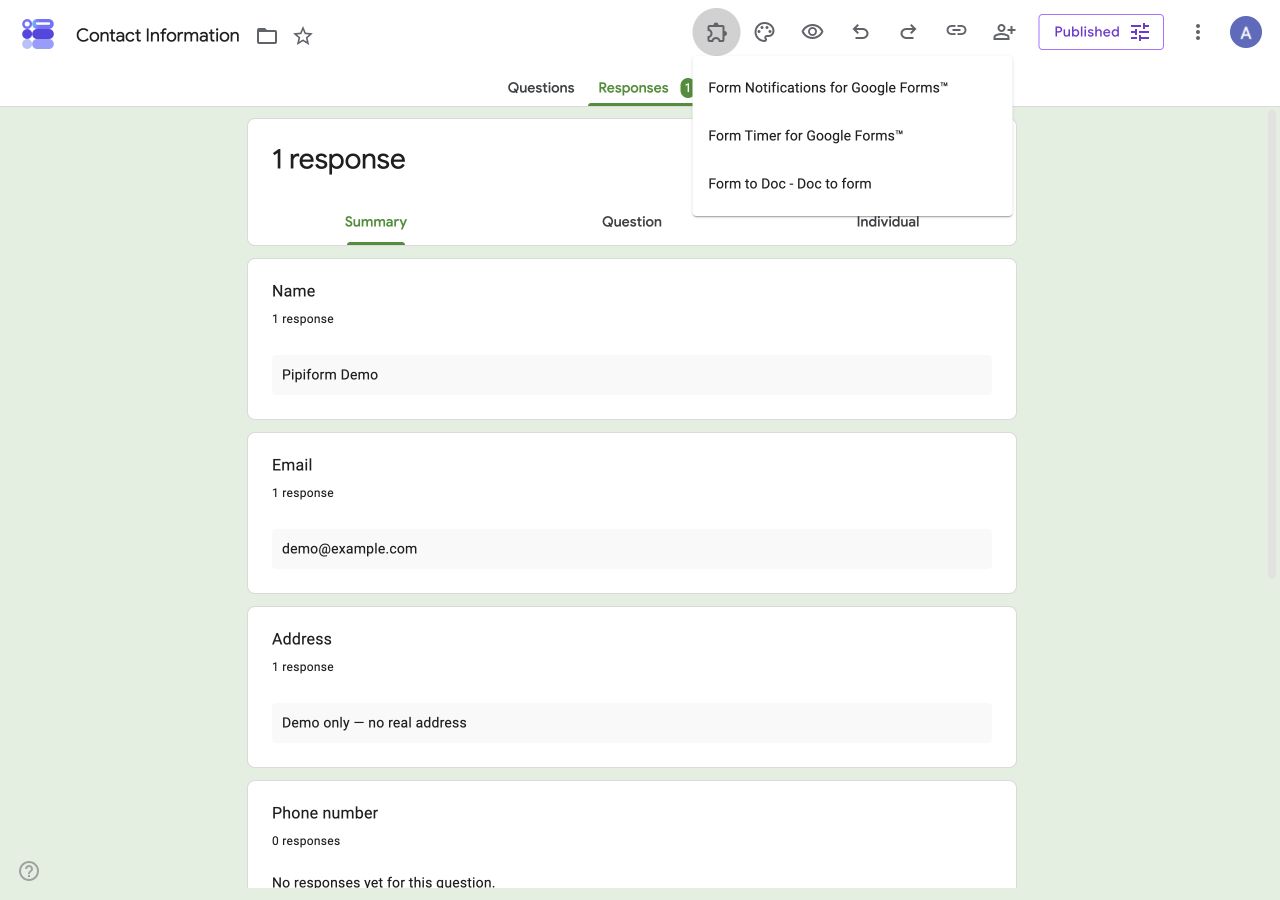
| Kebutuhan | Nama dalam editor | Berikutnya |
|---|---|---|
| Email otomatis | Form Notifications for Google Forms™ | Open App |
| Hitung mundur per orang | Form Timer for Google Forms™ | Open |
| Ekspor dokumen | Form to Doc - Doc to form | Open |
Belum terpasang? Buka listing masing-masing: Notifications, Timer, atau Form to Docs.
3. Periksa akun sebelum memasang ulang
Bandingkan akun pemasangan Marketplace dengan akun editor. Jika beberapa akun masuk bersamaan, Anda bisa memasang di akun pertama tetapi mengedit dengan akun kedua.
Buka formulir dengan akun yang benar lalu coba menu lagi. Jika administrator Workspace membatasi add-on, tanyakan persetujuan untuk produk tersebut. Jangan terus memasang ulang atau memperluas izin tanpa memahami akun yang membutuhkan akses. Petunjuk Google menjelaskan pemasangan dan pembukaan di komputer.
4. Pastikan layar produk benar
Form Notifications: buat alur email
Pilih Create → Email Notification. Anda akan menuju subjek dan editor isi, kemudian penerima. Mulai dengan konfirmasi ke kotak masuk uji.
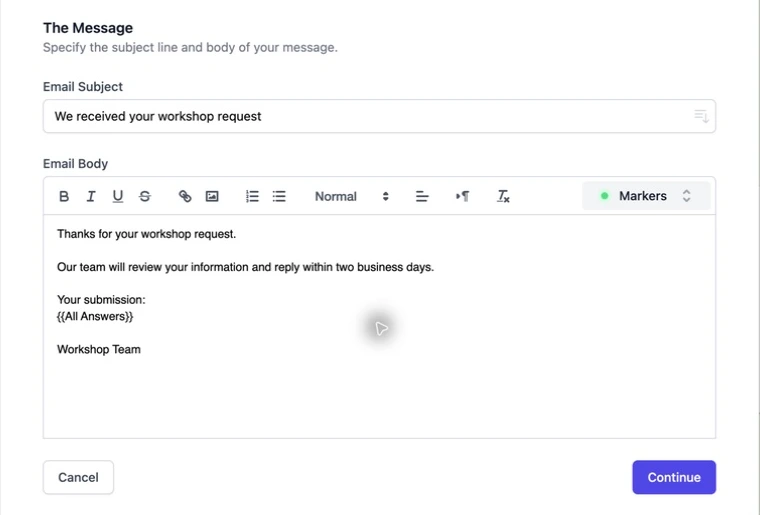
Ikuti panduan email konfirmasi untuk pemetaan Email.
Form Timer: atur Allowed time
Panel Settings berisi durasi, pilihan auto-submit dan petunjuk. Gunakan waktu singkat untuk latihan, lalu PREVIEW dan COPY LINK.
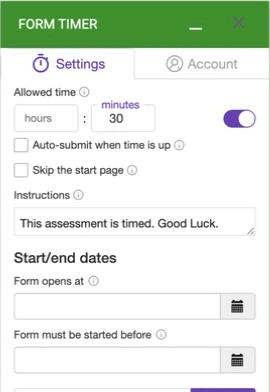
Lanjutkan ke pengaturan timer atau uji auto-submit.
Form to Docs: pilih isi ekspor
Pilih Convert From Form → To Doc. Baca judul operasi untuk memilih pertanyaan, seluruh respons atau sebagian respons. Tombol Start pertama mengekspor pertanyaan.
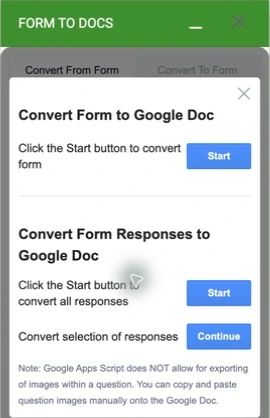
Ikuti ekspor Google Docs dan Word.
Panel terbuka tetapi tidak selesai memuat
Biarkan proses pembukaan selesai. Baca pesan otorisasi atau kesalahan sebelum mengulangi. Tutup dan buka kembali panel setelah memastikan akun dan formulir benar.
Jika masalah tetap ada, hubungi dukungan pipiform dengan nama produk, tindakan yang gagal dan teks kesalahan. Jangan sertakan respons pribadi. Panel yang menampilkan kuota habis berbeda dari add-on yang hilang pada menu.
Bagaimana dengan aplikasi iPhone?
Forms for Google Drive adalah aplikasi terpisah. Aplikasi ini tidak menempatkan menu Workspace versi komputer di dalam aplikasi dan langganannya tidak membuka paket add-on.
Apakah Get add-ons membuka produk yang terpasang?
Marketplace digunakan untuk mencari dan memasang. Setelah pemasangan, buka produk dari menu Add-ons editor formulir.
Mengapa saya menerima email tanpa melihat menu add-on?
Menerima email adalah tindakan penerima. Mengatur alurnya memerlukan akses editor pembuat dan add-on.
Haruskah menghapus add-on lalu mulai ulang?
Periksa editor, akun dan pembatasan administrator dahulu. Memasang ulang tidak memperbaiki formulir yang dibuka dengan akun keliru.
Setelah menu berhasil dibuka, selesaikan satu alur: email konfirmasi, formulir latihan bertimer atau ekspor dokumen.
Pasang Form Notifications · Lihat fitur dan paket
Untuk mengelola formulir dan meninjau respons di iPhone atau iPad, gunakan Forms for Google Drive, aplikasi pipiform yang terpisah. Langganan aplikasi tidak membuka paket add-on. Periksa harga dan penawaran wilayah Anda di App Store; periksa kuota serta pilihan berbayar add-on pada halaman produknya.
Ditulis oleh Jeremy, pendiri BurningFlower INC, perusahaan di balik pipiform. Panduan ini diterbitkan oleh pembuat produk yang dibahas.