 pipiform
Cara Membuat Google Form di iPhone: Panduan Pendaftaran
Anda bisa membuat Google Form melalui Safari di iPhone. Mulailah dengan formulir singkat, periksa siapa yang boleh menjawab, lalu kirim tautan responden kepada diri sendiri sebelum membagikannya. Aplikasi pendamping berbayar bersifat opsional untuk alur dasar ini.
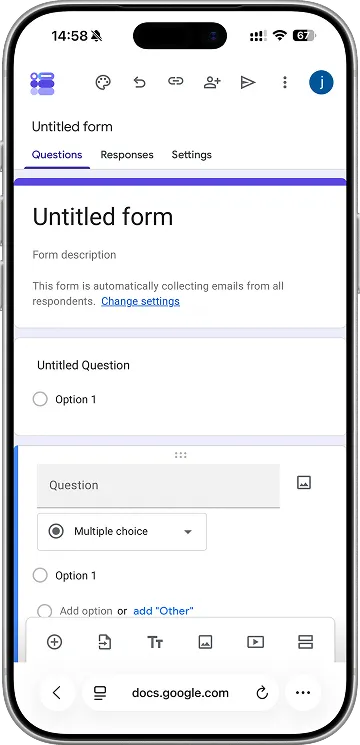 Digunakan kembali dari artikel asli sebagai referensi editor browser seluler, bukan contoh pendaftaran yang sudah selesai di bawah. Bilah alat dan kontrol publikasi mungkin berbeda dari antarmuka saat ini.
Mulai dengan Formulir yang Mudah Diselesaikan
Untuk pendaftaran lokakarya, empat pertanyaan biasanya cukup untuk menguji seluruh proses. Contoh ini menggunakan detail acara rekaan; sesuaikan pertanyaannya dengan acara Anda.
| Pertanyaan | Format yang disarankan | Alasan menanyakannya |
|---|---|---|
| Nama | Jawaban singkat | Mengenali pendaftaran |
| Email kontak | Jawaban singkat | Mengatur tindak lanjut |
| Sesi yang dipilih | Pilihan ganda: Pagi / Siang | Menyeragamkan nama sesi |
| Apa yang ingin Anda pelajari? | Paragraf, opsional | Mengumpulkan konteks tanpa menghambat pendaftaran |
Buat pengantar yang praktis: jelaskan acaranya, langkah setelah pendaftaran, serta apakah pengiriman langsung memesan tempat atau hanya mengajukan permintaan. Formulir jangan memberi kesan bahwa tempat sudah dikonfirmasi jika proses Anda belum benar-benar mengonfirmasinya.
Buat Formulir di Safari
Buka forms.google.com di Safari, masuk ke akun yang akan memiliki formulir, lalu pilih formulir kosong. Beri nama dan tambahkan pertanyaan di atas. Langkah awal ini mengikuti petunjuk Google untuk iPhone dan iPad.
Gunakan label yang jelas, bukan petunjuk yang hanya berada dalam teks placeholder. “Email kontak” lebih berguna daripada “Jawab di sini”. Tulis pilihan sesi langsung di pertanyaan agar responden tidak perlu kembali ke undangan untuk mencarinya.
Pilih pertanyaan wajib dengan sengaja. Jika pendaftaran tetap bisa diproses tanpa komentar tambahan, biarkan kolom itu opsional. Tinjau formulir pada ponsel yang kemungkinan digunakan peserta; deskripsi panjang yang tampak wajar di laptop bisa mendorong pertanyaan pertama jauh ke bawah layar ponsel.
Periksa Akses Sebelum Membagikan
Publikasikan formulir dan pilih kelompok responden yang dituju. Salin tautan responden, bukan alamat editor. Google membedakan akses untuk menjawab dan mengedit; lihat petunjuk publikasi dan berbagi jika Anda belum terbiasa dengan pengaturan audiens.
Untuk lokakarya terbuka, uji dengan akun yang mewakili peserta dari luar organisasi. Formulir yang bisa dibuka pemilik belum tentu bisa dibuka undangan.
Kirim Satu Pendaftaran Uji
Gunakan nama rekaan seperti “Peserta Demo” dan alamat email yang Anda kendalikan. Pilih satu sesi lalu kirim. Pastikan ketiga hal berikut:
- Responden melihat pesan selesai.
- Pemilik formulir bisa melihat respons.
- Sesi dan komentar yang tercatat sesuai dengan jawaban uji.
Baru setelah itu bagikan tautannya. Jika terjadi masalah, bedakan dulu masalah akses dari jawaban wajib yang belum diisi; penanganannya berbeda. Lihat Google Forms tidak berfungsi di iPhone.
Kapan Aplikasi Pendamping Layak Dipertimbangkan
Jika Anda sering mengelola formulir dari ponsel, cocokkan pekerjaan sehari-hari dengan kemampuan Forms for Google Drive. Ini aplikasi iPhone/iPad independen dari pipiform, terpisah dari add-on Workspace. Harga langganan yang dipublikasikan adalah US$59,99/tahun dengan uji coba tiga hari; tinjau ketentuan saat berlangganan. Membuat formulir melalui browser seperti di atas tidak memerlukan langganan tersebut.
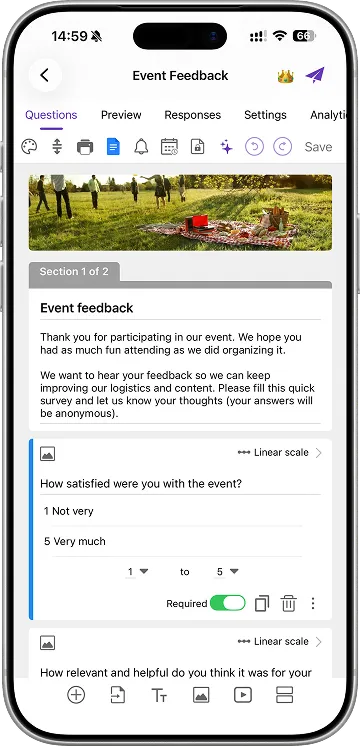 Tangkapan layar asli aplikasi pipiform iOS yang digunakan kembali, menampilkan formulir umpan balik acara yang berbeda. Gambar ini menunjukkan aplikasi pendamping, bukan alur pendaftaran melalui Safari di atas.
Buat dengan pipiform di Ponsel atau Siapkan Draf di Komputer
Di iPhone dan iPad. Forms for Google Drive adalah pilihan aplikasi native kami untuk membuat dan mengelola formulir pendaftaran. Coba buat formulir singkat dan periksa respons uji untuk membandingkan alur aplikasi dengan Safari.
Dengan add-on Workspace. GPT for Google Forms by pipiform berguna saat Anda memulai dari ringkasan acara di komputer. Buat draf pertanyaan, hapus kolom yang tidak perlu, dan periksa akses sebelum publikasi. Add-on dan aplikasi iOS adalah produk terpisah.
Lihat GPT for Google Forms dan fiturnya · Pasang add-on · Dapatkan Forms for Google Drive di App Store
Aplikasi dan add-on Workspace adalah produk pipiform yang terpisah. Forms for Google Drive berharga US$59,99/tahun dengan uji coba 3 hari; periksa penawaran App Store di wilayah Anda. Periksa kuota dan paket add-on terkini sebelum membuat banyak formulir. Lihat harga produk terkini sebelum berlangganan.
Pertanyaan Umum
Apakah responden memerlukan aplikasi yang sama dengan pembuat? Contoh ini memakai tautan responden Google Forms. Uji tautan tersebut di browser; tautan itu bukan undangan untuk memasang pipiform.
Perlukah mengumpulkan semua detail saat pendaftaran? Tanyakan yang dibutuhkan untuk memproses pendaftaran. Informasi tambahan bisa diminta kemudian saat tujuannya jelas.
Bisakah strukturnya digunakan kembali? Bisa. Pertahankan kolomnya, ganti teks acara dan pilihan sesi, lalu ulangi pemeriksaan akses dan pengiriman untuk acara baru.
Ditulis oleh Jeremy, pendiri BurningFlower INC, perusahaan di balik pipiform. Panduan ini diterbitkan oleh pembuat produk yang dibahas.