 pipiform
วันปิดรับคำตอบกับ Timer ใน Google Forms ต่างกันอย่างไร
เนื้อหาในคู่มือนี้
ใช้วันปิดรับของ Google Forms เมื่อทุกคนมีเส้นตายเดียวกัน และใช้ Form Timer ของ pipiform เมื่อแต่ละคนต้องมีเวลาแยกนับจากที่เริ่มทำ การลงทะเบียนถึงวันศุกร์ 17.00 น. กับแบบทดสอบที่ให้คนละ 30 นาทีเป็นคนละความต้องการ
ติดตั้ง Form Timer · ดูคุณสมบัติและแพ็กเกจ
ภาพใช้หน้าจอภาษาอังกฤษจริง โดยคงชื่อปุ่มไว้เพื่อให้เทียบกับหน้าจอได้ ส่วนขั้นตอนและคำอธิบายภาพเป็นภาษาไทย
เลือกตามพฤติกรรมที่ต้องการ
| กิจกรรม | วิธีที่เหมาะสม | เหตุผล |
|---|---|---|
| ปิดลงทะเบียนวันศุกร์ 17.00 น. | วันปิดรับของ Google Forms | ทุกคนใช้เส้นตายเดียวกัน |
| ให้คนละ 30 นาทีหลังเริ่ม | Form Timer | เวลาผูกกับการเริ่มของแต่ละคน |
| แสดงเวลาที่เหลือขณะตอบ | ลิงก์จับเวลาของ pipiform | มีหน้าตอบพร้อมนับถอยหลัง |
| จำกัดจำนวนคำตอบ | ขีดจำกัดคำตอบของ Google Forms | จำกัดตามจำนวน แต่มีข้อจำกัดเมื่อส่งพร้อมกัน |
ถ้าเส้นตายเดียวตอบโจทย์อยู่แล้ว ไม่จำเป็นต้องเพิ่ม Timer เพียงเพื่อปิดรับ จุดที่ Form Timer ช่วยได้คือการจัดเวลาต่อคนและแสดงเวลาที่เหลือ
ตั้งเวลาต่อคนด้วย pipiform
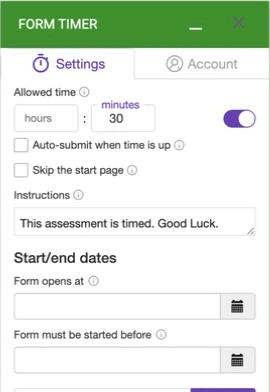
1. เปิด Form Timer บนคอมพิวเตอร์
ใช้บัญชีที่แก้ไขแบบฟอร์มได้ แล้วเลือก Add-ons → Form Timer for Google Forms™ → Open ตั้งชั่วโมงหรือนาทีใน Settings → Allowed time
2. กำหนดคำชี้แจงและการส่ง
แจ้งว่าระยะเวลาเริ่มนับเมื่อใดและควรติดต่อใครหากมีปัญหา หากต้องการ Auto-submit when time is up ให้เปิดและ ทดสอบเมื่อหมดเวลา กับคำถามบังคับและส่วนต่าง ๆ ของแบบฟอร์มจริง
3. ตรวจช่วงเวลาที่เริ่มได้
Form opens at และ Form must be started before ใช้กำหนดช่วงเริ่มทำ คำว่า “ต้องเริ่มก่อน” ไม่ได้ยืนยันว่าผู้ที่เริ่มแล้วจะถูกบังคับให้จบตรงเวลานั้น หากใช้ร่วมกับวันปิดรับของ Google ให้ทดสอบรวมกันเพื่อไม่ให้กฎหนึ่งขัดจังหวะอีกกฎ
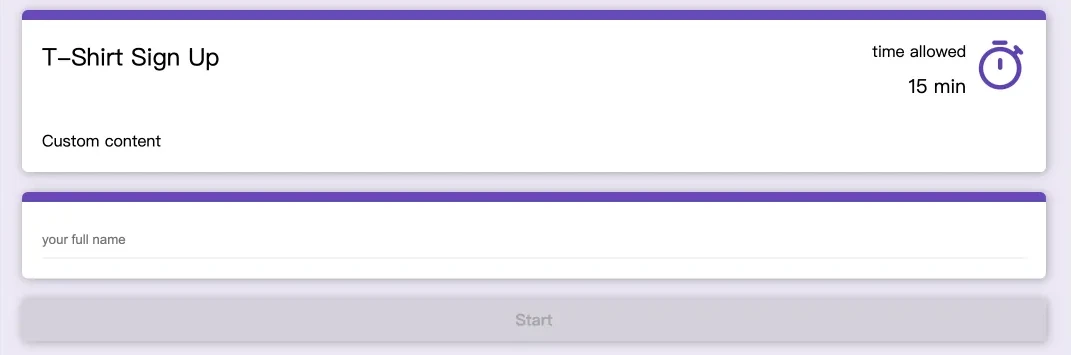
4. แชร์ลิงก์จากส่วนเสริม
เปิด PREVIEW ตรวจหน้าผู้ตอบ แล้วใช้ COPY LINK สำหรับข้อความเชิญ ลิงก์ปกติเก่าไม่ได้รับ Timer อัตโนมัติ ส่งคำตอบสมมติหนึ่งครั้งแล้วตรวจใน Responses
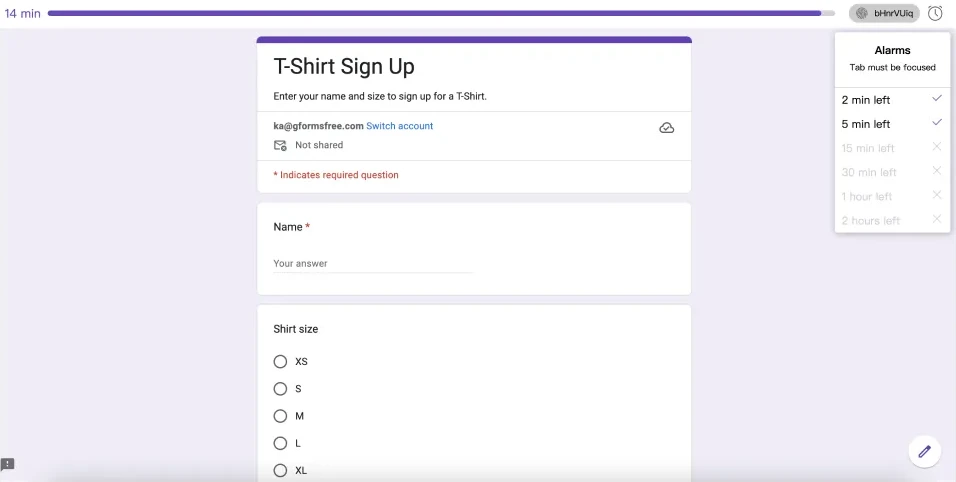
ดูขั้นตอนละเอียดใน คู่มือตั้งเวลาต่อคน
ตั้งวันปิดรับใน Google Forms
ในหน้าแก้ไขแบบฟอร์ม เปิดการตั้งค่า Published เลือก Set close date or response limit → On a date แล้วใส่วันที่และเวลาที่ต้องการ บันทึกและเปิดกลับมาเช็กค่าอีกครั้ง
ทดสอบลิงก์ผู้ตอบและตรวจว่าเวลาที่ประกาศในคำเชิญตรงกัน ชื่อเมนูหรือรายการที่มีอาจแตกต่างตามหน้าจอ ให้เทียบกับ คำแนะนำของ Google และเมนูในบัญชีของคุณ
หากต้องการจำกัดจำนวน ให้ใช้ตัวเลือกจำนวนคำตอบ การส่งพร้อมกันอาจทำให้เกินขีดจำกัด จึงไม่ควรใช้แทนระบบจองที่นั่งที่ต้องรับรองจำนวนแน่นอน
เลื่อนกำหนดหรือเปิดรับอีกครั้ง
กลับไปแก้หรือเอากฎปิดรับออกใน Published หากปิดไปแล้ว ให้ตรวจด้วยว่ายังรับคำตอบได้หรือไม่ หลังบันทึกให้ทดสอบลิงก์ก่อนประกาศกำหนดใหม่ การแก้วันที่ในคำอธิบายอย่างเดียวไม่ได้เปลี่ยนกฎปิดรับจริง
ผู้ใช้ iPhone และ iPad ควรใช้อะไร?
Forms for Google Drive เป็นแอปแยกของ pipiform สำหรับจัดการแบบฟอร์มและดูคำตอบบนมือถือ การตั้งค่าส่วนเสริมที่อธิบายด้านบนทำบนคอมพิวเตอร์ หากหน้ามือถือไม่มีเมนูที่ต้องใช้ ให้ตั้งผ่านหน้าแก้ไขบนคอมพิวเตอร์ แล้วตรวจลิงก์ผู้ตอบบน iPhone อีกครั้ง
ตั้งวันปิดรับแล้วทุกคนจะได้ 30 นาทีหรือไม่?
ไม่ใช่ ผู้ที่เริ่มใกล้เวลาปิดจะมีเวลาน้อยกว่า หากต้องให้เวลาเท่ากันหลังเริ่ม ให้ใช้วิธีจับเวลาต่อคน
ติดตั้ง Form Timer · ดูคุณสมบัติและแพ็กเกจ หากต้องการจัดการแบบฟอร์มและดูคำตอบบน iPhone หรือ iPad ใช้ Forms for Google Drive ซึ่งเป็นแอปแยกของ pipiform แอปช่วยงานบนมือถือ แต่การสมัครแอปไม่ได้ปลดล็อกแพ็กเกจของส่วนเสริม โปรดตรวจราคาและเงื่อนไขทดลองใช้ตามหน้าร้านในพื้นที่ของคุณ ดูใน App Store
เขียนโดย Jeremy ผู้ก่อตั้ง BurningFlower INC บริษัทผู้พัฒนา pipiform บทความนี้เผยแพร่โดยผู้พัฒนาผลิตภัณฑ์ที่กล่าวถึง