 pipiform
ไม่เห็นส่วนเสริม Google Forms? วิธีเปิด pipiform
เนื้อหาในคู่มือนี้
เปิด Google Form ที่แก้ไขได้บนคอมพิวเตอร์ แล้วใช้เมนู Add-ons บนแถบเครื่องมือ ถ้าติดตั้ง pipiform แล้วแต่ไม่เห็น ให้ตรวจบัญชี Google ว่าตรงกับที่ใช้ติดตั้งหรือไม่ หน้าผู้ตอบหรือบัญชีอื่นอาจทำให้ดูเหมือนไม่มีส่วนเสริม
ติดตั้ง Form Notifications · ดูคุณสมบัติและแพ็กเกจ
บทความนี้เผยแพร่โดยผู้พัฒนา pipiform ภาพเป็นหน้าจอภาษาอังกฤษจริง จึงคงชื่อปุ่มไว้เพื่อให้เทียบกับหน้าจอได้
คู่มือนี้ครอบคลุม Form Notifications, Form Timer และ Form to Docs ตั้งแต่เมนูไปจนถึงหน้าจอเริ่มทำงาน
1. ตรวจว่าอยู่หน้าแก้ไข
หน้าเจ้าของฟอร์มมี Questions, Responses และ Settings หน้าผู้ตอบมีคำถามกับปุ่ม Submit จึงไม่ใช่ที่ตั้งค่าส่วนเสริม
เปิดจาก Drive หรือหน้าหลัก Forms ด้วยบัญชีที่แก้ไขได้ ใช้คอมพิวเตอร์ทำขั้นตอนนี้ แล้วกลับไปทำงานมือถือภายหลังได้
2. เปิดเมนูส่วนเสริมที่ติดตั้ง
หาปุ่มรูปชิ้นจิ๊กซอว์บนแถบเครื่องมือ กดแล้วเลือกผลิตภัณฑ์
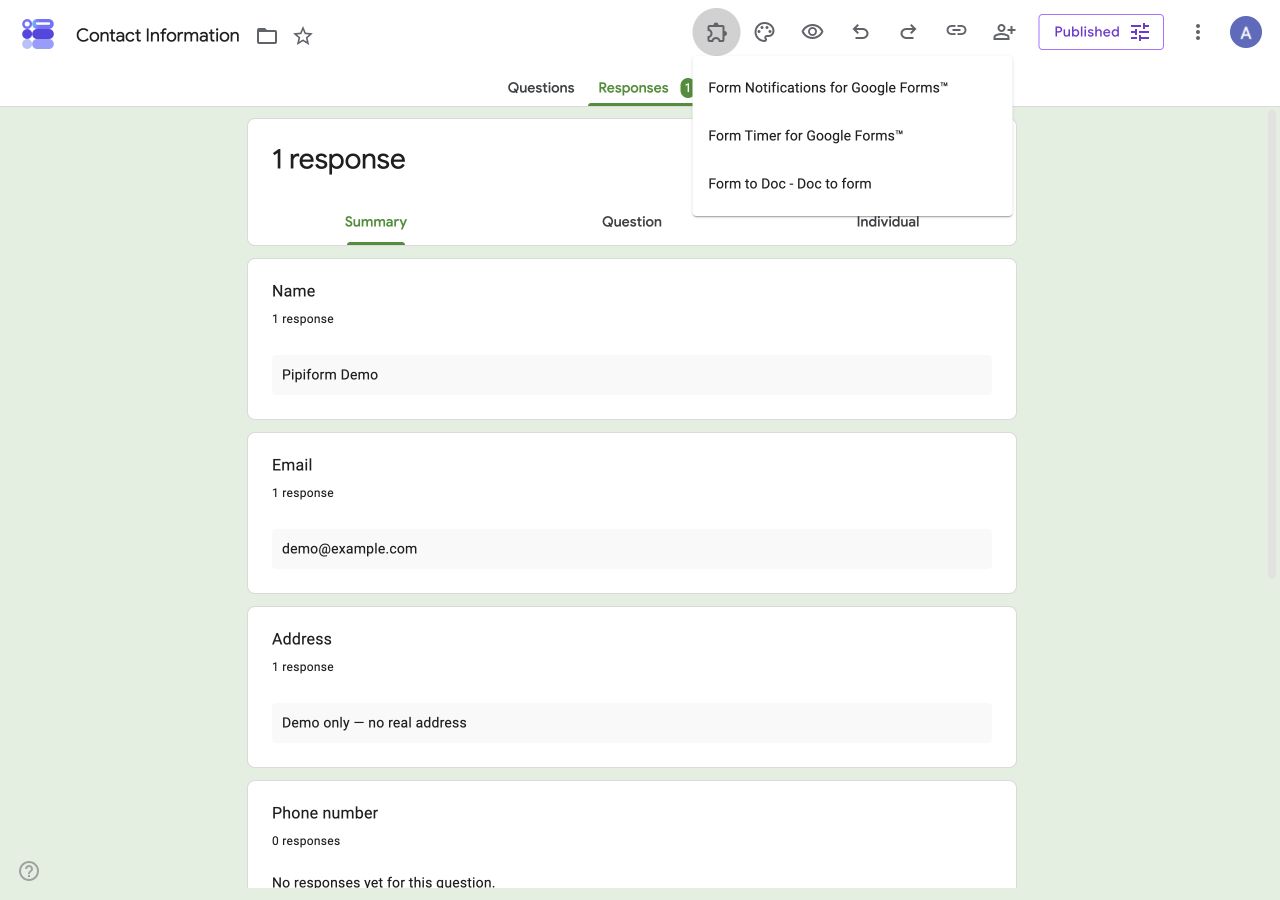
| งานที่ต้องการ | ชื่อในเมนู | ขั้นตอนต่อไป |
|---|---|---|
| อีเมลอัตโนมัติ | Form Notifications for Google Forms™ | Open App |
| นับถอยหลังรายคน | Form Timer for Google Forms™ | Open |
| ส่งออกเอกสาร | Form to Doc - Doc to form | Open |
หากยังไม่ติดตั้ง ใช้หน้า Marketplace ของ Notifications, Timer หรือ Form to Docs
3. ตรวจบัญชีก่อนติดตั้งซ้ำ
เปรียบเทียบบัญชีที่ใช้ติดตั้งกับบัญชีในหน้าแก้ไข หากลงชื่อเข้าหลายบัญชี อาจติดตั้งในบัญชีหนึ่งแต่แก้ไขในอีกบัญชี
เปิดฟอร์มด้วยบัญชีที่ถูกแล้วลองเมนูอีกครั้ง หากผู้ดูแล Workspace จำกัดส่วนเสริม ให้สอบถามการอนุมัติผลิตภัณฑ์นั้น อย่าติดตั้งซ้ำหรือขยายสิทธิ์โดยไม่รู้ว่าบัญชีใดต้องใช้ ดู คำแนะนำ Google
4. ตรวจว่าเข้าหน้าจอผลิตภัณฑ์ถูกแล้ว
Form Notifications: สร้างอีเมล
เลือก Create → Email Notification จะพบหัวเรื่องและตัวแก้ไขเนื้อหา แล้วจึงตั้งผู้รับ เริ่มจากข้อความรับเรื่องถึงกล่องทดสอบ
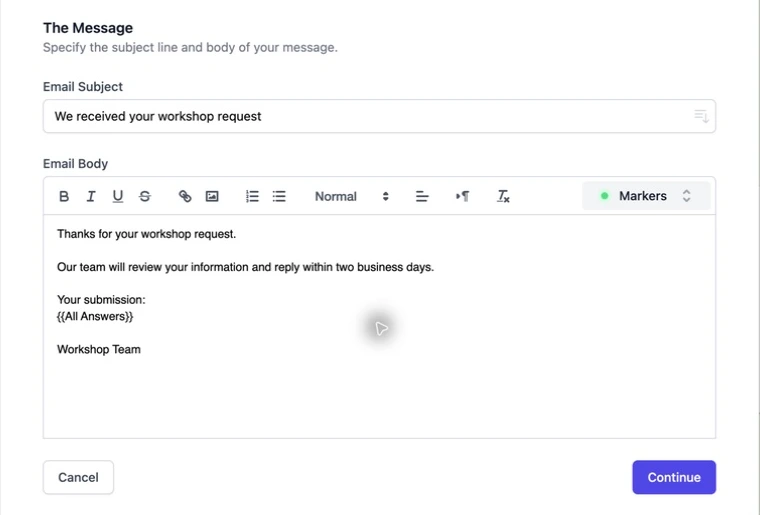
ดู คู่มืออีเมลยืนยัน สำหรับการจับคู่ Email
Form Timer: ตั้ง Allowed time
Settings มีเวลา ตัวเลือก auto-submit และคำแนะนำ ตั้งเวลาสั้นเพื่อทดลอง แล้วใช้ PREVIEW กับ COPY LINK
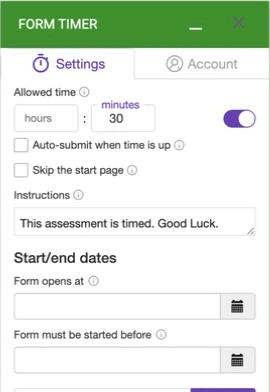
ต่อที่ การตั้งเวลา หรือ ทดสอบส่งอัตโนมัติ
Form to Docs: เลือกข้อมูลที่จะส่งออก
เลือก Convert From Form → To Doc อ่านหัวข้อเพื่อแยกคำถาม คำตอบทั้งหมด หรือคำตอบบางรายการ ปุ่ม Start แรกใช้กับคำถาม
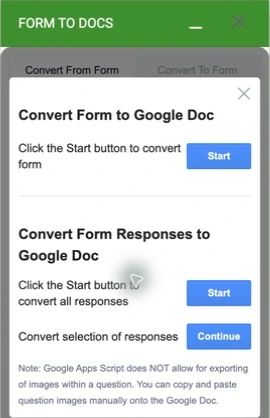
ดู การส่งออก Google Docs และ Word
แผงเปิดแล้วแต่โหลดไม่เสร็จ
รอการเปิดปัจจุบันให้เสร็จ หากมีข้อความอนุญาตบัญชีหรือข้อผิดพลาด ให้อ่านก่อนลองอีกครั้ง ตรวจบัญชีและฟอร์ม แล้วปิดเปิดแผงใหม่
ถ้ายังมีปัญหา ติดต่อ pipiform พร้อมชื่อผลิตภัณฑ์ การกระทำที่ล้มเหลว และข้อความผิดพลาด ไม่ใส่คำตอบส่วนตัวในภาพ แผงที่แจ้งโควตาหมดเป็นคนละปัญหากับไม่มีส่วนเสริมในเมนู
แล้วแอป iPhone ล่ะ?
Forms for Google Drive เป็นแอปแยก ไม่ได้นำเมนูส่วนเสริม Workspace บนคอมพิวเตอร์มาใส่ในแอป และการสมัครแอปไม่ปลดล็อกแพ็กเกจส่วนเสริม
Get add-ons คือการเปิดส่วนเสริมหรือไม่?
Marketplace ใช้ค้นหาและติดตั้ง หลังติดตั้งให้เปิดผลิตภัณฑ์จากเมนู Add-ons ของหน้าแก้ไข
ทำไมรับอีเมลได้แต่ไม่เห็นเมนู?
การรับอีเมลเป็นบทบาทผู้รับ ส่วนการตั้งค่าต้องมีสิทธิ์ฝั่งผู้สร้างและเข้าถึงส่วนเสริม
ควรถอนแล้วเริ่มใหม่ไหม?
ตรวจหน้าแก้ไข บัญชี และข้อจำกัดผู้ดูแลก่อน การติดตั้งซ้ำไม่แก้ปัญหาที่เปิดด้วยบัญชีผิด
เมื่อเปิดเมนูได้แล้ว ลองทำงานให้ครบหนึ่งอย่าง เช่น อีเมลรับเรื่อง แบบฝึกหัดจับเวลา หรือส่งออกเอกสาร
ติดตั้ง Form Notifications · ดูคุณสมบัติและแพ็กเกจ
หากต้องการจัดการฟอร์มและดูคำตอบบน iPhone หรือ iPad ใช้แอป Forms for Google Drive ซึ่งเป็นผลิตภัณฑ์แยกของ pipiform การสมัครแอปไม่ได้ปลดล็อกแพ็กเกจส่วนเสริม ตรวจราคาและข้อเสนอในภูมิภาคของคุณที่ App Store และตรวจโควตาของส่วนเสริมที่หน้าผลิตภัณฑ์
เขียนโดย Jeremy ผู้ก่อตั้ง BurningFlower INC บริษัทผู้พัฒนา pipiform บทความนี้เผยแพร่โดยผู้พัฒนาผลิตภัณฑ์ที่กล่าวถึง