 pipiform
ส่งอีเมล Google Forms ตามเงื่อนไขของคำตอบ
เนื้อหาในคู่มือนี้
Form Notifications ของ pipiform ช่วยส่งคำตอบ Google Forms ไปยังผู้รับที่เหมาะสมตามข้อมูลที่ตอบ เช่น คำถามเรื่องอบรมไปทีมอบรม ส่วนเรื่องอื่นไปกล่องรับส่วนกลาง ลดการส่งต่อด้วยมือ
ติดตั้ง Form Notifications · ดูคุณสมบัติและแพ็กเกจ
ภาพใช้หน้าจอภาษาอังกฤษจริง โดยคงชื่อปุ่มไว้เพื่อให้เทียบกับหน้าจอได้ ส่วนขั้นตอนและคำอธิบายภาพเป็นภาษาไทย
ตัวอย่างใช้ Comments contains workshop โดยมีหนึ่งเงื่อนไข ผู้รับเฉพาะทาง และผู้รับสำรอง อีเมลในภาพเป็นข้อมูลสมมติ
1. เลือกคำถามที่ใช้แยกประเภท
คำถามแบบเลือก “ประเภทคำขอ” ให้หมวดหมู่ที่แน่นอนและทดสอบง่ายกว่า ข้อความอิสระก็ใช้ได้ แต่ผู้ตอบอาจเรียกเรื่องเดียวกันด้วยคนละคำ อย่าถือว่ากฎคำสำคัญเข้าใจคำพ้องความหมายทุกแบบ
แบบฟอร์มตัวอย่างมี Name, Email และ Comments อยู่แล้ว จึงใช้ Comments อธิบายโดยไม่เปลี่ยนคำถาม
2. สร้างข้อความที่ทีมควรได้รับ
บนคอมพิวเตอร์ เปิด Add-ons → Form Notifications for Google Forms™ → Open App → Create → Email Notification ตั้งชื่อที่บอกวัตถุประสงค์ เช่น “แยกคำขออบรม” และเขียนหัวเรื่องกับสิ่งที่ผู้รับควรดำเนินการ
เพิ่ม Name, Email, Comments ผ่าน Markers หรือใช้ All Answers เพื่อใส่สรุปทั้งหมด
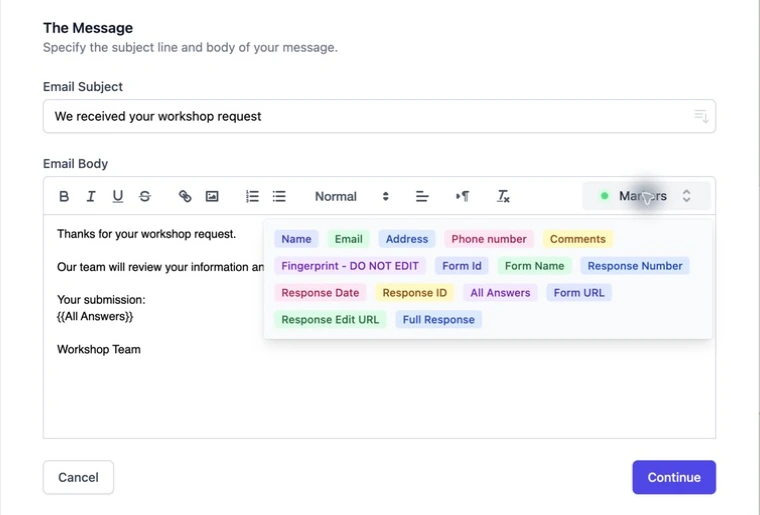
ข้อความควรเข้าใจได้ทั้งทีมเฉพาะทางและกล่องรับสำรอง หากแต่ละทีมต้องได้เนื้อหาต่างกันมาก ให้แยกขั้นตอนส่งและทดสอบเงื่อนไขแต่ละชุด
3. ตั้งผู้รับเมื่อเข้าเงื่อนไขและเมื่อไม่เข้า
กด Continue ไปหน้าผู้รับและเปิดตัวเลือกแจ้งเตือนตามเงื่อนไข เลือกคำถาม Comments ตัวดำเนินการ Contains และค่า workshop ตั้งผู้รับที่ตรงเงื่อนไขเป็นทีมอบรม และผู้รับสำรองเป็นกล่องรับทั่วไป
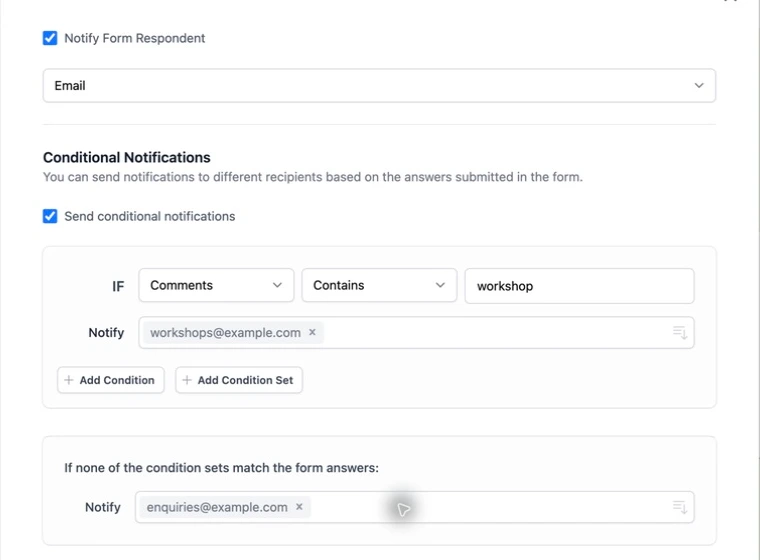
| องค์ประกอบ | ค่าตัวอย่าง | หน้าที่ |
|---|---|---|
| คำถาม | Comments | คำตอบที่จะตรวจ |
| ตัวดำเนินการ | Contains | ค้นหาข้อความภายในคำตอบ |
| ค่า | workshop | คำที่ใช้แยกเส้นทาง |
| ผู้รับตรงเงื่อนไข | [email protected] | ทีมเฉพาะทาง |
| ผู้รับสำรอง | [email protected] | คำถามที่ไม่ตรงเงื่อนไข |
เปลี่ยนที่อยู่ตัวอย่างก่อนบันทึก ตรวจ To/CC/BCC แบบคงที่ด้วย เพราะผู้รับที่ไม่ผูกเงื่อนไขอาจได้รับสำเนาเพิ่มเติม เก็บเฉพาะผู้รับที่ต้องการจริง
คำว่า workshop ในตัวอย่างคงไว้ให้ตรงกับภาพ หากใช้คำว่า “อบรม” ในแบบฟอร์มภาษาไทย ให้ตั้งและทดสอบด้วยคำนั้นจริง
4. ทดลองทั้งสองเส้นทาง
บันทึกแล้วส่งข้อมูลสมมติสองครั้งไปยังกล่องรับที่ตรวจได้:
- ตรงเงื่อนไข: “Please send the workshop information.” ตรวจว่าทีมเฉพาะทางได้รับ
- ไม่ตรงเงื่อนไข: “I have a general question.” ตรวจว่าผู้รับสำรองได้รับ
ทดลองข้อความยาวและรูปแบบตัวพิมพ์ที่ผู้ใช้น่าจะพิมพ์ด้วย หาก “class”, “training” และ “workshop” ต้องไปที่เดียวกัน ควรใช้หมวดหมู่แน่นอนหรือกฎเพิ่มเติมที่ทดสอบแล้ว ไม่ถือว่าระบบรู้ความหมายเท่ากันเอง
ภาพเป็นร่างที่ตั้งค่าจริง แต่ไม่ได้ส่งไปยังอีเมล example.com จึงไม่ใช่หลักฐานว่าการส่งทั้งสองทางสำเร็จแล้ว
5. เริ่มจากกรณีที่ต้องส่งต่อบ่อย
| งาน | แนวทางแยกผู้รับ |
|---|---|
| สอบถามกิจกรรม | ประเภทกิจกรรมไปทีมจัดงาน |
| ช่วยเหลือลูกค้า | หมวดผลิตภัณฑ์ไปทีมดูแล |
| ติดต่อโรงเรียน | หัวข้อไปฝ่ายที่เกี่ยวข้อง |
| ติดต่อฝ่ายขาย | บริการที่สนใจไปผู้รับผิดชอบ |
หนึ่งเงื่อนไขที่ใช้ได้จริงกับผู้รับสำรองดูแลง่ายกว่าหลายเงื่อนไขที่ทับซ้อนกัน ค่อยเพิ่มหลังจากตรวจพื้นฐานแล้ว
แยกข้อความตอบรับของลูกค้า
ใช้ อีเมลตอบรับผู้ตอบ เพื่อยืนยันว่าได้รับข้อมูลและบอกขั้นตอนต่อไป โดยผูกกับช่อง Email อย่าใส่คำสั่งภายในทีมลงในข้อความลูกค้า
ถ้าตรงสองเงื่อนไขจะเกิดอะไรขึ้น?
ทดสอบคำตอบที่ตรงหลายกฎโดยตั้งใจ อย่าสรุปว่าระบบเลือกกฎแรกอย่างเดียวหากยังไม่ได้ตรวจขั้นตอนที่บันทึกไว้
การแจ้งเตือนของ Google เพียงพอหรือไม่?
ถ้าคนเดียวรับผิดชอบทุกคำตอบและต้องการเพียงแจ้งเตือน ฟังก์ชันพื้นฐานอาจพอ ใช้ Form Notifications เมื่อคำตอบต้องกำหนดว่าใครควรรับ หรือเมื่อข้อความต้องปรับให้ตรงกับงาน
ติดตั้ง Form Notifications · ดูคุณสมบัติและแพ็กเกจ หากต้องการจัดการแบบฟอร์มและดูคำตอบบน iPhone หรือ iPad ใช้ Forms for Google Drive ซึ่งเป็นแอปแยกของ pipiform แอปช่วยงานบนมือถือ แต่การสมัครแอปไม่ได้ปลดล็อกแพ็กเกจของส่วนเสริม โปรดตรวจราคาและเงื่อนไขทดลองใช้ตามหน้าร้านในพื้นที่ของคุณ ดูใน App Store
เขียนโดย Jeremy ผู้ก่อตั้ง BurningFlower INC บริษัทผู้พัฒนา pipiform บทความนี้เผยแพร่โดยผู้พัฒนาผลิตภัณฑ์ที่กล่าวถึง