 pipiform
อีเมล Google Forms ไม่เข้า? ตรวจตามขั้นตอนนี้
เนื้อหาในคู่มือนี้
ตรวจว่า Google Forms บันทึกคำตอบแล้ว จากนั้นตรวจขั้นตอนส่งอีเมล โทรศัพท์ไม่แจ้งเตือน มีคำตอบแต่ไม่มีอีเมล และส่งผิดคน เป็นปัญหาคนละแบบ ไม่ต้องสร้างฟอร์มใหม่ทันที
ติดตั้ง Form Notifications · ดูคุณสมบัติและแพ็กเกจ
บทความนี้เผยแพร่โดยผู้พัฒนา pipiform ภาพเป็นหน้าจอภาษาอังกฤษจริง จึงคงชื่อปุ่มไว้เพื่อให้เทียบกับหน้าจอได้
ถ้าใช้ Form Notifications จาก pipiform ให้เริ่มจากเนื้อหาและผู้รับของรายการที่บันทึก ถ้าใช้เฉพาะการแจ้งเตือนของ Google ให้อ่านหัวข้อเฉพาะด้านล่าง
แยกอาการก่อน
| อาการ | เริ่มตรวจ |
|---|---|
| ไม่มีรายการใน Responses | ส่งคำตอบให้ครบและตรวจว่าบันทึกแล้ว |
| มีคำตอบแต่ไม่พบอีเมล | รายการที่บันทึก ผู้รับ เงื่อนไข โควตา |
| คนอื่นได้รับแทน | ที่อยู่คงที่และช่อง Email ที่จับคู่ |
| เนื้อหาไม่ตรง | หัวเรื่อง เนื้อหา และ Markers |
| มีอีเมลแต่ iPhone ไม่แจ้ง | การแจ้งเตือน Mail/Gmail และ Focus |
| ได้สองฉบับ | กฎซ้อนและการแจ้งเตือนมาตรฐาน |
ใช้คำตอบสมมติที่จำง่าย เช่น “ทดสอบเวิร์กช็อป — 10:30” เพื่อจับคู่คำตอบกับอีเมล
1. ตรวจว่ามีคำตอบจริง
เปิด Responses ในหน้าจอแก้ไขและหาชุดทดสอบ การเปิดตัวอย่างโดยไม่ส่งไม่ได้สร้างคำตอบใหม่ คำถามบังคับหรือการส่งที่ล้มเหลวอาจทำให้ยังไม่บันทึก
จดเวลาโดยประมาณและค่า Email ไว้ ไม่ต้องส่งซ้ำเรื่อย ๆ ระหว่างตรวจการตั้งค่า
2. เปิดรายการที่บันทึกไว้
เลือก Add-ons → Form Notifications for Google Forms™ → Open App หารายการ แล้วเลือก Actions → Edit ตรวจว่าเป็นของฟอร์มนี้และบันทึกแล้ว ไม่ใช่ฉบับร่างค้าง
ตั้งชื่อภายในที่เข้าใจง่ายเพื่อแยกหลายรายการ และดูหัวเรื่องที่จะใช้ค้นในกล่องจดหมาย
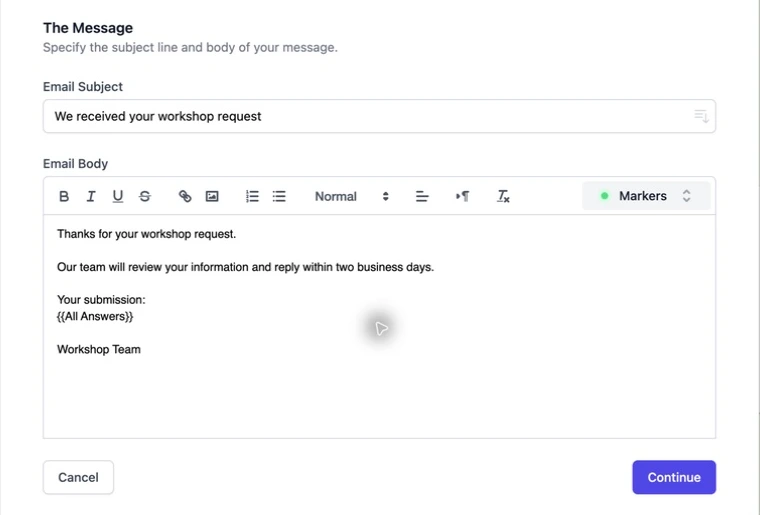
หากมีข้อความเก่า ให้แทนที่แล้วบันทึก ใช้ Markers ของฟอร์มนี้ แทนการคัดลอกตัวแทนจากฟอร์มที่ชื่อคำถามต่างกัน
3. ตรวจปลายทาง
ดู To, CC และ BCC ลบที่อยู่ทดสอบเก่า หากส่งให้ผู้ตอบ ให้ตรวจ Notify Form Respondent และเลือกคำถาม Email จริง
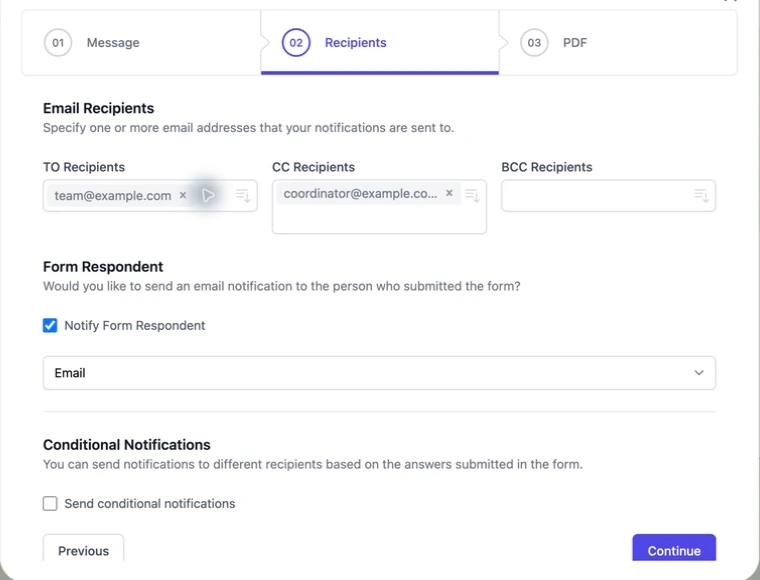
ชื่อคำถามที่เกี่ยวกับการติดต่ออาจไม่ได้มีค่าเป็นอีเมล เทียบกับคำตอบที่บันทึกจริง ถ้าเป็นอีเมลพิมพ์ผิด ให้แก้ข้อมูลทดสอบ ไม่ใช่เปลี่ยนการจับคู่ที่ถูกแล้ว
4. ตรวจเงื่อนไขและผู้รับสำรอง
เทียบคำตอบกับตัวดำเนินการและค่าที่บันทึก Comments contains workshop ไม่จำเป็นต้องตรงกับข้อความที่เขียนเพียง “training” ดูว่ากรณีไม่ตรงมีผู้รับสำรองตามที่ต้องการหรือไม่
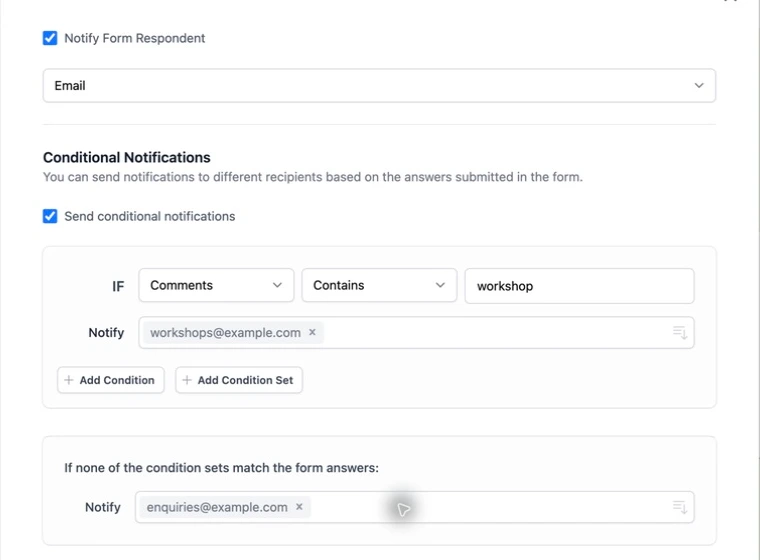
ทดสอบคำตอบที่รู้ว่าตรงหนึ่งครั้งและไม่ตรงหนึ่งครั้ง พร้อมระบุปลายทางที่คาด ดู คู่มือเงื่อนไขฉบับเต็ม
5. ตรวจโควตาและกล่องรับ
ตรวจโควตาคงเหลือ รวมถึงข้อความอนุญาตบัญชีหรือข้อผิดพลาด ข้อจำกัดขึ้นกับแพ็กเกจและบัญชีผู้ส่ง ดู ข้อมูลแพ็กเกจปัจจุบัน การบันทึกคำตอบสำเร็จไม่ได้แปลว่ายังมีโควตาอีเมล
ค้นหัวเรื่องตรง ๆ ในกล่องรับและสแปม ถ้าเป็นกล่องส่งต่อ ให้ตรวจต้นทางด้วย เปลี่ยนทีละจุด บันทึก แล้วส่งทดสอบใหม่หนึ่งครั้ง เพื่อรู้ว่าอะไรแก้ปัญหาได้
หากใช้การแจ้งเตือนมาตรฐาน Google
เปิด Responses → More และตรวจ Get email notifications for new responses ในบัญชีที่ถูกต้อง ฟังก์ชันนี้ต่างจากกฎ pipiform และใบรับคำตอบของผู้ตอบ
ถ้าต้องการข้อความรับเรื่องที่เขียนเอง ดู อีเมลยืนยัน หากต้องการกำหนดทีมผู้รับ ดู หลายผู้รับ
อีเมลเข้าแต่โทรศัพท์ไม่แจ้ง?
เปิด Mail หรือ Gmail โดยตรง ถ้ามีอีเมลแปลว่าการส่งสำเร็จ ตรวจการแจ้งเตือนของแอปและ Focus ของ iOS ใช้ Forms for Google Drive เพื่อดูคำตอบต้นฉบับบนมือถือได้
ควรติดต่อฝ่ายช่วยเหลือเมื่อใด?
ถ้าคำตอบใหม่บันทึกแล้วแต่ยังไม่ได้อีเมลตามคาด ติดต่อ pipiform พร้อมชื่อรายการ เวลาทดสอบโดยประมาณ ขั้นตอนที่ล้มเหลว และข้อความผิดพลาด ใช้ข้อมูลสมมติและปิดข้อมูลส่วนตัวที่ไม่เกี่ยวข้องในภาพ
ควรติดตั้งใหม่ก่อนหรือไม่?
ไม่ ควรตรวจการตั้งค่าเดิมเพื่อเก็บข้อมูลสำหรับวิเคราะห์ ปัญหาบัญชีหรือการติดตั้งมี ขั้นตอนแยก
ได้หนึ่งฉบับแปลว่าทุกกฎทำงานไหม?
ยืนยันได้เฉพาะการส่งครั้งนั้น ทดสอบทุกเส้นทางรวมทั้งสำรอง สำหรับการตั้งค่าใหม่ เริ่มด้วยผู้รับคงที่หนึ่งราย แล้วค่อยเพิ่มการจับคู่หรือเงื่อนไข
ติดตั้ง Form Notifications · ดูคุณสมบัติและแพ็กเกจ
หากต้องการจัดการฟอร์มและดูคำตอบบน iPhone หรือ iPad ใช้แอป Forms for Google Drive ซึ่งเป็นผลิตภัณฑ์แยกของ pipiform การสมัครแอปไม่ได้ปลดล็อกแพ็กเกจส่วนเสริม ตรวจราคาและข้อเสนอในภูมิภาคของคุณที่ App Store และตรวจโควตาของส่วนเสริมที่หน้าผลิตภัณฑ์
เขียนโดย Jeremy ผู้ก่อตั้ง BurningFlower INC บริษัทผู้พัฒนา pipiform บทความนี้เผยแพร่โดยผู้พัฒนาผลิตภัณฑ์ที่กล่าวถึง