 pipiform
ปรับแต่งอีเมล Google Forms ด้วย Form Notifications
เนื้อหาในคู่มือนี้
เปลี่ยนการส่งฟอร์มให้เป็นอีเมลที่บอกผู้รับว่าต้องทำอะไรต่อ Form Notifications จาก pipiform ให้คุณเขียนหัวเรื่องและข้อความเอง แทรกคำตอบ และใช้ส่งรับเรื่องให้ลูกค้าหรือแจ้งทีมได้
ติดตั้ง Form Notifications · ดูคุณสมบัติและแพ็กเกจ
บทความนี้เผยแพร่โดยผู้พัฒนา pipiform ภาพเป็นหน้าจอภาษาอังกฤษจริง จึงคงชื่อปุ่มไว้เพื่อให้เทียบกับหน้าจอได้
ตัวอย่างนี้ทำอีเมลรับคำขอเวิร์กช็อป เตรียมคำถาม Name, Email และ Comments กับกล่องจดหมายสำหรับทดสอบ ข้อความนี้ยืนยันการรับคำขอ ไม่ใช่ยืนยันการจอง
1. เปิดตัวแก้ไขข้อความ
เปิดฟอร์มในโหมดแก้ไขบนคอมพิวเตอร์ เลือก Add-ons → Form Notifications for Google Forms™ → Open App → Create → Email Notification ถ้าจะแก้รายการเดิม ใช้ Actions → Edit
ตั้งชื่อภายใน เช่น “รับคำขอเวิร์กช็อป” และชื่อผู้ส่งที่แสดง เช่น “ทีมเวิร์กช็อป” ชื่อภายในช่วยค้นหากฎภายหลัง ไม่ใช่หัวเรื่องอีเมล
2. เขียนหัวเรื่องและขั้นตอนถัดไป
ใน Email Subject ใส่ “เราได้รับคำขอเวิร์กช็อปแล้ว” ใน Email Body เขียนขอบคุณ ระยะเวลาตอบที่ทำได้จริง และลายเซ็น เลือกข้อความเริ่มต้นที่ไม่ต้องการก่อนแทนที่ เพื่อไม่ให้เหลือข้อความเก่าด้านล่าง
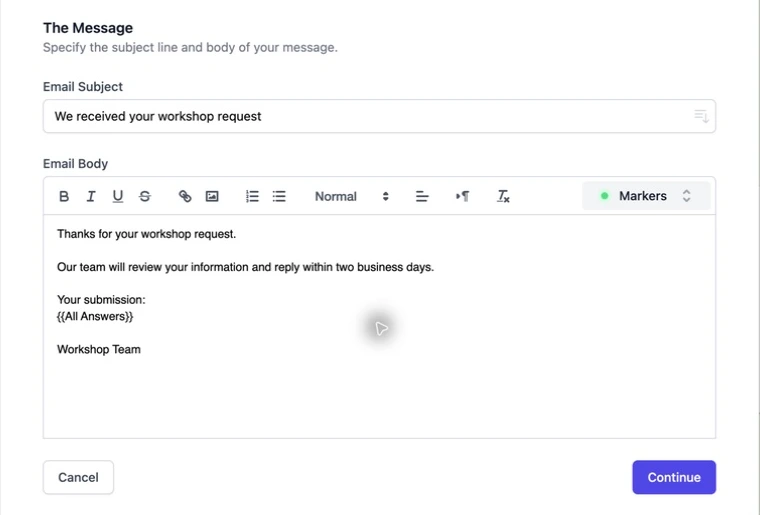
ตัวอย่างข้อความ:
ขอบคุณที่ส่งคำขอเวิร์กช็อป ทีมจะตรวจข้อมูลและตอบกลับภายในสองวันทำการ
ข้อมูลที่ส่ง: [แทรก All Answers จากเมนู Markers]
ทีมเวิร์กช็อป
ระบุสองวันทำการเฉพาะเมื่อทีมทำได้จริง แม้ไม่ต้องส่งสำเนาทุกคำตอบ การบอกขั้นตอนต่อไปก็ช่วยให้ผู้รับเข้าใจ
3. แทรกคำตอบจริง
คลิกตำแหน่งที่ต้องการ เปิด Markers แล้วเลือกคำถาม เช่น Name หลังคำทักทาย หรือ Comments ใต้หัวข้อคำขอ All Answers แทรกสรุปทั้งหมดโดยไม่ต้องเลือกทีละช่อง
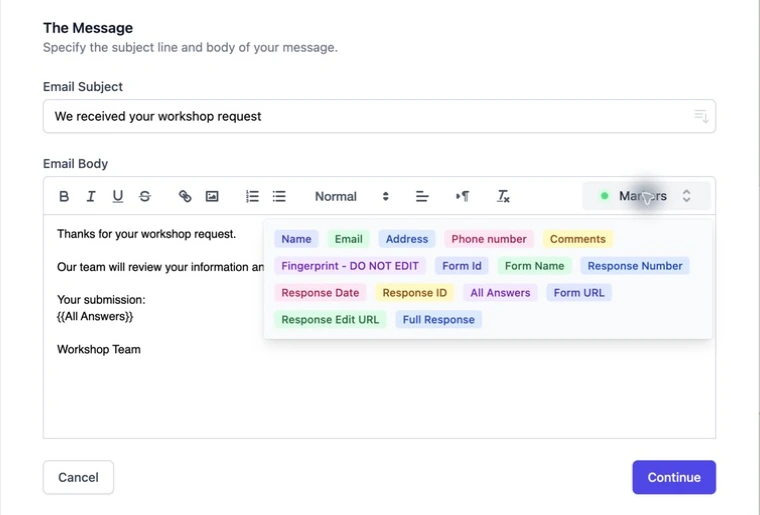
ใช้ช่องแยกสำหรับข้อความสั้นถึงลูกค้า และ All Answers เมื่อตรวจภายในต้องดูทั้งชุด หากส่วนเสริมอื่นเพิ่มช่องสำหรับการทำงานของระบบ การเลือกทีละช่องช่วยควบคุมสิ่งที่ลูกค้าเห็น
แถบเครื่องมือมีตัวหนา ลิงก์ และรายการ จัดเป็นย่อหน้าสั้น ตามด้วยคำตอบหรือสรุปที่มีหัวข้อ แล้วบอกขั้นตอนต่อไป ไม่จำเป็นต้องเปลี่ยนอีเมลรับเรื่องให้เป็นโฆษณายาว
4. เลือกกลุ่มผู้รับ
กด Continue สำหรับอีเมลรับเรื่อง เปิด Notify Form Respondent และเลือกคำถาม Email สำหรับแจ้งทีม ใส่ที่อยู่ใน To ใช้ CC หรือ BCC เฉพาะคนที่ต้องการข้อความเดียวกัน
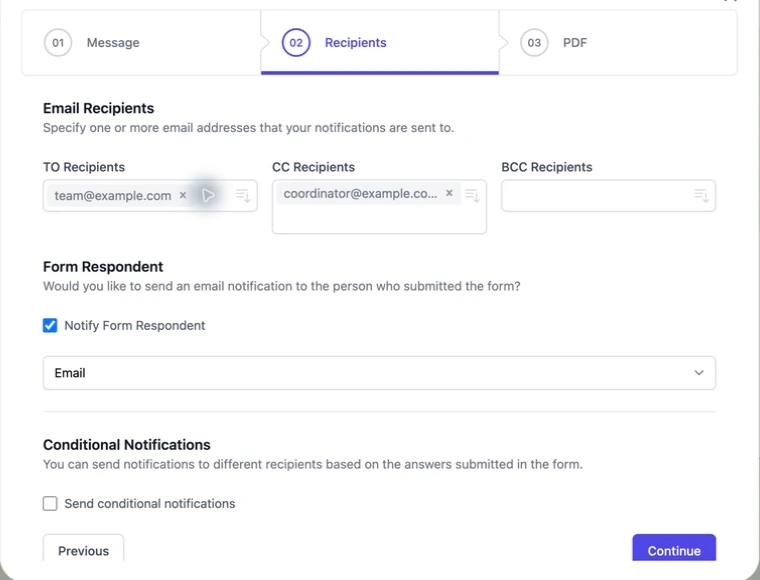
สร้างแยกกันหากลูกค้าและทีมต้องการคำพูดต่างกัน ดู คู่มืออีเมลยืนยัน และ ผู้รับหลายคน
5. บันทึก ส่งตัวอย่าง และอ่านผล
บันทึกให้เสร็จ เปิดลิงก์ผู้ตอบ แล้วส่งข้อมูลสมมติด้วยที่อยู่ที่คุณตรวจได้ ดูว่าหัวเรื่องตรงกับแม่แบบ ตัวแทรกกลายเป็นคำตอบจริง และเข้าใจขั้นตอนต่อไปได้โดยไม่ต้องเปิด Forms
ในการทดสอบก่อนหน้า ผู้รับยืนยันว่ามีชื่อและความคิดเห็นเรื่องเวิร์กช็อปในอีเมล ภาพด้านบนเป็นแม่แบบใหม่ที่จัดให้ชัดขึ้น จึงเป็นหน้าจอแก้ไข ไม่ใช่ภาพอีเมลฉบับนั้นที่ได้รับ
หากต้องการให้การตอบกลับไปยังทีมใด ให้ตั้งและทดสอบ Reply-to แยกจากชื่อผู้ส่ง ดู คู่มือ Reply-to ภาษาอังกฤษ สำหรับที่อยู่คงที่และที่อยู่จากคำถาม
เมื่อใดควรใช้การแจ้งเตือนของ Google?
การแจ้งพื้นฐานเหมาะกับเจ้าของที่ต้องการรู้ว่ามีคำตอบใหม่ ส่วนใบรับคำตอบเหมาะกับการส่งสำเนา ใช้ Form Notifications เมื่อจำเป็นต้องมีหัวเรื่องเอง ขั้นตอนถัดไป ช่องคำตอบที่เลือก และกฎผู้รับ
ใส่คำตอบในหัวเรื่องได้ไหม?
ใช้ตัวเลือกตัวแปรในช่องหัวเรื่อง และเก็บข้อความคงที่ไว้พอให้เข้าใจแม้คำตอบที่ไม่บังคับจะว่าง
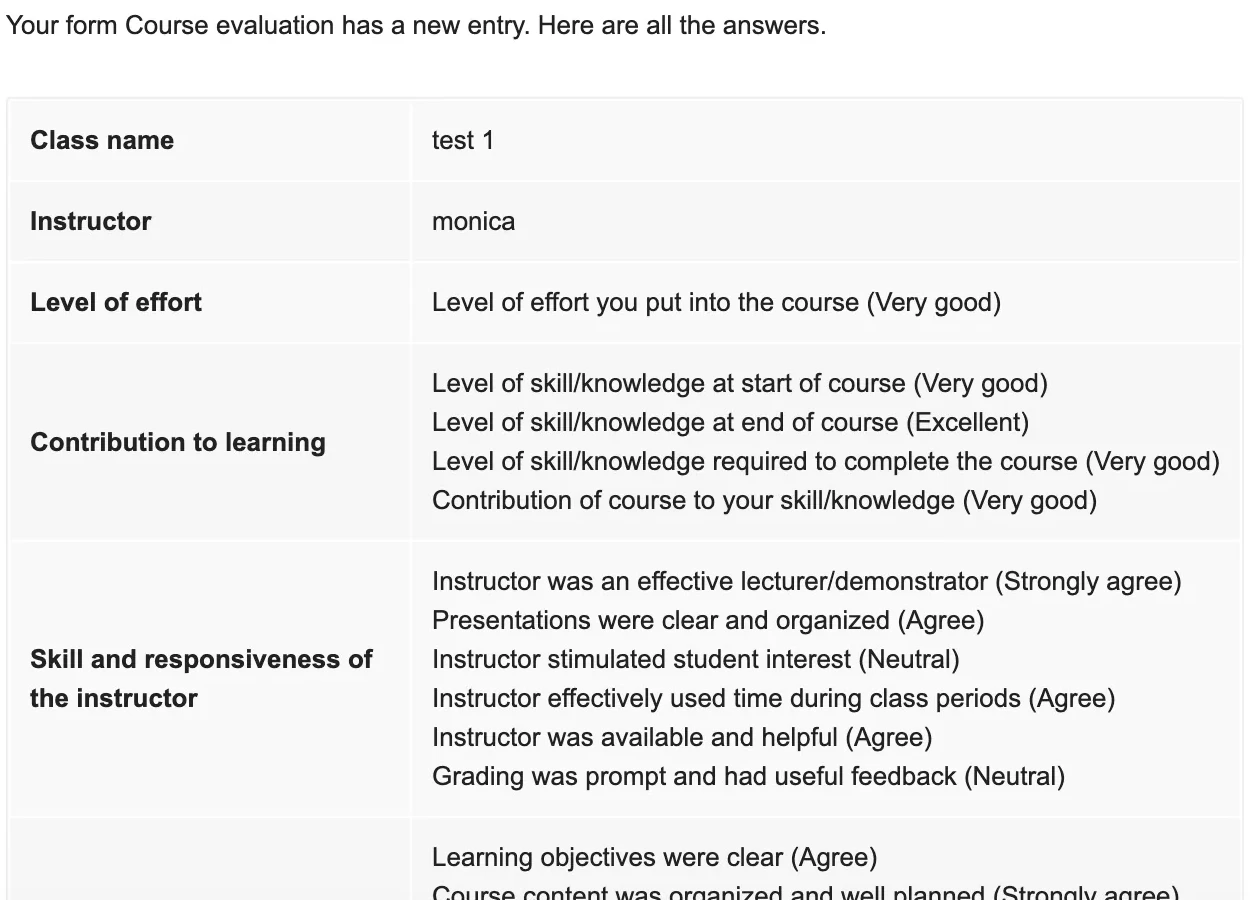
ทำไมมีตารางคำตอบในอีเมล?
ตรวจ All Answers ในเนื้อหาที่บันทึก ลบแล้วใส่ทีละช่องหากต้องการข้อความสั้น
เปลี่ยนชื่อผู้ส่งแล้วอีเมลเปลี่ยนด้วยไหม?
ไม่ ชื่อที่แสดง ที่อยู่ผู้ส่ง และ Reply-to มีหน้าที่ต่างกัน ตรวจช่องที่อยู่จริงและส่งทดสอบก่อนบอกผู้รับว่าจะตอบกลับไปที่ใด
เริ่มด้วยข้อความรับเรื่องที่ชัดเจนหนึ่งแบบ แล้วนำโครงสร้างไปใช้กับคำถาม การลงทะเบียน หรือความคิดเห็น
ติดตั้ง Form Notifications · ดูคุณสมบัติและแพ็กเกจ
หากต้องการจัดการฟอร์มและดูคำตอบบน iPhone หรือ iPad ใช้แอป Forms for Google Drive ซึ่งเป็นผลิตภัณฑ์แยกของ pipiform การสมัครแอปไม่ได้ปลดล็อกแพ็กเกจส่วนเสริม ตรวจราคาและข้อเสนอในภูมิภาคของคุณที่ App Store และตรวจโควตาของส่วนเสริมที่หน้าผลิตภัณฑ์
เขียนโดย Jeremy ผู้ก่อตั้ง BurningFlower INC บริษัทผู้พัฒนา pipiform บทความนี้เผยแพร่โดยผู้พัฒนาผลิตภัณฑ์ที่กล่าวถึง