 pipiform
ส่งอีเมล Google Forms ถึงผู้รับหลายคน
เนื้อหาในคู่มือนี้
ใช้ Form Notifications จาก pipiform ส่งคำตอบให้คนที่ต้องดำเนินการต่อ ใส่กล่องจดหมายหลักใน To สำเนาที่เปิดเผยรายชื่อใน CC และสำเนาที่ซ่อนรายชื่อใน BCC นอกจากนี้ยังจับคู่คำถาม Email เพื่อส่งให้ผู้ตอบได้
ติดตั้ง Form Notifications · ดูคุณสมบัติและแพ็กเกจ
บทความนี้เผยแพร่โดยผู้พัฒนา pipiform ภาพเป็นหน้าจอภาษาอังกฤษจริง จึงคงชื่อปุ่มไว้เพื่อให้เทียบกับหน้าจอได้
ตัวอย่างนี้เป็นคำขอข้อมูลเวิร์กช็อป ทีมรับผิดชอบดำเนินการ ผู้ประสานงานดูรายละเอียดเดียวกัน และผู้ตอบอาจได้รับข้อความรับเรื่อง ที่อยู่ในภาพเป็นตัวอย่าง ให้แทนด้วยกล่องจดหมายที่คุณตรวจสอบได้
ทุกคนต้องการข้อความเดียวกันหรือไม่?
| ผู้รับ | สิ่งที่ต้องการ | การตั้งค่า |
|---|---|---|
| ทีมผู้รับผิดชอบ | รายละเอียดและงานที่ต้องทำ | To |
| ผู้ประสานงาน | ข้อความเดียวกันและแสดงการมีส่วนร่วม | CC |
| ผู้สังเกตการณ์ที่ไม่ต้องเปิดเผยอีเมล | สำเนาข้อความเดียวกัน | BCC |
| ผู้กรอกฟอร์ม | ข้อความรับเรื่องหรือขั้นตอนถัดไป | Notify Form Respondent |
To, CC และ BCC ไม่ได้สร้างข้อความต่างกัน ถ้าพนักงานต้องการคำสั่งมอบหมายงาน แต่ลูกค้าต้องการข้อความขอบคุณ ให้สร้างการแจ้งเตือนสองรายการโดยใช้แม่แบบแยกกัน
1. สร้างการแจ้งเตือนสำหรับทีม
ในหน้าจอแก้ไข Google Forms บนคอมพิวเตอร์ เลือก Add-ons → Form Notifications for Google Forms™ → Open App → Create → Email Notification ตั้งชื่อภายใน เช่น “คำขอเวิร์กช็อป — ทีม”
ตั้งหัวเรื่องให้ชัด เช่น “คำขอเวิร์กช็อปใหม่ที่ต้องตรวจ” ในเนื้อหาระบุงาน เช่น “โปรดตรวจรายละเอียดและติดต่อผู้ตอบ” แทรก All Answers หรือบางช่องผ่าน Markers
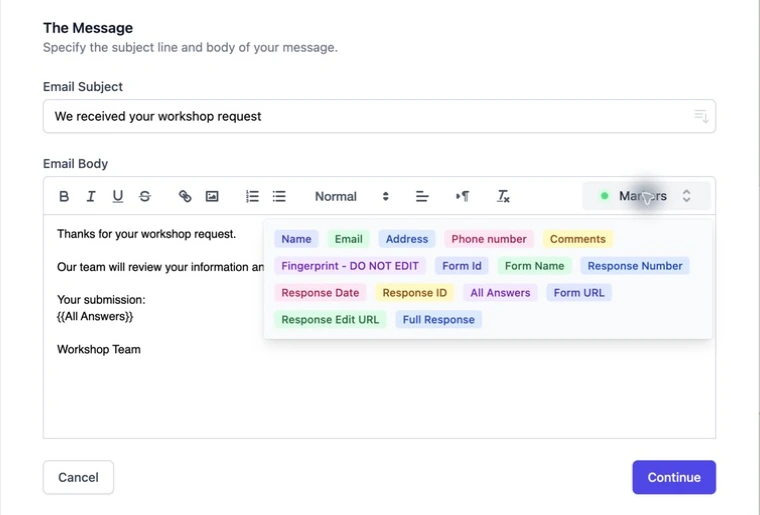
ข้อความภายในอาจใช้เพียง Name กับ Comments เพิ่ม Email เมื่อต้องติดตามผู้ตอบ และไม่ใส่ข้อมูลที่ไม่เกี่ยวข้อง
2. ระบุ To, CC และ BCC
กด Continue ใส่กล่องหลักใน To ผู้ประสานงานใน CC และใช้ BCC เมื่อจำเป็นต้องส่งสำเนาแบบซ่อนรายชื่อ ตรวจว่าช่องรับค่าที่อยู่แต่ละรายการแล้วก่อนดำเนินการต่อ
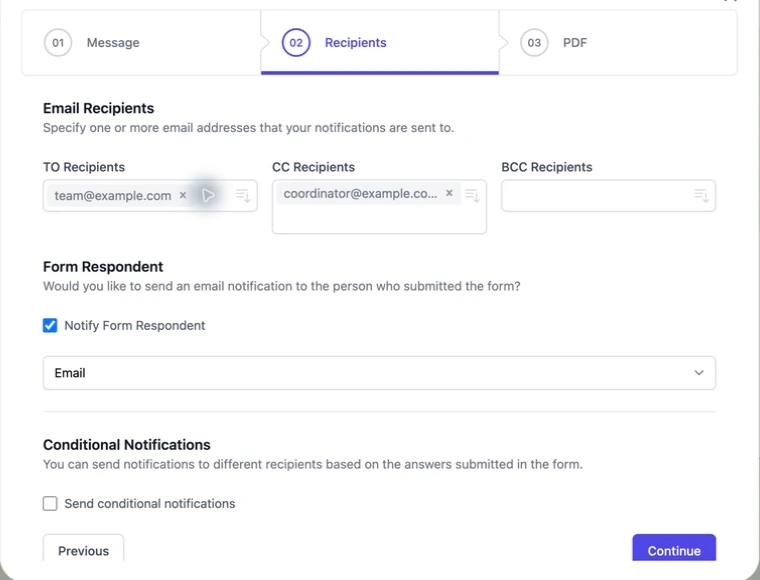
ในตัวอย่าง [email protected] รับผิดชอบคำขอ ส่วน [email protected] ติดตาม และเว้น BCC ว่าง เปลี่ยนเป็นที่อยู่จริงก่อนบันทึก เริ่มด้วยผู้รับผิดชอบรายเดียว หากต้องเลือกผู้รับจากคำตอบ ให้ใช้ กฎตามเงื่อนไข แทนการส่งสำเนาให้ทุกคน
3. เพิ่มผู้ตอบเมื่อข้อความเหมาะกับเขาด้วย
เปิด Notify Form Respondent แล้วเลือกคำถาม Email ไม่เลือก Name หรือช่องความคิดเห็นทั่วไป
ข้อความที่ส่งให้ทั้งทีมและลูกค้าควรเป็นกลาง เช่น “เราได้รับคำขอเวิร์กช็อปต่อไปนี้แล้ว” หากเป็นคำสั่งภายใน เช่น ให้มอบหมายลูกค้าแก่ฝ่ายขาย ให้ปิดการส่งให้ผู้ตอบและสร้าง อีเมลรับเรื่องแยก
4. บันทึกและตรวจผู้รับแต่ละคน
บันทึกการแจ้งเตือนแล้วส่งคำตอบสมมติด้วยอีเมลที่ตรวจได้ ดู To และ CC ในข้อความที่ได้รับ ตรวจสำเนา BCC ในกล่องนั้นแยกต่างหาก และลบที่อยู่ทดสอบเก่าที่ไม่ควรได้รับ
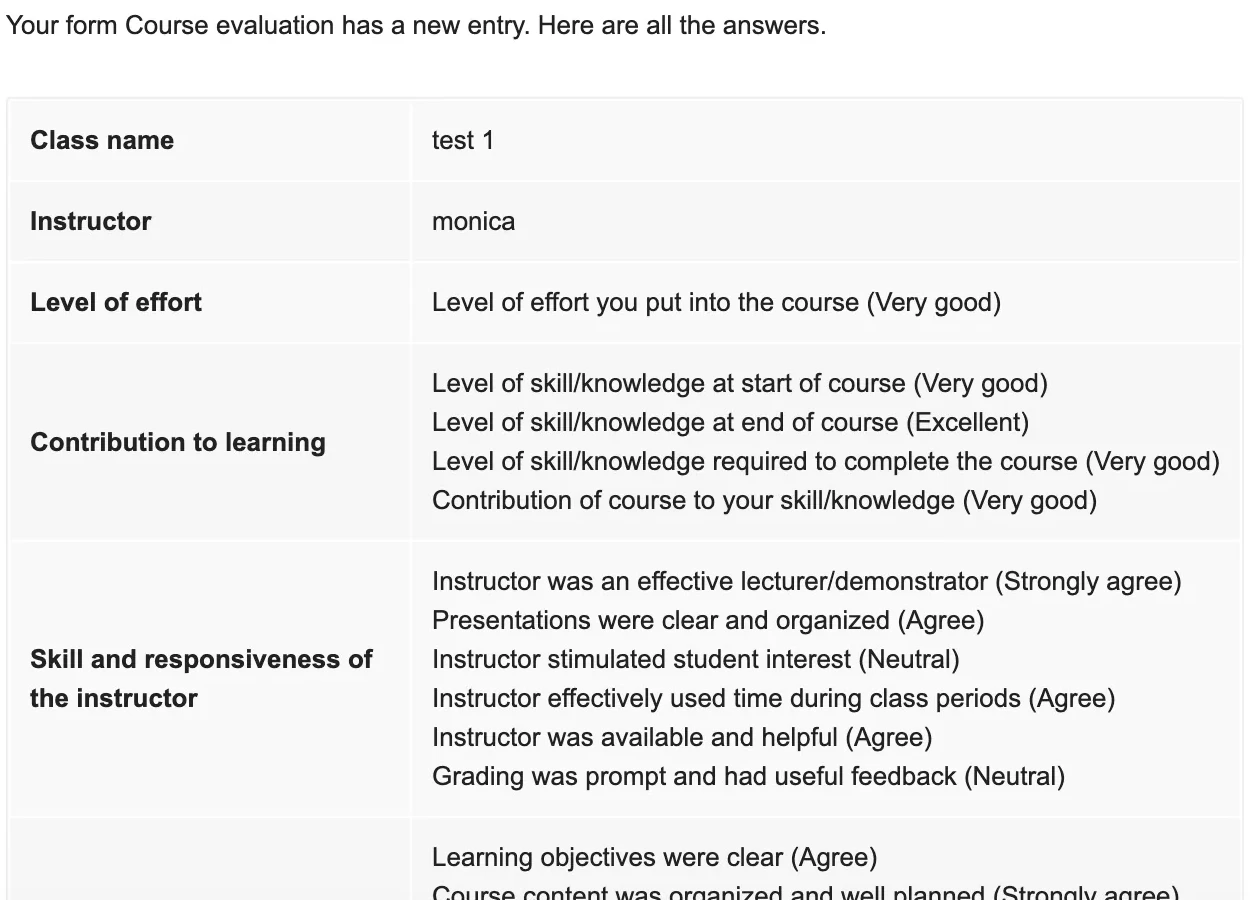
การทดสอบก่อนหน้าใช้ผู้รับหลักหนึ่งรายและ CC หนึ่งราย ผู้ใช้ส่งภาพอีเมลที่ได้รับมายืนยัน นั่นเป็นตัวอย่างการส่งจริง แต่คุณยังต้องทดสอบรายชื่อและข้อจำกัดของบัญชีตัวเอง
ทำให้สำเนามีประโยชน์
หัวเรื่องที่ชัดและประโยคบอกงานช่วยให้รู้ว่าใครต้องตอบ สรุปทั้งหมดช่วยลดการกลับไปเปิด Forms แต่ถ้ามีข้อมูลที่ผู้รับไม่จำเป็นต้องรู้ ให้เลือกเฉพาะช่องแทน
เมื่อทีมใหญ่ขึ้น ให้แยกประเภทคำขอไปยังกล่องเฉพาะ และมีกล่องกลางรองรับคำตอบที่ไม่ตรงเงื่อนไข
การแจ้งเตือนของ Google เพียงพอเมื่อใด?
Get email notifications for new responses เหมาะกับการแจ้งง่าย ๆ แก่บัญชีที่เปิดใช้ ส่วน Form Notifications ใช้เมื่อต้องกำหนด To/CC/BCC จับคู่อีเมลผู้ตอบ และเขียนข้อความเอง
BCC ทำข้อความส่วนตัวให้แต่ละคนหรือไม่?
ไม่ BCC ซ่อนที่อยู่จากผู้รับอื่น แต่ไม่ได้เปลี่ยนเนื้อหา หากข้อความต่างกันให้แยกการแจ้งเตือน
ส่งคนละคนตามหัวข้อได้ไหม?
ใช้ กฎจากคำตอบ และทดสอบทั้งกรณีตรงและไม่ตรงเงื่อนไข
ทำไมได้รับสองฉบับ?
ตรวจการแจ้งเตือนที่ซ้อนกัน ผู้รับคงที่ การส่งถึงผู้ตอบ และการแจ้งเตือนมาตรฐาน แก้เส้นทางซ้ำก่อนส่งทดสอบใหม่
เริ่มด้วยกล่องของผู้รับผิดชอบ แล้วเพิ่มสำเนาเมื่อข้อความและปลายทางถูกต้องแล้ว
ติดตั้ง Form Notifications · ดูคุณสมบัติและแพ็กเกจ
หากต้องการจัดการฟอร์มและดูคำตอบบน iPhone หรือ iPad ใช้แอป Forms for Google Drive ซึ่งเป็นผลิตภัณฑ์แยกของ pipiform การสมัครแอปไม่ได้ปลดล็อกแพ็กเกจส่วนเสริม ตรวจราคาและข้อเสนอในภูมิภาคของคุณที่ App Store และตรวจโควตาของส่วนเสริมที่หน้าผลิตภัณฑ์
เขียนโดย Jeremy ผู้ก่อตั้ง BurningFlower INC บริษัทผู้พัฒนา pipiform บทความนี้เผยแพร่โดยผู้พัฒนาผลิตภัณฑ์ที่กล่าวถึง