 pipiform
วิธีแก้ไข Google Forms บน iPad (คู่มือปี 2026)
คำตอบด่วนแก้ใน Safari ที่ forms.google.com ด้วยบัญชีมีสิทธิ์ Google Driveช่วยหาไฟล์ ส่วนแอปภายนอกมีหน้าจอสำหรับงานที่รองรับ วิธีเปิด ตัวควบคุม และมัลติทาสก์ต่างตามรุ่นแอปและ iPadOS ตรวจฟอร์มออนไลน์ที่บันทึกก่อนเปลี่ยนเครื่องมือ
คุณช่วยแก้ไข Google Forms บน iPad ได้ไหม
Safari มีตัวแก้ไขเว็บ Google Forms สำหรับผู้มีสิทธิ์ Drive ช่วยหาไฟล์แต่วิธีเปิดอาจต่างกัน แอปภายนอกอาจรองรับงานไม่เหมือนกัน อย่าถือว่าครบทุกคุณสมบัติหรือซิงค์ทันที
จอใหญ่ช่วยให้มีพื้นที่คำถามและเอกสารอ้างอิงมากขึ้น คู่มือนี้ไม่ได้รายงานการทดสอบอุปกรณ์จริงครั้งใหม่ ตรวจหน้าจอ คีย์บอร์ด และมัลติทาสก์บน iPad และรุ่นซอฟต์แวร์ของคุณ
ในคู่มือนี้ เราจะครอบคลุมทั้งสามวิธี ขีดจำกัดการแก้ไขที่ใช้กับทุกวิธีของ iPad และการแก้ไขปัญหาเฉพาะของ iPad ที่ดึงดูดผู้คนมากที่สุด
วิธีที่ 1 — แก้ไขใน Safari (forms.google.com)
การแก้ไขใน Safari เป็นวิธีที่เร็วที่สุดใน iPad และไม่จำเป็นต้องติดตั้ง เปิด Safari ไปที่ forms.google.com ลงชื่อเข้าใช้ แล้วแตะแบบฟอร์มที่คุณต้องการเปลี่ยนแปลง — โปรแกรมแก้ไขเว็บบนอุปกรณ์เคลื่อนที่ของ Google จะจัดการส่วนที่เหลือเอง
ทีละขั้นตอน
- เปิด Safari บน iPad ของคุณ
- พิมพ์
forms.google.comในแถบที่อยู่แล้วกด Go - ลงชื่อเข้าใช้ด้วยบัญชี Google ที่เป็นเจ้าของแบบฟอร์ม (หรือบัญชีที่มีสิทธิ์แก้ไข)
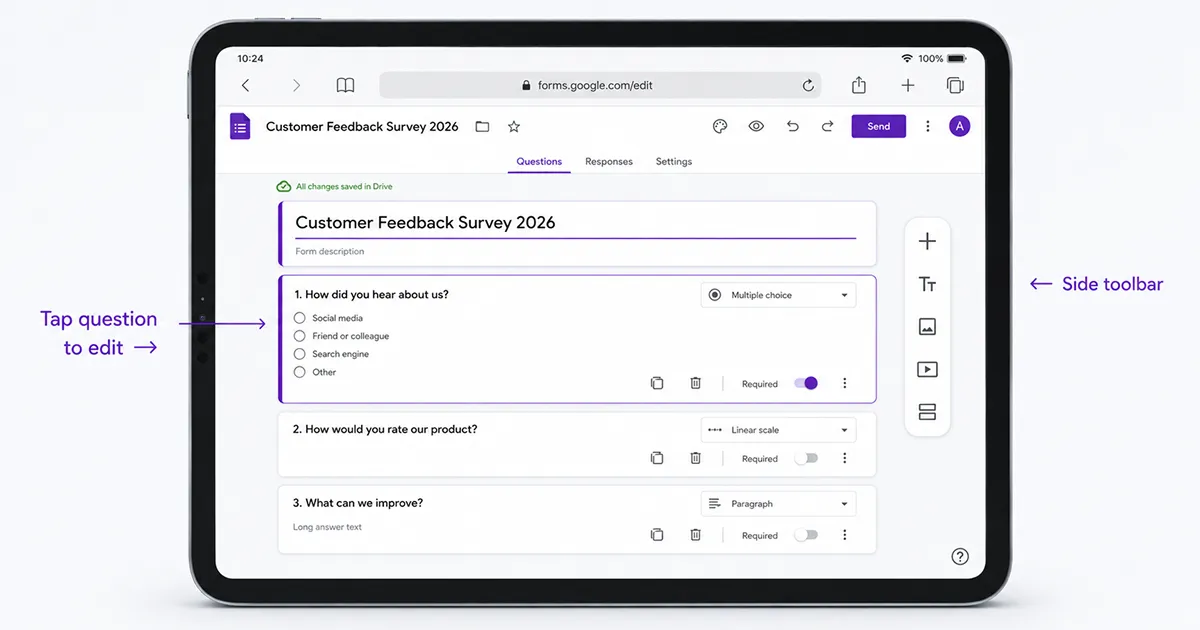
- แบบฟอร์มล่าสุดของคุณปรากฏบนหน้าจอหลัก แตะสิ่งที่คุณต้องการแก้ไข
- แตะคำถามใดก็ได้เพื่อเปลี่ยนข้อความ ตัวเลือก หรือประเภท ใช้ + ในแถบเครื่องมือด้านข้างเพื่อเพิ่มคำถามใหม่ และใช้ไอคอนส่วน รูปภาพ หรือวิดีโอเพื่อเพิ่มองค์ประกอบอื่นๆ
- แก้ไข บันทึกอัตโนมัติ โดยไม่ต้องแจ้งให้ทราบ รอสัญลักษณ์ "การเปลี่ยนแปลงทั้งหมดที่บันทึกไว้ในไดรฟ์" ก่อนปิดแท็บ เนื่องจากไม่มีปุ่มบันทึกด้วยตนเอง
ทิปเฉพาะ iPad
iPad มีคุณสมบัติการทำงานหลายอย่างพร้อมกัน แต่ iPhone ไม่มี และคุณสมบัติบางส่วนสามารถปรับปรุงประสบการณ์การแก้ไขได้อย่างแท้จริง:
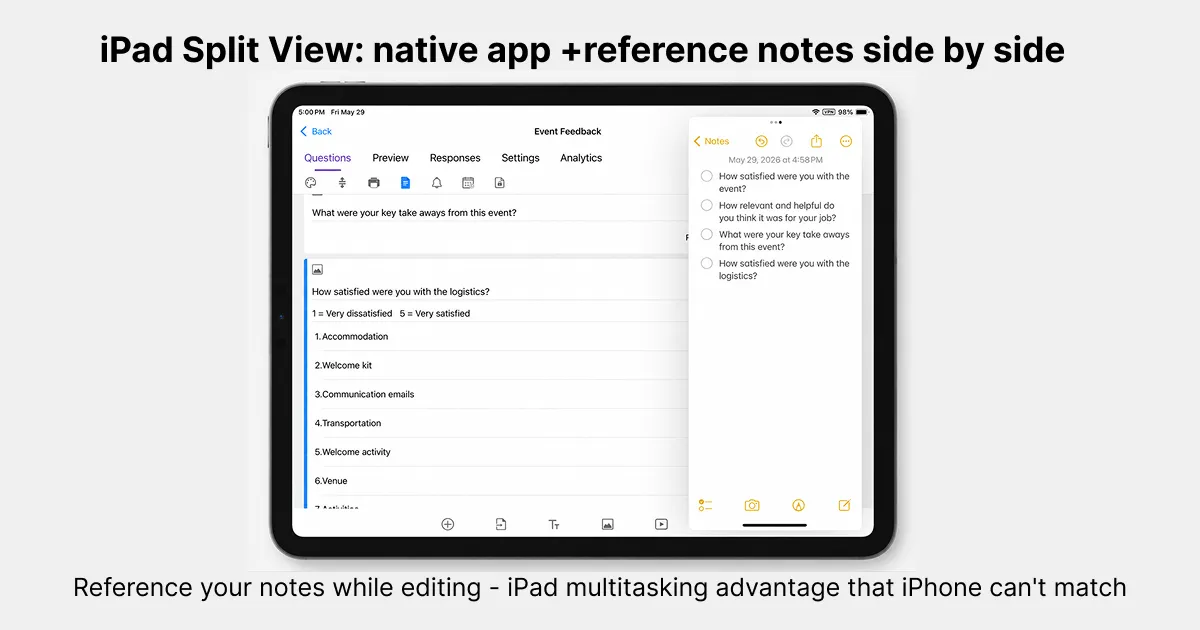
- ทำงานคู่กัน ใช้ตัวควบคุมมัลติทาสก์ของ iPadOS รุ่นที่มีเพื่อวางเอกสารข้างฟอร์ม ขั้นตอน Split View เก่าอาจไม่ตรงกับหน้าต่างแบบใหม่
- หน้าต่างและ Stage Manager โหมดที่มีขึ้นกับรุ่น iPad และ iPadOS ทำตามคู่มือ Apple ของเครื่องคุณและลองขนาดหน้าต่างที่ต้องการ
- แป้นพิมพ์ลัดแบบฮาร์ดแวร์ เมื่อแนบ Magic Keyboard หรือแป้นพิมพ์บลูทูธ แป้นพิมพ์ลัดข้อความมาตรฐานจะทำงานในตัวแก้ไข: ⌘C/⌘V เพื่อคัดลอกข้อความคำถาม ⌘Z เพื่อเลิกทำ และ Tab เพื่อย้ายไปมาระหว่างช่องต่างๆ แป้นพิมพ์บนหน้าจอก็หายไปเช่นกัน ซึ่งแก้ไขปัญหาการครอบคลุมของฟิลด์ตามที่อธิบายไว้ด้านล่าง
- ตัวชี้ / แทร็กแพด แทร็กแพด Magic Keyboard ให้เคอร์เซอร์ที่แม่นยำ ซึ่งทำให้การกดปุ่มลากขนาดเล็กและเมนูสามจุดง่ายกว่าการแตะด้วยนิ้วมาก
คำเตือนคำแนะนำ Google สำหรับ iPhone และ iPadระบุว่าปัจจุบันไม่รองรับตัวเลือกวันเวลา ทดสอบขั้นตอนผู้ตอบจริง ใช้ข้อความพร้อมรูปแบบชัดเจนเมื่อเหมาะสม หรืออุปกรณ์อื่นหากตัวควบคุมที่ต้องใช้ไม่มี
วิธีที่ 2 — แก้ไขผ่านแอป Google Drive iPad
ใช้ Drive หาไฟล์แล้วตรวจว่าเปิดตัวแก้ไข ตัวอย่าง หรือเบราว์เซอร์ภายนอก อย่าถือว่า Drive ทุกรุ่นใช้ตัวแก้ไขฝังเหมือนกัน
ทีละขั้นตอน
- ติดตั้ง Google Drive จาก App Store และลงชื่อเข้าใช้
- นำทางไปยังตำแหน่งที่จัดเก็บแบบฟอร์ม หรือจัดเรียงตาม แก้ไขล่าสุด เพื่อค้นหาล่าสุด
- แตะฟอร์มแล้วตรวจว่าเปิดที่ไหน หากมีเพียงตัวอย่าง ให้เปิดตัวแก้ไขใน Safari ด้วยบัญชีมีสิทธิ์แก้
- แก้ด้วยตัวควบคุมที่มี แล้วรอการยืนยันบันทึกก่อนปิดหรือสลับแอป
สิ่งนี้แตกต่างจาก iPhone อย่างไร
จอใหญ่อาจช่วยได้ แต่วิธีเปิดและตัวควบคุมขึ้นกับรุ่นที่ติดตั้ง หาก Drive ไม่มีคำสั่งสร้าง ให้ใช้เว็บ คู่มือสร้างฟอร์มบน iPhoneอธิบายขั้นตอนพื้นฐานบนเว็บด้วย
วิธีที่ 3 — แก้ไขด้วยแอป iOS เฉพาะ
Forms for Google Drive ของ pipiform มีหน้าจอมือถืออีกทาง ตรวจสิทธิ์ OAuth ที่ขอและงานที่รองรับ หลังแก้ให้ตรวจฟอร์มออนไลน์ OAuth เป็นกลไกอนุญาต ไม่รับประกันซิงค์ทันทีหรือครบทุกคุณสมบัติ
ทีละขั้นตอน (ใช้ Forms for Google Drive)
- ดาวน์โหลด Forms for Google Drive จาก App Store มีการทดลองใช้ฟรี 3 วัน จากนั้นจะเป็นการสมัครสมาชิกแบบชำระเงิน
- เปิดแอปและลงชื่อเข้าใช้ด้วยบัญชี Google ที่เป็นเจ้าของแบบฟอร์มของคุณ
- แตะแบบฟอร์มที่คุณต้องการแก้ไขจากรายการแบบฟอร์มของคุณ
- แก้ไขคำถามด้วยอินเทอร์เฟซ iOS ดั้งเดิม — ลากเพื่อเรียงลำดับใหม่ ปัดเพื่อลบ กดค้างเพื่อดูตัวเลือก
- หลังเชื่อมต่อใหม่หรือแก้ไข ตรวจสถานะแอปและฟอร์มออนไลน์ก่อนแชร์ อย่าถือว่าทุกการเปลี่ยนแปลงซิงค์แล้ว
จุดที่เวอร์ชัน iPad โดดเด่น
หน้าจอเนทีฟอาจเหมาะกับบางงาน ตรวจรูปแบบและตัวควบคุมจริง ไม่อนุมานความสามารถจากการเป็นแอปเนทีฟ
- รูปแบบการแก้ไข ตรวจแอปรุ่นปัจจุบันที่ขนาดหน้าต่างต้องการ อย่าถือว่าทุกรุ่นมีแผงแก้ไขวางคู่กัน
- มัลติทาสก์ ทดสอบโหมดหน้าต่างที่เครื่องรองรับ แอปเนทีฟก็มีข้อจำกัดหน้าจอได้
- Apple Pencil + Scribble คุณสามารถใช้ดินสอเพื่อแตะลงในช่องและเขียนข้อความคำถามด้วยลายมือ โดยปล่อยให้ iPadOS Scribble แปลงเป็นข้อความตัวพิมพ์ (หมายเหตุ: นี่คือ iPadOS ที่ทำการแปลง ไม่ใช่แอปที่เพิ่มเลเยอร์การเขียนด้วยลายมือ — ดูคำถามที่พบบ่อย)
- เตรียมออฟไลน์ ลองงานที่รองรับด้วยฟอร์มทดสอบ เชื่อมต่อใหม่และตรวจฉบับออนไลน์ ไม่ได้ทำให้ลิงก์ผู้ตอบ Google Forms ส่งออฟไลน์ได้
เริ่มด้วย Safari ได้สำหรับการแก้เป็นครั้งคราว ก่อนเลือกแอปเสียเงินให้ทดสอบงานที่ต้องการ เงื่อนไขเครือข่าย และข้อเสนอปัจจุบัน
การเปรียบเทียบ: วิธีใดสำหรับ iPad
เทียบแต่ละวิธีบนเครื่องของคุณ ตารางระบุสิ่งที่ควรตรวจ ไม่สัญญาว่าทุกรุ่นทำงานเหมือนกัน คู่มือนี้เผยแพร่โดย pipiform ผู้สร้างแอปที่กล่าวถึง
| หัวข้อเปรียบเทียบ | Safari (forms.google.com) | แอป Google Drive สำหรับ iPad | Forms for Google Drive (pipiform) |
|---|---|---|---|
| แก้ฟอร์ม | ต้องมีสิทธิ์แก้ | ตรวจตัวแก้ไขที่เปิด | ตรวจงานที่รองรับ |
| รูปแบบหน้าจอ | รูปแบบเว็บ | ขึ้นกับตัวแก้ไขที่เปิด | ตรวจรุ่นปัจจุบัน |
| มัลติทาสก์ | ลองขนาดหน้าต่าง | ลองขนาดหน้าต่าง | ลองขนาดหน้าต่าง |
| เตรียมออฟไลน์ | อย่าพึ่งบันทึกออฟไลน์ | ตรวจตัวแก้ไขที่เปิด | ทดสอบงานและซิงค์ |
| Apple Pencil / Scribble | ตรวจช่องและภาษาที่รองรับ | ตรวจช่องและภาษาที่รองรับ | ตรวจช่องและภาษาที่รองรับ |
| เรียงคำถาม | ลองตัวควบคุมลาก | ลองตัวแก้ไขที่เปิด | ลองตัวควบคุมแอป |
| จำกัดจำนวนคำตอบ | ตั้งค่าฟอร์มที่เผยแพร่ | ตั้งค่าตัวแก้ไขที่เปิด | ตรวจตัวควบคุมที่มี |
| นับถอยหลังรายผู้ตอบ | ขั้นตอนตัวจับเวลาแยก | ขั้นตอนตัวจับเวลาแยก | ตรวจตัวควบคุมแอป |
| แจ้งเตือนแบบพุช | ตรวจทางเลือกแจ้งเตือน | ตรวจทางเลือกแจ้งเตือน | ทดสอบสิทธิ์และการส่ง |
| ตัวเลือกวันเวลา | ข้อจำกัด iOS ตาม Google | ตรวจตัวแก้ไขและข้อจำกัด iOS | ทดสอบรุ่นปัจจุบัน |
| ค่าใช้จ่าย | ตัวแก้ไข Google ไม่มีค่าเพิ่ม | แอป Drive ไม่มีค่าเพิ่ม | ตรวจข้อเสนอ App Store |
| ผู้ให้บริการตัวแก้ไขฟอร์ม | Google ผ่าน Drive | pipiform ผู้ให้บริการภายนอก |
Drive เป็นทางเข้าที่ต้องตรวจวิธีเปิด Scribble เป็นคุณสมบัติรับข้อความของ iPadOS ต้องตรวจอุปกรณ์ ภาษา และช่องที่รองรับ ไม่ใช่ชั้นเขียนด้วยมือเฉพาะของ Forms
สิ่งที่คุณทำได้และไม่สามารถแก้ไขได้บน iPad
แก้ฟอร์มต้องมีสิทธิ์และตัวควบคุมที่รองรับ ผู้ตอบอาจแก้คำตอบตนเองได้ถ้าเจ้าของอนุญาตและมีลิงก์แก้ที่ถูกต้อง การแก้ Sheet ที่เชื่อมไม่เปลี่ยนคำตอบต้นฉบับ Forms
สิ่งที่คุณสามารถแก้ไขได้ใน iPad:
- ข้อความคำถาม ข้อความช่วยเหลือ และประเภทคำถาม
- คำตอบตัวเลือก (เพิ่ม ลบ เรียงลำดับตัวเลือกใหม่)
- การสลับ Required กฎการตรวจสอบ และคะแนน (สำหรับแบบทดสอบ)
- ส่วน การแบ่งส่วน และการแตกสาขาพื้นฐาน (“ไปที่ส่วนตามคำตอบ”)
- ธีมของแบบฟอร์ม: สีส่วนหัว พื้นหลัง และแบบอักษร (ธีมพื้นฐาน ส่วนหัวรูปภาพที่กำหนดเองแบบเต็มอาจยังต้องการเดสก์ท็อป)
- การตั้งค่าการแชร์และผู้ทำงานร่วมกัน ข้อความยืนยัน และการตั้งค่าการรวบรวมคำตอบ
มีอะไรจำกัดหรือไม่สามารถใช้ได้บน iPad:
- คำตอบที่ส่งแล้ว ใช้ขั้นตอนแก้คำตอบที่อนุญาตเมื่อเปิดไว้ การแก้เซลล์ใน Sheet ไม่เขียนทับคำตอบเดิมใน Forms
- ตัวเลือกวันเวลา ทำตามข้อจำกัด iOS ปัจจุบันในเอกสาร Google แล้วทดสอบฟอร์มเผยแพร่ อย่าอนุมานว่าแอปทุกตัวทำงานเหมือนกันจากชื่อ
- ส่วนเสริม Workspace วางแผนติดตั้งและตั้งค่าบนคอมพิวเตอร์ แอปเนทีฟเป็นอีกผลิตภัณฑ์ ไม่ได้มีฟังก์ชันส่วนเสริมเดียวกันโดยอัตโนมัติ
- การปรับแต่งธีมเชิงลึก — การอัปโหลดภาพส่วนหัวที่กำหนดเองมีความน่าเชื่อถือมากกว่าบนเดสก์ท็อป
ทดสอบคำถาม การตั้งค่า และขั้นตอนผู้ตอบก่อนพึ่ง iPad สิทธิ์แก้คำตอบกับการตั้งส่วนเสริมเป็นคนละการตรวจ คู่มือแอป Google Forms iOSอธิบายตัวเลือก
การแก้ไขปัญหา iPad การแก้ไขปัญหา
เครือข่าย สิทธิ์บัญชี ตำแหน่งคีย์บอร์ด และขนาดหน้าต่างเป็นจุดตรวจที่มีประโยชน์ แต่ไม่ใช่การวินิจฉัยว่าทุกปัญหามีเพียงสี่สาเหตุ
บันทึกไม่เสร็จ ตรวจเครือข่ายและสถานะก่อนปิด หลังเชื่อมต่อใหม่ตรวจฉบับออนไลน์ อย่าสลับแอปโดยคิดว่าการแก้ที่ยังไม่บันทึกจะย้ายตาม ดูคู่มือแก้ปัญหา iPhoneเพิ่มเติม
บัญชีหรือสิทธิ์ผิด ตรวจว่าบัญชีใดมีสิทธิ์แก้ ลองบัญชีที่ถูกต้องในเซสชันเบราว์เซอร์แยกถ้าจำเป็น อย่าถือว่า Drive จะแก้ความขัดแย้งบัญชีเอง
แป้นพิมพ์ครอบคลุมช่องป้อนข้อมูล ใน iPad แป้นพิมพ์บนหน้าจอสามารถดันขึ้นเหนือช่องที่คุณกำลังแก้ไข โดยเฉพาะอย่างยิ่งในแนวนอน ติดแป้นพิมพ์ฮาร์ดแวร์ (แป้นพิมพ์บนหน้าจอจะหายไปทั้งหมด) เลื่อนฟิลด์กลับเข้าสู่มุมมองหลังจากที่แป้นพิมพ์เปิดขึ้น หรือหมุนเป็นแนวตั้งเพื่อให้ห้องมีแนวตั้งมากขึ้น
หน้าต่างแคบ ขยายตัวแก้ไขหรือลองเต็มจอแล้วตรวจอีกครั้ง แอปเว็บและเนทีฟต่างอาจเปลี่ยนพฤติกรรมเมื่อแคบ ใช้มัลติทาสก์ตามรุ่น iPadOS
การควบคุม "แก้ไข" หายไป คุณอาจเปิดลิงก์ดูหรือตอบกลับ ไม่ใช่ URL แก้ไข เปิดแบบฟอร์มจาก forms.google.com โดยตรง หรือขอให้เจ้าของให้สิทธิ์แก้ไขแก่คุณภายใต้การตั้งค่าผู้ทำงานร่วมกันของแบบฟอร์ม
ดำเนินการต่อจากการแก้ไข iPad เป็นสำเนาเอกสาร
ใน iPhone และ iPad ใช้ Forms for Google Drive เมื่อคุณต้องการพื้นที่ทำงาน iPad ดั้งเดิมสำหรับการสร้าง แก้ไข และตรวจสอบแบบฟอร์ม เก็บตัวอย่างเบราว์เซอร์ไว้ในรายการตรวจสอบของคุณ: ประสบการณ์ของผู้ตอบคือสิ่งที่คุณต้องยืนยันในท้ายที่สุด
ด้วยส่วนเสริม Workspace สำหรับการส่งมอบเอกสารบนคอมพิวเตอร์ Form to Docs โดย pipiform สามารถส่งออกแบบสอบถามหรือการตอบกลับได้ เลือกคำถามสำหรับสำเนาการตรวจทานของแบบฟอร์ม และคำตอบสำหรับคำตอบที่กรอกเสร็จแล้ว เอกสารที่ส่งออกเป็นเพียงสแน็ปช็อต ไม่ใช่การแทนที่แบบฟอร์มของคุณแบบเรียลไทม์
ดู Form to Docs และฟีเจอร์ของมัน · ติดตั้งส่วนเสริม · รับ Forms for Google Drive บน App Store
แอปและส่วนเสริม Workspace เป็นผลิตภัณฑ์ pipiform ที่แยกจากกัน Forms for Google Drive มีราคา US$59.99/ปี พร้อมทดลองใช้งาน 3 วัน ตรวจสอบข้อเสนอ App Store สำหรับภูมิภาคของคุณ สำหรับ Form to Docs ให้ตรวจสอบเบี้ยเลี้ยงฟรีในบัญชีของคุณ พรีเมียมอยู่ที่ US$49.20/ปี หรือ US$8/เดือน โดยแยกแพ็กเกจแบบครั้งเดียว ดูราคาผลิตภัณฑ์ปัจจุบันก่อนสมัคร
สรุป
เริ่มที่ Safari หรือหาไฟล์ใน Drive แล้วตรวจตัวแก้ไขที่เปิด หากใช้ Forms for Google Drive ให้ทดสอบงานและซิงค์ จอใหญ่กับมัลติทาสก์อาจช่วยแต่ความสามารถต่างกัน ตรวจว่าบันทึกก่อนสลับ การเปลี่ยนเครื่องมือไม่รับประกันว่าไม่เสียข้อมูล
คำถามที่พบบ่อย
ฉันสามารถแก้ไข Google Forms ออฟไลน์บน iPad ได้หรือไม่
อย่าพึ่งการบันทึกของเว็บขณะไม่มีเครือข่าย ถ้าใช้ขั้นตอนเตรียมออฟไลน์ของแอป ให้ทดสอบงานที่รองรับและตรวจฉบับออนไลน์หลังเชื่อมต่อ การแก้ในเครื่องต่างจากคำตอบผู้ตอบที่รับแล้ว
ตัวเลือกวันที่ทำงานบน iPad หรือไม่ Safari?
คำแนะนำ Google สำหรับ iPhone/iPad ปัจจุบันระบุว่าไม่รองรับตัวเลือกวันเวลา ทดสอบฟอร์มเผยแพร่บนเครื่องเป้าหมาย อาจต้องใช้ข้อความรูปแบบชัดเจนหรือเครื่องอื่น
ฉันสามารถใช้ Apple Pencil เพื่อแก้ไข Google Forms ได้หรือไม่
บางส่วน Apple Pencil ทำงานสำหรับการแตะ การเลือก และการเขียนด้วยลายมือเป็นข้อความภายในช่องข้อความบน iPad คุณจึงสามารถเขียนชื่อคำถามด้วยลายมือและให้ iPadOS แปลงเป็นข้อความตัวพิมพ์ได้ แต่โปรแกรมแก้ไขบนมือถือของ Google ไม่มีเลเยอร์การเขียนด้วยลายมือหรือคำอธิบายประกอบในตัว ดังนั้นคุณจึงไม่สามารถวาดบนแบบฟอร์มหรือร่างตรรกะคำถามได้ ดินสอทำหน้าที่เป็นตัวชี้และการป้อนข้อมูลด้วยการเขียนลวก ๆ ไม่มีอะไรเพิ่มเติม
กำลังแก้ไข Google Forms เปิดอยู่ iPad ดีกว่า iPhone?
จอใหญ่อาจช่วยดูคำถามและเอกสาร แต่รูปแบบที่เหมาะขึ้นกับคน ขนาดหน้าต่าง และซอฟต์แวร์ ลองตัวควบคุมที่ต้องใช้ ไม่ถือว่าคุณสมบัติเหมือนกันทั้งหมด
ฉันสามารถแก้ไขการตอบกลับแบบฟอร์ม ไม่ใช่แค่คำถาม ใน iPad ได้หรือไม่
ถ้าเปิดให้แก้คำตอบ ผู้ตอบใช้ลิงก์แก้ที่เหมาะสมตามเงื่อนไขสิทธิ์ได้ หน้าดูคำตอบของเจ้าของเป็นอีกหน้าจอ การแก้เซลล์ Sheet เปลี่ยนสเปรดชีต ไม่เปลี่ยนคำตอบเดิมใน Forms
เหตุใดแป้นพิมพ์ของฉันจึงครอบคลุมช่องป้อนข้อมูลใน iPad
ลองเลื่อนช่องให้เห็น เปลี่ยนแนว ขยายหน้าต่าง หรือใช้คีย์บอร์ดจริง การแสดงและพฤติกรรมคีย์บอร์ดขึ้นกับการตั้งค่าและแอป ตรวจผลแทนการคิดว่าอุปกรณ์เสริมหนึ่งอย่างแก้ได้เสมอ
ฉันต้องมีบัญชี Google เพื่อแก้ไขแบบฟอร์มใน iPad หรือไม่
ใช่ คุณต้องลงชื่อเข้าใช้บัญชี Google ที่เป็นเจ้าของแบบฟอร์มหรือบัญชีที่ได้รับอนุญาตให้แก้ไข หากคุณมีลิงก์ดูหรือตอบกลับ คุณจะไม่สามารถแก้ไขแบบฟอร์มได้ ขอให้เจ้าของเพิ่มคุณเป็นผู้แก้ไขภายใต้การตั้งค่าผู้ทำงานร่วมกันของแบบฟอร์มก่อน
เขียนโดย Jeremy ผู้ก่อตั้ง BurningFlower INC บริษัทผู้พัฒนา pipiform บทความนี้เผยแพร่โดยผู้พัฒนาผลิตภัณฑ์ที่กล่าวถึง