 pipiform
Không thấy tiện ích Google Forms? Cách mở pipiform
Trong bài viết này
Mở Google Form có quyền chỉnh sửa trên máy tính và dùng menu Add-ons trên thanh công cụ. Nếu đã cài pipiform mà không thấy, kiểm tra tài khoản Google đang dùng có phải tài khoản cài đặt không. Trang người trả lời hoặc tài khoản khác có thể khiến tiện ích trông như không tồn tại.
Cài đặt Form Notifications · Xem tính năng và gói sử dụng
Bài viết do đơn vị phát triển pipiform xuất bản. Hình minh họa là giao diện tiếng Anh thật; tên nút được giữ nguyên để dễ đối chiếu.
Bài viết hướng dẫn Form Notifications, Form Timer và Form to Docs, từ menu tới màn hình đầu tiên để bắt đầu công việc.
1. Xác nhận đang chỉnh sửa biểu mẫu
Giao diện người tạo có Questions, Responses và Settings. Trang người trả lời có câu hỏi và nút Submit; đó không phải nơi cấu hình tiện ích.
Mở từ Drive hoặc trang chủ Forms bằng tài khoản có quyền chỉnh sửa. Dùng máy tính cho thiết lập này, rồi có thể trở lại công việc di động.
2. Mở menu tiện ích đã cài
Tìm nút hình mảnh ghép trên thanh công cụ, mở và chọn sản phẩm.
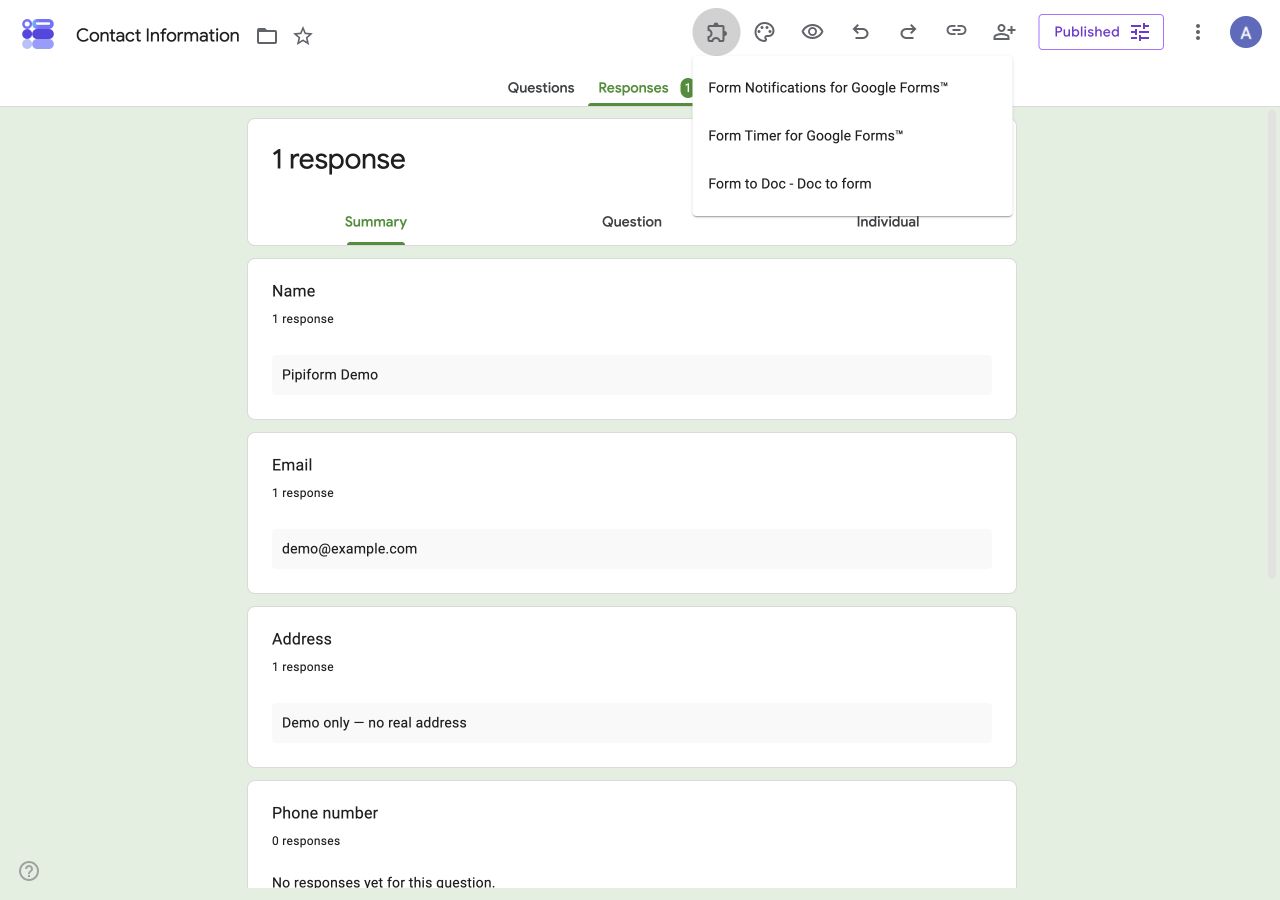
| Nhu cầu | Tên trong menu | Tiếp theo |
|---|---|---|
| Email tự động | Form Notifications for Google Forms™ | Open App |
| Đếm ngược riêng | Form Timer for Google Forms™ | Open |
| Xuất tài liệu | Form to Doc - Doc to form | Open |
Nếu chưa cài, dùng trang Marketplace của Notifications, Timer hoặc Form to Docs.
3. Kiểm tra tài khoản trước khi cài lại
So tài khoản cài từ Marketplace với tài khoản trong trình chỉnh sửa. Khi đăng nhập nhiều tài khoản, có thể bạn cài ở một nơi nhưng chỉnh sửa bằng tài khoản khác.
Mở biểu mẫu bằng tài khoản đúng và thử lại menu. Nếu quản trị Workspace giới hạn tiện ích, hỏi về phê duyệt sản phẩm cụ thể. Đừng cài lại hoặc mở rộng quyền liên tục khi chưa rõ tài khoản cần truy cập. Xem hướng dẫn Google.
4. Xác nhận đúng màn hình sản phẩm
Form Notifications: tạo luồng email
Chọn Create → Email Notification để mở tiêu đề, nội dung rồi phần người nhận. Bắt đầu bằng xác nhận tới hộp thư thử.
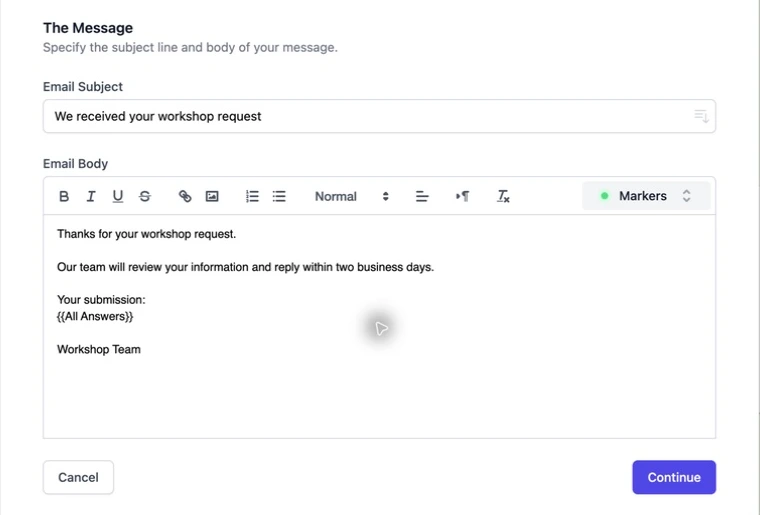
Xem hướng dẫn email xác nhận để ánh xạ Email.
Form Timer: đặt Allowed time
Settings có thời lượng, tùy chọn auto-submit và hướng dẫn. Đặt thời gian ngắn để thử, rồi dùng PREVIEW và COPY LINK.
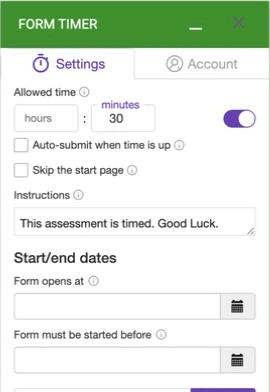
Tiếp tục với cài bộ đếm giờ hoặc thử tự gửi.
Form to Docs: chọn nội dung xuất
Chọn Convert From Form → To Doc. Đọc tiêu đề thao tác để chọn câu hỏi, toàn bộ câu trả lời hay một phần. Nút Start đầu dành cho câu hỏi.
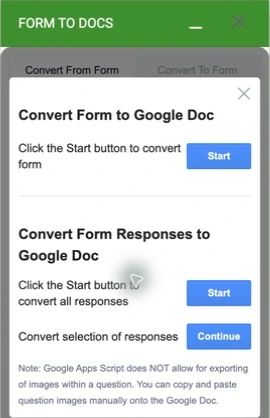
Xem hướng dẫn Google Docs và Word.
Bảng mở nhưng không tải xong
Chờ thao tác mở hiện tại hoàn tất. Nếu có thông báo ủy quyền hoặc lỗi, đọc trước khi thử lại. Kiểm tra tài khoản và biểu mẫu rồi đóng, mở lại bảng.
Nếu vẫn lỗi, liên hệ pipiform kèm sản phẩm, thao tác thất bại và thông báo lỗi. Không đưa câu trả lời riêng tư vào ảnh. Bảng báo hết hạn mức khác với việc tiện ích không có trong menu.
Ứng dụng iPhone thì sao?
Forms for Google Drive là ứng dụng riêng, không đưa menu tiện ích Workspace trên máy tính vào ứng dụng. Gói ứng dụng cũng không mở khóa các gói tiện ích.
Get add-ons có phải mở tiện ích đã cài không?
Marketplace dùng để tìm và cài. Sau khi cài, mở sản phẩm từ menu Add-ons trong trình chỉnh sửa.
Vì sao nhận được thư nhưng không thấy menu?
Nhận thông báo là vai trò người nhận. Cấu hình luồng cần quyền phía người tạo và tiện ích.
Có nên xóa rồi làm lại?
Kiểm tra trình chỉnh sửa, tài khoản và giới hạn quản trị trước. Cài lại không sửa việc đang mở bằng tài khoản sai.
Khi menu mở được, hoàn thành một việc hữu ích: email tiếp nhận, biểu mẫu luyện tập có giờ hoặc xuất tài liệu.
Cài đặt Form Notifications · Xem tính năng và gói sử dụng
Để quản lý biểu mẫu và xem câu trả lời trên iPhone hoặc iPad, dùng ứng dụng riêng Forms for Google Drive của pipiform. Gói ứng dụng không mở khóa gói tiện ích. Kiểm tra giá và ưu đãi khu vực tại App Store, cùng hạn mức tiện ích trên trang sản phẩm.
Bài viết của Jeremy, người sáng lập BurningFlower INC, đơn vị phát triển pipiform. Nội dung do nhà phát triển sản phẩm xuất bản.