 pipiform
Extension Google Forms introuvable : ouvrir le bon menu
Ouvrez le Google Form modifiable sur ordinateur et utilisez le menu Add-ons de sa barre d’outils. Si pipiform est installé mais absent, vérifiez d’abord que Forms utilise le compte Google de l’installation. Une page répondant ou un autre compte connecté peut donner l’impression que l’extension manque.
Ce tutoriel est publié par pipiform, l’éditeur de Form Notifications et de Forms for Google Drive.
Installer Form Notifications · Voir les fonctionnalités et les offres
Ce guide couvre Form Notifications, Form Timer et Form to Docs. Il vous conduit du menu introuvable au premier écran utile du produit pour reprendre votre tâche.
1. Vérifier le mode édition
L’éditeur du créateur comporte les onglets Questions, Réponses et Paramètres. La page répondant présente les questions et un bouton Envoyer ; elle ne permet pas de configurer l’extension.
Ouvrez le formulaire depuis Drive ou l’accueil Forms avec un compte autorisé à le modifier. Utilisez l’éditeur sur ordinateur pour cette configuration. Vous pourrez reprendre le travail mobile sur iPhone ensuite.
2. Ouvrir le menu des extensions installées
Repérez le bouton Add-ons en forme de pièce de puzzle dans la barre d’outils. Ouvrez-le et choisissez le produit installé.
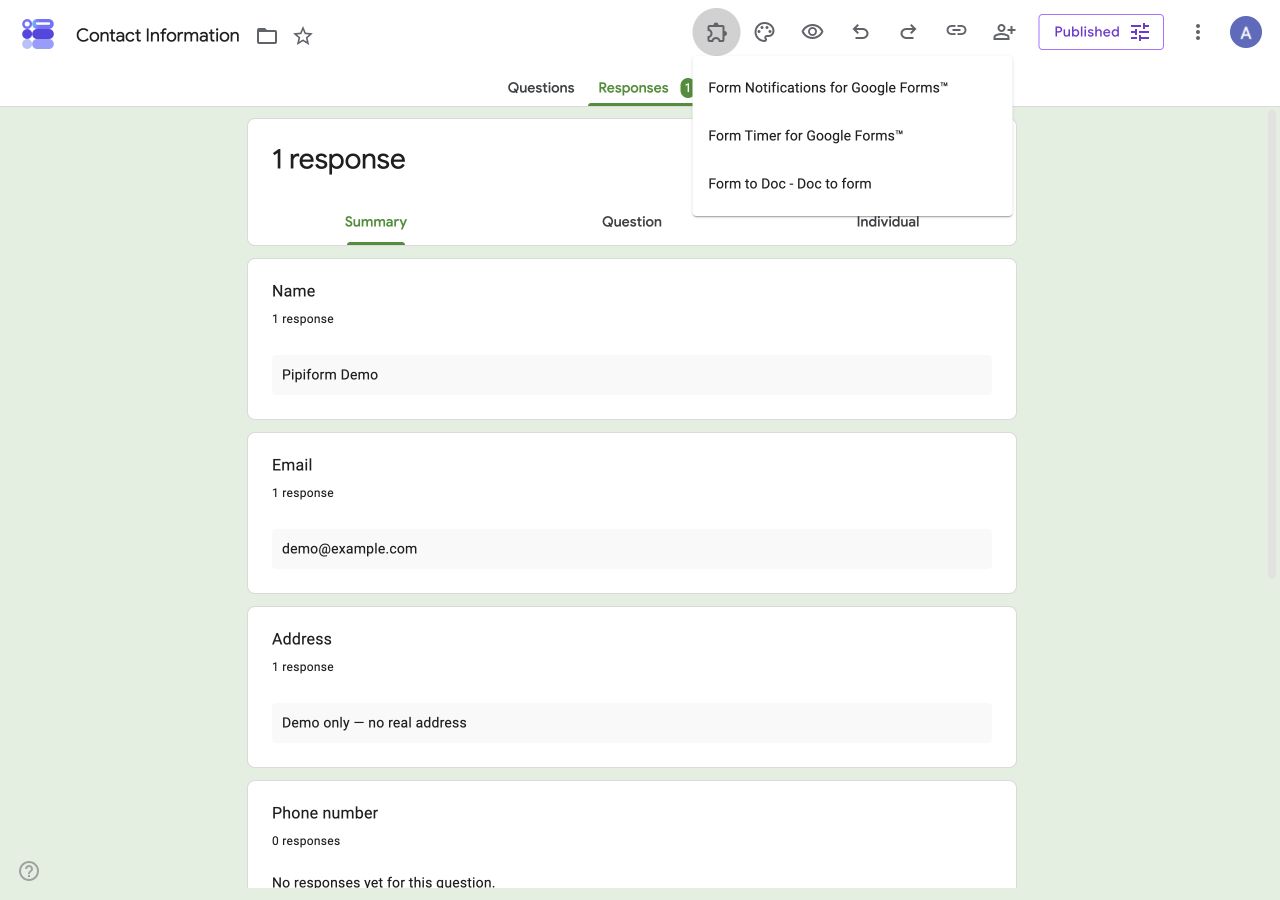
Menu réel du formulaire de démonstration sur ordinateur. Les noms affichés peuvent légèrement différer de ceux des pages produit.
| Produit souhaité | Entrée dans notre éditeur | Action suivante |
|---|---|---|
| Automatisation email | Form Notifications for Google Forms™ | Open App |
| Compte à rebours individuel | Form Timer for Google Forms™ | Open |
| Export de documents | Form to Doc - Doc to form | Open |
Si le produit n’est pas installé, utilisez sa fiche Marketplace : Notifications, Timer ou Form to Docs.
3. Vérifier le compte Google avant de réinstaller
Comparez le compte utilisé pour l’installation Marketplace à celui actif dans l’éditeur. Avec plusieurs comptes connectés, vous pouvez installer dans l’un et modifier dans l’autre.
Ouvrez le formulaire avec le bon compte et réessayez le menu. Si l’administrateur Workspace restreint les extensions, demandez-lui l’approbation du produit précis. Évitez les réinstallations répétées ou l’élargissement des accès sans savoir quel compte en a besoin.
Les instructions Google sur les extensions expliquent leur installation et leur ouverture sur ordinateur.
4. Vérifier que le bon écran s’est ouvert
Form Notifications : créer un parcours email
Choisissez Create → Email Notification. Vous devez accéder à l’objet et au corps du message, puis aux destinataires. Commencez par un simple accusé de réception vers une boîte de test.

Form Timer : régler Allowed time
Le panneau Settings contient Allowed time, une case d’envoi automatique facultative et les consignes. Configurez un court essai, puis utilisez PREVIEW et COPY LINK.

Form to Docs : choisir le contenu à exporter
Sélectionnez Convert From Form → To Doc. Choisissez les questions, toutes les réponses ou une sélection selon le titre de l’opération. Le premier Start concerne les questions.

Si le panneau s’ouvre mais ne finit pas de charger
Laissez l’ouverture en cours se terminer. Si un message d’autorisation ou d’erreur apparaît, lisez-le avant de réessayer. Confirmez le compte et le formulaire, puis fermez et rouvrez le panneau.
Si le problème persiste, capturez l’erreur et contactez l’assistance pipiform avec le nom du produit et l’action échouée. N’incluez pas les réponses privées dans la capture. Un panneau ouvert affichant une limite de quota n’est pas un problème de menu absent.
Et l’app iPhone ?
Forms for Google Drive est l’app distincte de pipiform pour gérer formulaires et réponses sur iPhone ou iPad. Elle n’intègre pas le menu Workspace de l’ordinateur, et son abonnement ne débloque pas les offres des extensions.
« Télécharger des modules complémentaires » ouvre-t-il une extension installée ?
Non. Le Marketplace sert à trouver et installer le produit. Après installation, ouvrez-le depuis le menu Add-ons de l’éditeur.
Pourquoi puis-je recevoir un email sans voir le menu ?
Recevoir une notification concerne le répondant ou le destinataire. Configurer son parcours nécessite l’éditeur côté créateur et l’extension.
Faut-il supprimer l’extension et recommencer ?
Vérifiez d’abord l’éditeur, le compte et les restrictions administrateur. Réinstaller n’est pas le premier remède à un formulaire ouvert avec le mauvais compte.
Essayer avec votre propre formulaire
Une fois le menu ouvert, réalisez un parcours utile : email de confirmation, court exercice chronométré ou export de document. Les guides liés détaillent les étapes suivantes.
Installer Form Notifications · Consulter le produit et les tarifs
Le mode gratuit limité de Form Notifications autorise 20 emails par jour. Vérifiez les limites de destinataires et les options payantes de l’offre actuelle avant un envoi à grande échelle.
Pour gérer les formulaires et consulter les réponses sur iPhone ou iPad, utilisez l’application distincte Forms for Google Drive. Elle complète le parcours du module sur ordinateur ; son abonnement ne déverrouille pas le module. Elle coûte 59,99 $ US/an avec un essai de 3 jours, selon l’offre de votre région sur l’App Store. Voir l’application sur l’App Store.
Article de Jeremy, fondateur de BurningFlower INC, la société qui développe pipiform. Ce guide est publié par l’éditeur des produits présentés.