 pipiform
Google-Forms-Add-ons fehlen: Menü und Konto prüfen
Öffnen Sie das bearbeitbare Google-Formular am Computer und nutzen Sie das Add-ons-Menü in der Werkzeugleiste. Fehlt das installierte pipiform, prüfen Sie zuerst, ob Forms dasselbe Google-Konto wie die Installation verwendet. Die Antwortseite oder ein anderes angemeldetes Konto kann ein installiertes Add-on unsichtbar erscheinen lassen.
Diese Anleitung wird von pipiform veröffentlicht, dem Anbieter von Form Notifications und Forms for Google Drive.
Form Notifications installieren · Funktionen und Tarife ansehen
Diese Anleitung behandelt Form Notifications, Form Timer und Form to Docs. Sie führt vom fehlenden Menü zum ersten nützlichen Produktbildschirm, damit Sie Ihre eigentliche Aufgabe fortsetzen können.
1. Den Bearbeitungsmodus prüfen
Der Ersteller-Editor enthält Fragen, Antworten und Einstellungen. Die Antwortseite zeigt auszufüllende Fragen und Absenden; dort wird kein Add-on eingerichtet.
Öffnen Sie das Formular über Drive oder die Forms-Startseite mit einem bearbeitungsberechtigten Konto. Nutzen Sie für diese Einrichtung den Desktop-Editor. Danach können Sie auf dem iPhone weiterarbeiten.
2. Das Menü installierter Add-ons öffnen
Suchen Sie in der Editor-Werkzeugleiste das Puzzleteil-Symbol für Add-ons. Öffnen Sie es und wählen Sie das installierte Produkt.
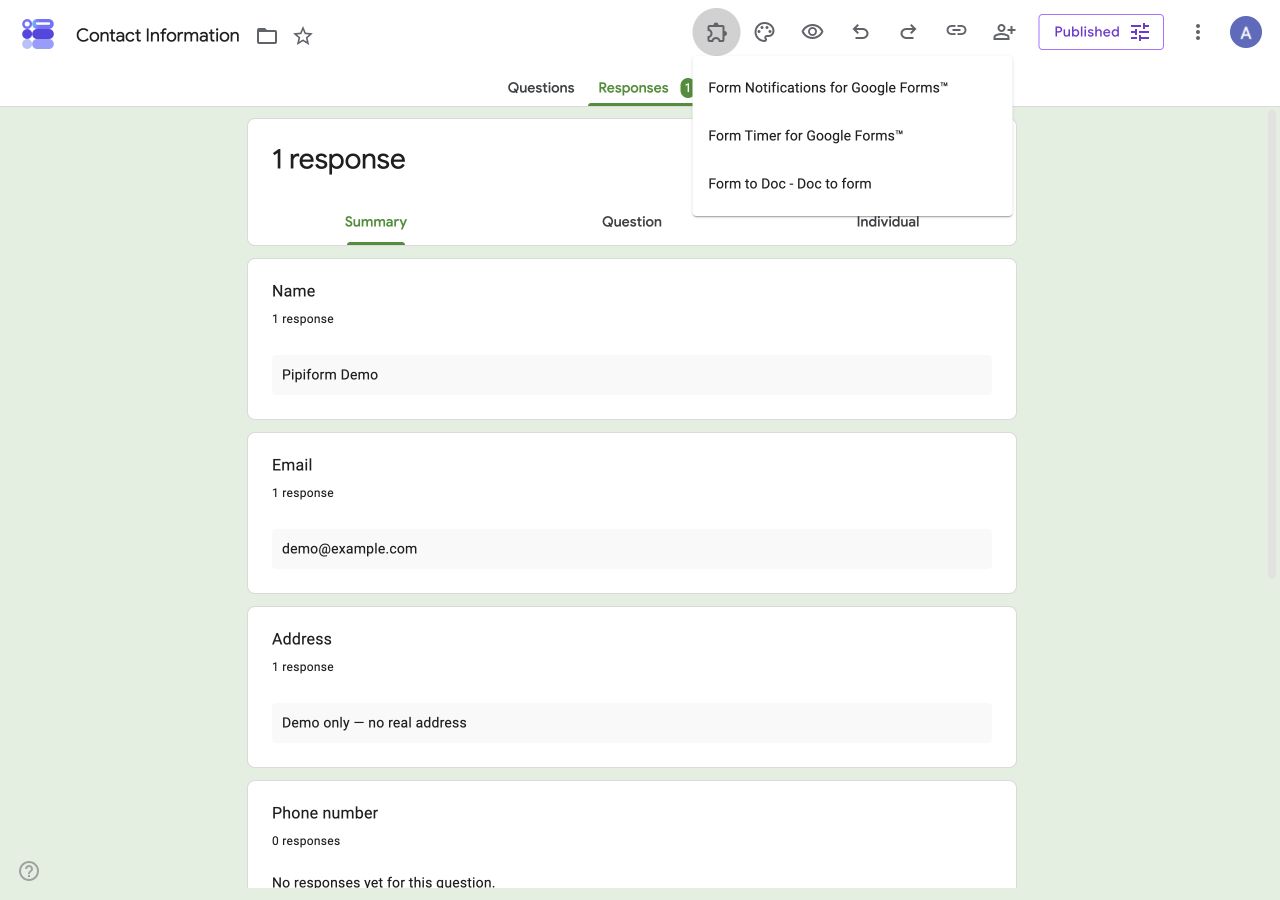
Tatsächliches Desktop-Menü des Anleitungsformulars. Installierte Anzeigenamen können leicht von den Produktseiten abweichen.
| Gewünschtes Produkt | Eintrag in unserem Editor | Nächste Aktion |
|---|---|---|
| E-Mail-Automatisierung | Form Notifications for Google Forms™ | Open App |
| Individueller Countdown | Form Timer for Google Forms™ | Open |
| Dokumentexporte | Form to Doc - Doc to form | Open |
Fehlt die Installation, nutzen Sie den jeweiligen Marketplace-Eintrag: Notifications, Timer oder Form to Docs.
3. Vor Neuinstallation das Google-Konto prüfen
Vergleichen Sie das Marketplace-Installationskonto mit dem aktiven Konto im Formulareditor. Bei mehreren angemeldeten Konten können Installation und Bearbeitung in verschiedenen Konten erfolgen.
Öffnen Sie das Formular mit dem richtigen Konto und versuchen Sie das Menü erneut. Beschränkt ein Workspace-Administrator Add-ons, fragen Sie nach Freigabe des konkreten Produkts. Installieren Sie nicht wiederholt neu und erweitern Sie keine Berechtigungen, ohne das benötigte Konto zu kennen.
Googles Add-on-Anleitung erklärt Installation und Öffnen am Computer.
4. Den richtigen Produktbildschirm erkennen
Form Notifications: E-Mail-Ablauf erstellen
Wählen Sie Create → Email Notification. Es sollten Betreff und Nachrichteneditor sowie danach Empfängereinstellungen erscheinen. Ein sinnvoller erster Schritt ist eine Bestätigung an ein Testpostfach.

Form Timer: Allowed time einstellen
Settings enthält Allowed time, ein optionales Kästchen für automatische Abgabe und Anweisungen. Richten Sie einen kurzen Probelauf ein und nutzen Sie PREVIEW sowie COPY LINK.

Form to Docs: Exportinhalt wählen
Wählen Sie Convert From Form → To Doc. Entscheiden Sie anhand der Überschrift zwischen Fragen, allen Antworten oder ausgewählten Antworten. Der erste Start-Knopf ist für Formularfragen.

Wenn das Fenster öffnet, aber nicht fertig lädt
Lassen Sie den aktuellen Öffnungsvorgang abschließen. Lesen Sie angezeigte Kontoautorisierungen oder Fehlermeldungen vor einem neuen Versuch. Prüfen Sie Konto und Formular und schließen und öffnen Sie dann das Add-on-Fenster erneut.
Bleibt der Fehler, erfassen Sie ihn und kontaktieren Sie den pipiform-Support mit Produktname und fehlgeschlagener Aktion. Lassen Sie private Antworten aus dem Screenshot weg. Ein geöffnetes Fenster mit Kontingentgrenze ist ein anderes Problem als ein fehlender Menüeintrag.
Was ist mit der iPhone-App?
Forms for Google Drive ist pipiforms separate App zum Verwalten von Formularen und Prüfen von Antworten auf iPhone und iPad. Sie integriert nicht das Desktop-Workspace-Menü und ihr Abonnement schaltet keine separaten Add-on-Tarife frei.
Ist „Add-ons abrufen“ dasselbe wie ein installiertes Add-on zu öffnen?
Nein. Im Marketplace finden und installieren Sie Produkte. Nach der Installation öffnen Sie das Produkt im Add-ons-Menü des Formulareditors.
Warum kann ich eine E-Mail erhalten, ohne das Add-on-Menü zu sehen?
Eine Benachrichtigung empfangen Antwortende oder Empfänger. Zur Konfiguration brauchen Sie Zugriff auf den Ersteller-Editor und das Add-on.
Sollte ich das Add-on entfernen und neu beginnen?
Prüfen Sie zuerst Editor, Konto und Administratorbeschränkungen. Ein Formular im falschen Konto erfordert nicht zuerst eine Neuinstallation.
Mit Ihrem eigenen Formular ausprobieren
Wenn das Menü funktioniert, schließen Sie einen nützlichen Ablauf ab: Bestätigungsmail, kurze zeitbegrenzte Übung oder Dokumentexport. Die verlinkten Anleitungen erklären die weiteren Schritte.
Form Notifications installieren · Produkt und Preise prüfen
Form Notifications bietet einen begrenzten kostenlosen Modus mit 20 E-Mails täglich. Prüfen Sie im aktuellen Tarif Empfängergrenzen und kostenpflichtige Optionen, bevor Sie einen umfangreichen Versand einrichten.
Zum Verwalten von Formularen und Antworten auf iPhone oder iPad dient die separate Forms-for-Google-Drive-App. Sie ergänzt den Desktop-Add-on-Ablauf; ihr Abonnement schaltet das Add-on nicht frei. Die App kostet 59,99 US-Dollar/Jahr mit 3 Tagen Testzeit, abhängig vom Angebot Ihrer App-Store-Region. App im App Store ansehen.
Verfasst von Jeremy, dem Gründer von BurningFlower INC, dem Unternehmen hinter pipiform. Diese Anleitung stammt vom Anbieter der vorgestellten Produkte.