 pipiform
ตั้งค่า Google Forms ให้ส่งเมื่อหมดเวลาด้วย Form Timer
เนื้อหาในคู่มือนี้
Form Timer ของ pipiform มีตัวเลือก “Auto-submit when time is up” สำหรับส่งคำตอบเมื่อหมดเวลาในขั้นตอนการตอบผ่านลิงก์จับเวลา ต้องเปิดตัวเลือกนี้แยกจากการกำหนดระยะเวลา และทดสอบกับแบบฟอร์มที่จะใช้งาน
ติดตั้ง Form Timer · ดูคุณสมบัติและแพ็กเกจ
ภาพใช้หน้าจอภาษาอังกฤษจริง โดยคงชื่อปุ่มไว้เพื่อให้เทียบกับหน้าจอได้ ส่วนขั้นตอนและคำอธิบายภาพเป็นภาษาไทย
สิ่งที่ต้องตรวจสอบคือคำตอบที่บันทึกอยู่ใน Google Forms ไม่ใช่เพียงตัวเลขนับถอยหลังเป็นศูนย์
1. ตรวจสอบแบบฟอร์มเดิมก่อน
ทดลองส่งด้วยตนเองให้สำเร็จก่อน ตรวจคำถามบังคับ ส่วนต่าง ๆ และการข้ามไปยังแต่ละส่วน Timer ไม่ได้แก้เส้นทางคำถามที่ทำต่อไม่ได้ หากส่วนเสริมเพิ่มช่องช่วยทำงานไว้ อย่าลบออกโดยไม่มีคำแนะนำจากผลิตภัณฑ์นั้น
2. เปิด Auto-submit ใน Settings
บนคอมพิวเตอร์ เลือก Add-ons → Form Timer for Google Forms™ → Open ตั้ง Allowed time เป็น 1–2 นาทีสำหรับทดสอบ และเลือก Auto-submit when time is up
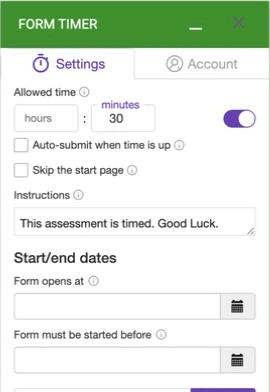
เมื่อทดสอบเสร็จ ให้ตั้งระยะเวลาจริงและตรวจสถานะตัวเลือกอีกครั้ง การเปลี่ยนนาทีไม่ได้เปลี่ยนสถานะ Auto-submit แทนให้
3. เขียนคำชี้แจงให้ตรงกับการตั้งค่า
หากต้องให้อ่านกติกาก่อนเริ่ม ให้เก็บหน้าเริ่มต้นไว้ อธิบายเวลา ช่องบังคับ และวิธีแจ้งปัญหา เช่น:
คุณมีเวลา 10 นาทีสำหรับแบบฝึกหัดนี้ โปรดตอบคำถามบังคับก่อนหมดเวลา สามารถส่งก่อนเวลาได้ หากมีข้อผิดพลาดให้จดเวลาที่ทำและติดต่อผู้จัด
เพิ่มข้อความเรื่องการส่งอัตโนมัติเมื่อได้ทดสอบพฤติกรรมแล้ว ไม่ควรรับรองว่าคำตอบที่ยังไม่ครบทั้งหมดจะถูกบันทึกไม่ว่าจะมีปัญหาการตรวจข้อมูลหรือการเชื่อมต่อหรือไม่
4. ใช้ลิงก์จับเวลาในการทดสอบ
ใช้ PREVIEW ดูหน้าเริ่มต้น และใช้ COPY LINK เปิดลิงก์เดียวกับที่จะส่งให้ผู้ตอบ อย่าใช้ลิงก์ Google Forms ปกติหรือหน้าพรีวิวของ Google แทน
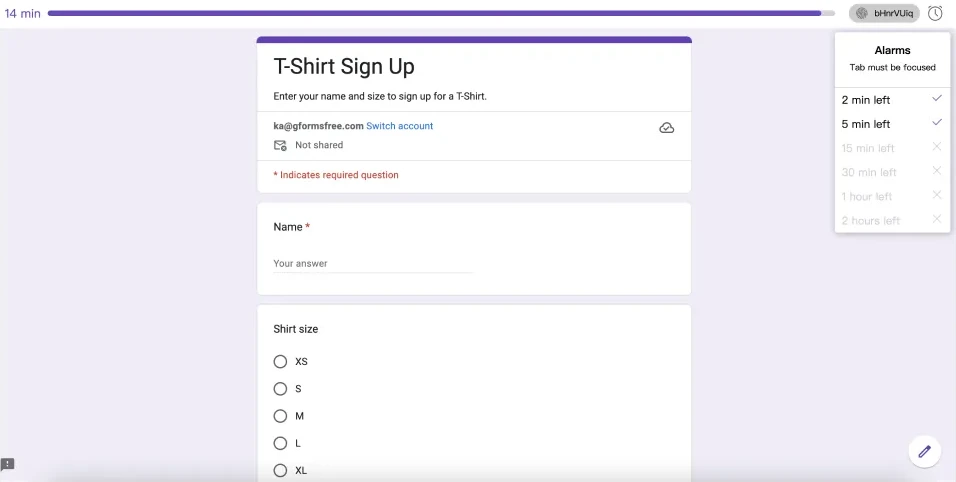
หากผู้ตอบแจ้งว่าไม่ส่งเมื่อหมดเวลา ให้ตรวจลิงก์ที่ได้รับก่อนเปลี่ยนการตั้งค่า เพราะอาจเข้าผ่านลิงก์ที่ไม่ได้จับเวลา
5. ทดลองทั้งคำตอบครบและไม่ครบ
| กรณีทดสอบ | ผลที่ต้องตรวจ |
|---|---|
| ตอบช่องบังคับครบแล้วรอหมดเวลา | มีคำตอบตรงกันใน Responses หรือไม่ |
| เว้นช่องบังคับหนึ่งช่อง | มีข้อความอะไร และบันทึกคำตอบหรือไม่ |
| กดส่งก่อนหมดเวลา | คำตอบบันทึกก่อนเวลาสิ้นสุดหรือไม่ |
| ใช้เครื่องและเบราว์เซอร์ของผู้ตอบ | คำถาม ส่วนต่าง ๆ และการจับเวลาใช้งานได้หรือไม่ |
ใส่ข้อความเฉพาะสำหรับแต่ละการทดสอบเพื่อแยกผลได้ หากมีหลายส่วน ให้ทดสอบจนถึงส่วนท้ายด้วย หลังจบให้เปิด Responses และเทียบคำตอบ ไม่ใช้เพียงหน้าจบเป็นหลักฐาน
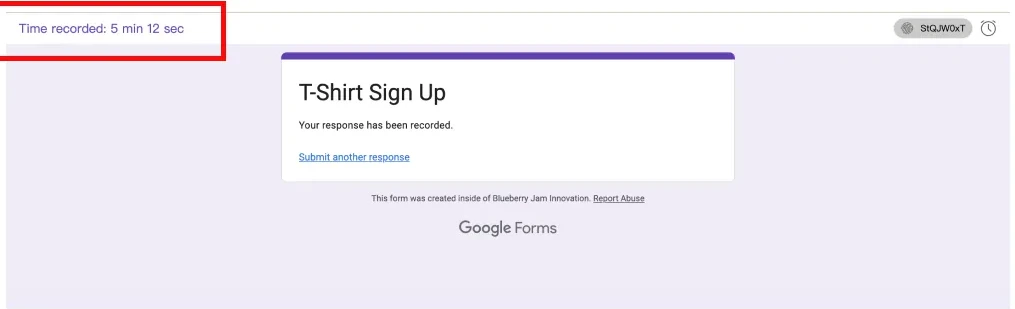
การทดสอบเก่าของเราตรวจพบเวลานับถอยหลังและการส่งด้วยตนเอง จึงไม่ได้ใช้ผลนั้นอ้างว่าเป็นการทดสอบหมดเวลาอัตโนมัติ ตัวเลือกและตำแหน่งตั้งค่าตรวจจากส่วนเสริมจริง แต่ผลของแบบฟอร์มคุณต้องตรวจแยก
6. เปลี่ยนเป็นค่าที่ใช้จริง
ตั้งเวลาจริง ตรวจคำชี้แจง และคัดลอกลิงก์สุดท้าย หากใช้ Form opens at หรือ Form must be started before ให้ตรวจช่วงเวลาด้วย กำหนดเวลาที่เริ่มได้ไม่ใช่เวลาเสร็จร่วมกันของทุกคน
อ่าน คู่มือตั้ง Timer ตั้งแต่ต้น หรือ เปรียบเทียบกับวันปิดรับคำตอบ หากต้องการเลือกวิธีที่ตรงกับกิจกรรม
ต้องตรวจใหม่เมื่อแก้คำถามหรือไม่?
หากเปลี่ยนช่องบังคับ เส้นทางคำถาม หรืออุปกรณ์ที่ใช้ ควรทดสอบส่วนที่ได้รับผลอีกครั้ง เก็บบันทึกแบบฟอร์ม เวลา และอุปกรณ์ที่ตรวจไว้เพื่อใช้เป็นข้อมูลในการจัดกิจกรรม
ติดตั้ง Form Timer · ดูคุณสมบัติและแพ็กเกจ หากต้องการจัดการแบบฟอร์มและดูคำตอบบน iPhone หรือ iPad ใช้ Forms for Google Drive ซึ่งเป็นแอปแยกของ pipiform แอปช่วยงานบนมือถือ แต่การสมัครแอปไม่ได้ปลดล็อกแพ็กเกจของส่วนเสริม โปรดตรวจราคาและเงื่อนไขทดลองใช้ตามหน้าร้านในพื้นที่ของคุณ ดูใน App Store
เขียนโดย Jeremy ผู้ก่อตั้ง BurningFlower INC บริษัทผู้พัฒนา pipiform บทความนี้เผยแพร่โดยผู้พัฒนาผลิตภัณฑ์ที่กล่าวถึง