 pipiform
Googleフォームにアドオンが表示されないとき
この記事の内容
パソコンで編集可能なGoogleフォームを開き、ツールバーのAdd-onsメニューを使います。 インストール済みなのに見つからない場合は、インストールに使ったGoogleアカウントと同じか確認してください。回答者用ページや別アカウントでは利用できないように見えることがあります。
Form Notificationsをインストール · 機能とプランを見る
この記事はpipiformの開発元が公開しています。画像は実際の英語版画面です。操作箇所を照合できるよう、ボタン名は画面の表記を残しています。
Form Notifications、Form Timer、Form to Docsの入り口と、作業を始める最初の画面を紹介します。
1. 編集画面か確認する
作成者の画面にはQuestions・Responses・Settingsがあります。回答者用ページは質問とSubmitボタンが表示される場所で、アドオンの設定画面ではありません。
DriveやFormsのホームから、編集権限のあるアカウントで開きます。この手順はパソコンで行い、設定後にモバイルでの作業へ戻れます。
2. インストール済みアドオンを開く
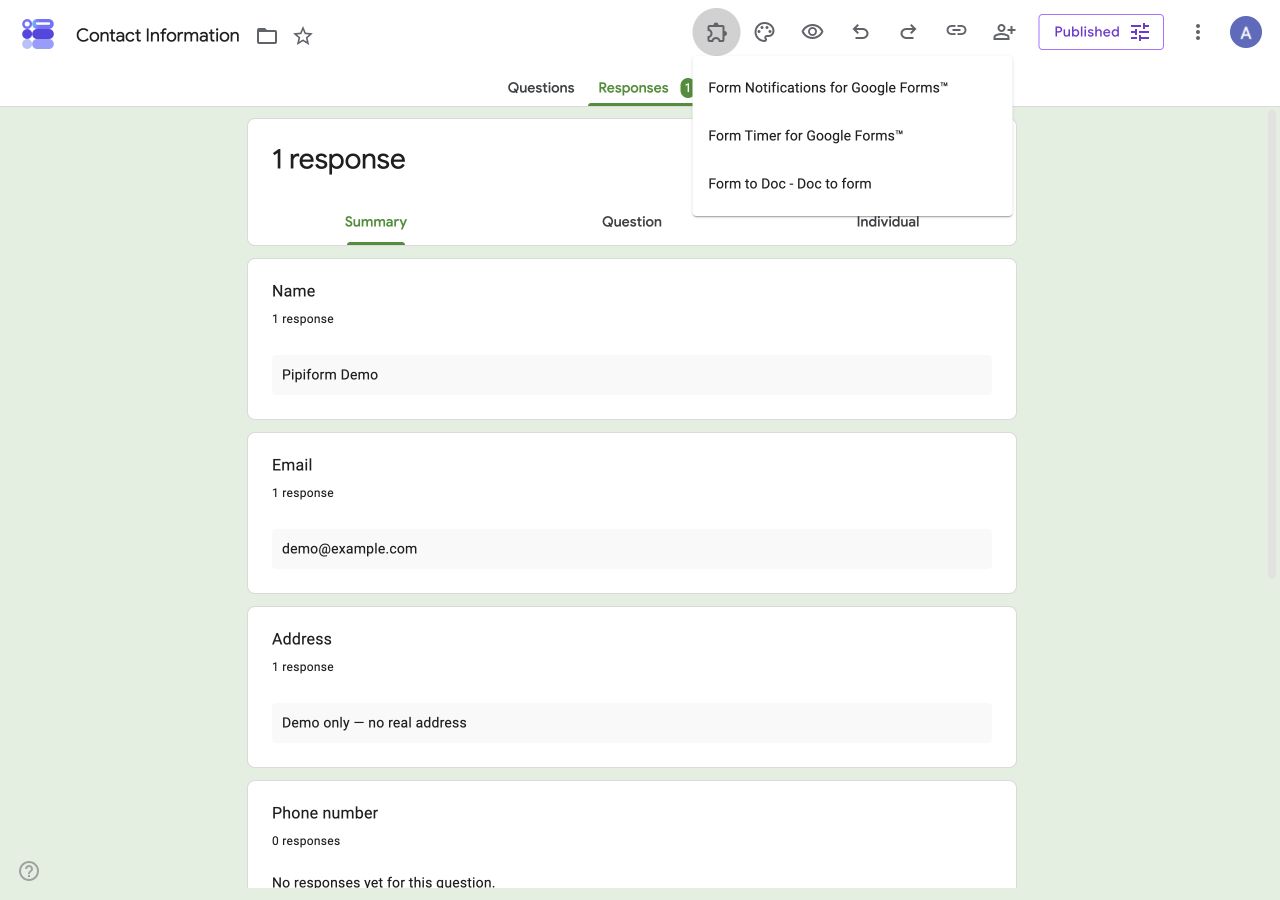
ツールバーのパズルの形のボタンを押し、製品を選びます。
| 目的 | メニューの表示名 | 次の操作 |
|---|---|---|
| メール通知 | Form Notifications for Google Forms™ | Open App |
| 個別のカウントダウン | Form Timer for Google Forms™ | Open |
| ドキュメント出力 | Form to Doc - Doc to form | Open |
未インストールなら、Notifications、Timer、Form to Docsの各Marketplaceページから追加します。
3. 再インストール前にアカウントを確認する
Marketplaceで使用したアカウントと編集画面のアカウントを比較します。複数ログインしていると、別々のアカウントでインストールと編集をしている場合があります。
正しいアカウントで開き直し、メニューを確認します。Workspace管理者が制限している場合は、その製品の承認について管理者に確認してください。理由が分からないまま再インストールや権限拡大を繰り返さないようにします。Googleの手順も参照できます。
4. 正しい製品画面に到達したか確認する
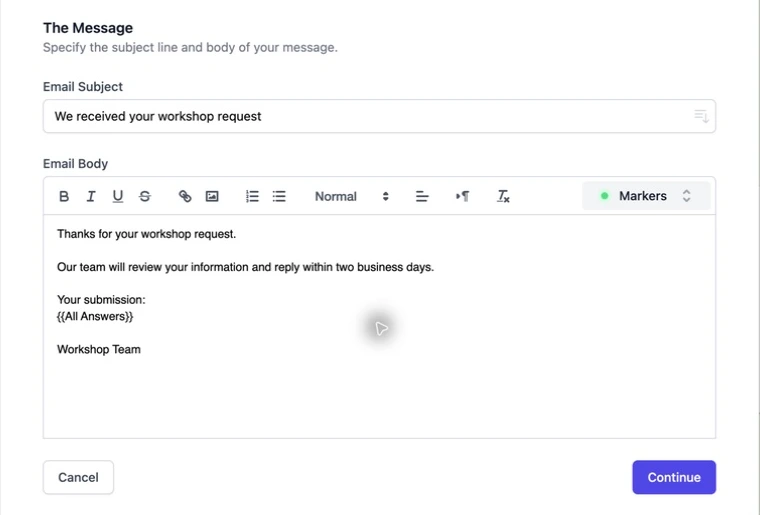
Form Notifications:通知を作成する
Create → Email Notificationを選ぶと、件名と本文、続いて宛先を設定できます。まずテスト用メールへの受付通知から始めます。
Email項目の指定は受付メールのガイドを参照してください。
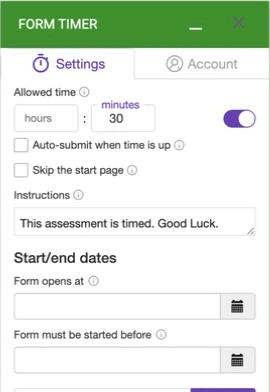
Form Timer:Allowed timeを設定する
Settingsに時間、任意のauto-submit、説明欄があります。短い時間で試し、PREVIEWとCOPY LINKを使います。
Form to Docs:出力する内容を選ぶ
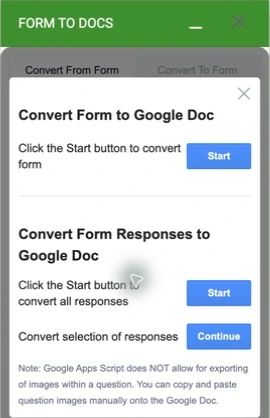
Convert From Form → To Docを選びます。見出しを読んで質問、全回答、一部回答を区別します。最初のStartは質問の出力です。
Google DocsとWordへの出力を続けてご覧ください。
パネルが開いても読み込みが終わらない場合
現在の読み込みを待ち、認証やエラーの表示があれば内容を確認します。アカウントとフォームが正しいことを確認してから、パネルを閉じて開き直します。
解消しなければ製品名、失敗した操作、エラー文をpipiformサポートへ伝えます。画像に個人の回答を含めないでください。利用枠の上限が表示される問題は、メニューに製品がない問題とは別です。
iPhoneアプリとの関係
Forms for Google Driveは別のアプリです。パソコン版Workspaceのアドオンメニューをアプリ内に追加するものではなく、アプリ契約とアドオンのプランも別です。
Get add-onsと製品を開く操作は同じですか?
Marketplaceは検索とインストールの場所です。追加後は編集画面のAdd-onsから開きます。
メニューが見えなくてもメールを受信するのはなぜ?
受信者と設定者は役割が違います。通知の設定には作成者側の編集権限とアドオンが必要です。
削除して入れ直すべきですか?
まず編集画面、アカウント、管理者の制限を確認します。別アカウントで開いている問題は、再インストールでは解決しません。
開けたら、受付メール、短時間の練習フォーム、文書出力のいずれか1つを完了してみましょう。
Form Notificationsをインストール · 機能とプランを見る
iPhone・iPadでフォームを管理して回答を確認するには、別アプリのForms for Google Driveを利用できます。アプリの契約でアドオンの有料プランが使えるようになるわけではありません。アプリの価格・提供条件はApp Store、アドオンの利用枠とプランは製品ページで確認してください。
著者は pipiform を運営する BurningFlower INC の創業者 Jeremy です。本記事は紹介製品の開発元が公開しています。