 pipiform
Googleフォームの通知を複数の宛先に送る
この記事の内容
pipiformのForm Notificationsで、回答を処理する担当者に必要な情報を届けましょう。 主な担当窓口はTo、公開されるコピー先はCC、他の受信者に表示しないコピー先はBCCに指定します。Emailの質問を対応付ければ回答者にも送れます。
Form Notificationsをインストール · 機能とプランを見る
この記事はpipiformの開発元が公開しています。画像は実際の英語版画面です。操作箇所を照合できるよう、ボタン名は画面の表記を残しています。
ここではワークショップへの問い合わせを例にします。担当チームが対応し、調整担当者が同じ内容を確認し、必要に応じて申込者にも受付メールを送ります。画像のメールアドレスは仮のものです。自分で確認できる宛先に置き換えてください。
全員に同じ内容が必要ですか?
| 受信者 | 必要な情報 | 設定 |
|---|---|---|
| 対応するチーム | 回答内容と必要な作業 | To |
| 調整担当者 | 同じ内容と、他の人にも見える参加状況 | CC |
| アドレスを他の受信者に表示しない確認者 | 同じ内容のコピー | BCC |
| フォームの回答者 | 受付の確認や次の手順 | Notify Form Respondent |
To・CC・BCCを変えても本文は変わりません。社内には担当割り当て、顧客には受付のお礼が必要なら、別のテンプレートで2つの通知を作ります。
1. チーム向けの通知を作る
パソコンの編集画面で Add-ons → Form Notifications for Google Forms™ → Open App → Create → Email Notification を選びます。「ワークショップ問い合わせ — チーム用」などの内部名を付けます。
件名は「確認が必要な新規お問い合わせ」などにし、本文で「内容を確認して回答者へ連絡してください」と次の作業を伝えます。Markersから必要な項目、またはAll Answersを入れます。
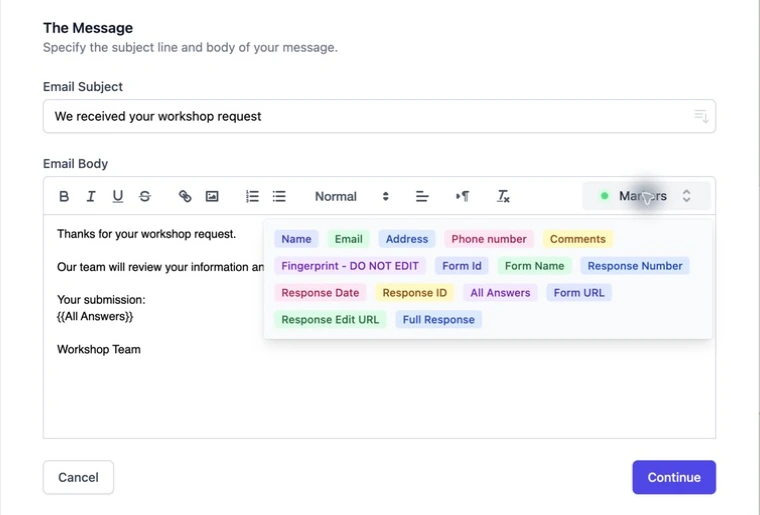
社内向けならNameとCommentsだけで足りる場合もあります。連絡する担当者にはEmailも含め、関係のない回答は省きます。
2. To・CC・BCCを設定する
Continueを押し、主な窓口をTo、調整担当者をCCに入れます。BCCは非表示のコピーが必要な場合に使います。入力したアドレスが確定されているか確認してから次に進みます。
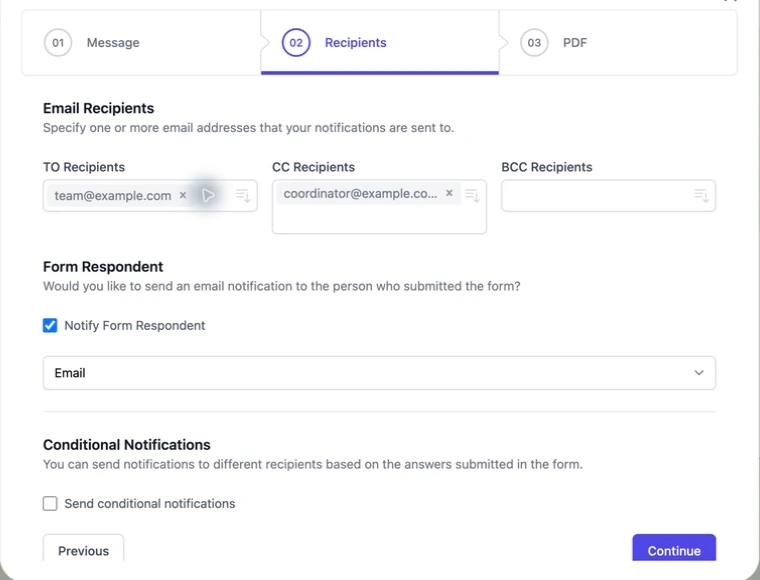
例では[email protected]が対応し、[email protected]が確認します。BCCは空です。実際に使うアドレスに置き換え、まずは主担当1か所で試してください。回答内容で宛先を変えるなら、全員をコピーに入れるより条件付き通知が適しています。
3. 回答者にも適した本文か確認する
回答者へ送るにはNotify Form Respondentを有効にし、Emailの質問を選びます。Nameや自由記述のコメント欄を選ばないようにします。
社内と回答者の両方に送る文面は「以下のお問い合わせを受け付けました」など中立的にします。「営業担当を割り当ててください」といった社内指示には回答者への送信を使わず、受付メールを別に作成してください。
4. 保存して各宛先を確認する
通知を保存し、架空の回答を送ります。受信したメールのToとCCを確認し、BCCのコピーは該当の受信箱で別に確認します。古いテスト用アドレスが残っていないかも見直します。
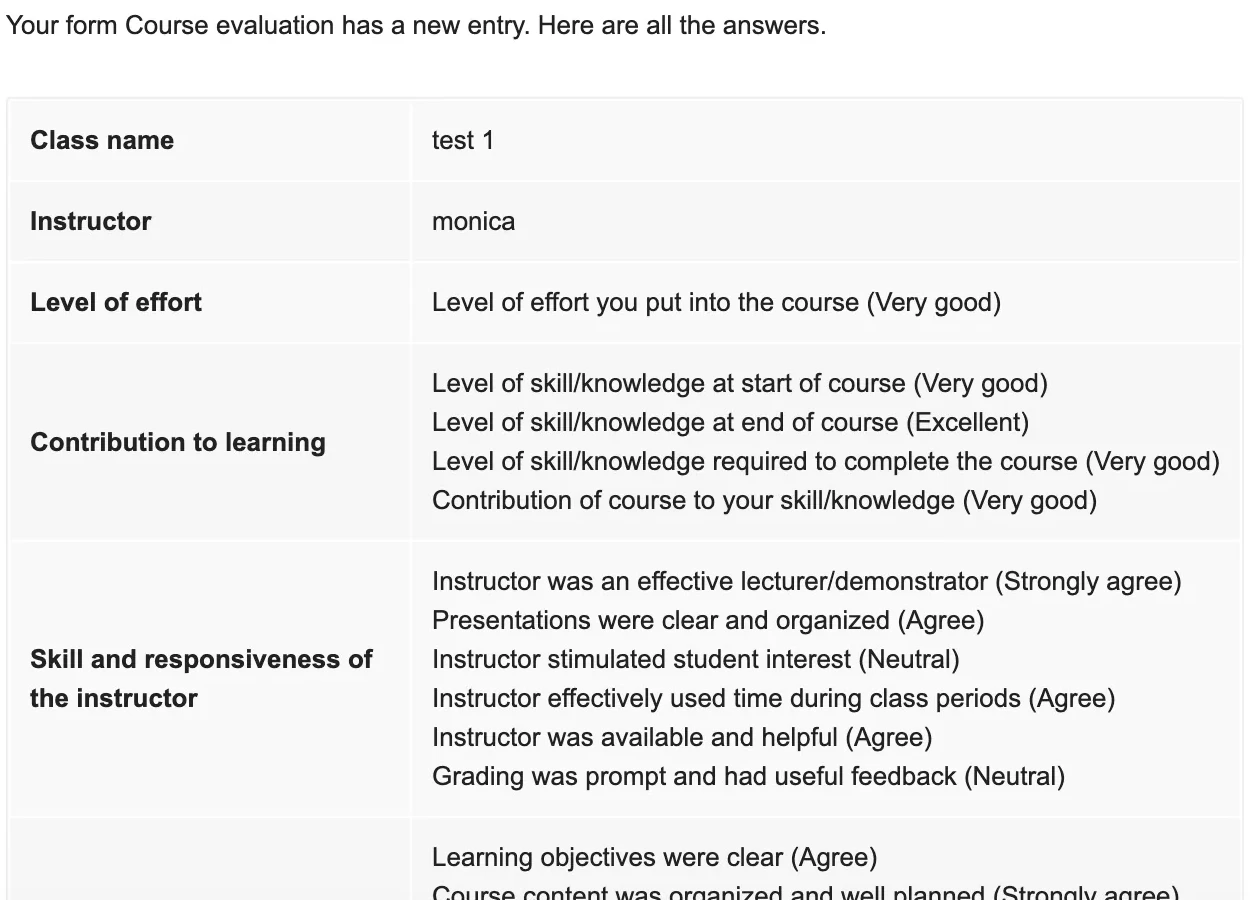
以前の検証では主宛先1件とCC1件を使用し、利用者から受信画面が提供されました。これは実際の配信例ですが、ご自身の宛先一覧や利用枠は別途テストしてください。
コピーを役立つものにする
分かりやすい件名と短い作業指示で、誰が対応するかを明確にします。回答一覧を入れるとFormsを開く手間を減らせますが、全員に不要な情報まで見せる場合は個別の項目を選びます。
チームが大きくなったら、種類ごとに専用窓口へ振り分けます。どの条件にも当てはまらない問い合わせには一般窓口を用意します。
Google標準の通知で足りる場合は?
Get email notifications for new responsesは、有効にしたアカウントが新しい回答を知るための簡単な通知です。Form NotificationsはTo・CC・BCC、回答者への対応付け、独自の本文が必要なときに使います。
BCCで本文も個別になりますか?
いいえ。非表示になるのは宛先で、本文は同じです。文面を変える場合は通知を分けます。
話題ごとに別の人へ送れますか?
回答に基づく条件を使います。一致する回答と一致しない回答の両方を試してください。
2通届くのはなぜですか?
重複した通知、固定宛先、回答者設定、標準通知を確認します。重複経路を取り除いてから再テストしてください。
まず担当窓口で配信を確認し、その後に必要なコピー先を追加しましょう。
Form Notificationsをインストール · 機能とプランを見る
iPhone・iPadでフォームを管理して回答を確認するには、別アプリのForms for Google Driveを利用できます。アプリの契約でアドオンの有料プランが使えるようになるわけではありません。アプリの価格・提供条件はApp Store、アドオンの利用枠とプランは製品ページで確認してください。
著者は pipiform を運営する BurningFlower INC の創業者 Jeremy です。本記事は紹介製品の開発元が公開しています。