 pipiform
iPad で Google Forms を編集する方法 (2026 ガイド)
クイックアンサー権限のあるアカウントで Safari の forms.google.com を開いて編集します。Google Drive はファイルを探す入口で、第三者アプリは対応操作の別の画面を提供します。開き方、操作、マルチタスクはアプリと iPadOS の版で異なるため、切り替え前にオンライン版の保存を確認します。
iPad で Google Forms を編集できますか?
Safari では編集権限のあるアカウントで Google フォームの Web 編集画面を使えます。Drive からの開き方は変わる場合があります。第三者アプリの対応操作も異なるため、完全な機能一致や即時同期を前提にしないでください。
大きな画面では質問や参考資料の表示領域を確保しやすくなります。本記事は新たな実機検証の報告ではありません。手元の iPad とソフトウェアでレイアウト、キーボード、マルチタスクを確認してください。
このガイドでは、3 つのメソッドすべて、すべての iPad メソッドに適用される編集制限、および人々を最もつまずかせる iPad 固有のトラブルシューティングについて説明します。
方法 1 — Safari (forms.google.com) で編集する
Safari での編集は、iPad での最も速い方法であり、インストールは必要ありません。 Safari を開き、forms.google.com に移動し、ログインして、変更したいフォームをタップします。残りの部分は Google のモバイル ウェブ エディターが処理します。
段階的に
- iPad で Safari を開きます。
- アドレス バーに「
forms.google.com」と入力し、[Go] を押します。 - フォームを所有する Google アカウント(または編集権限のある Google アカウント)でログインします。
- 最近のフォームがホーム画面に表示されます。編集したいものをタップします。
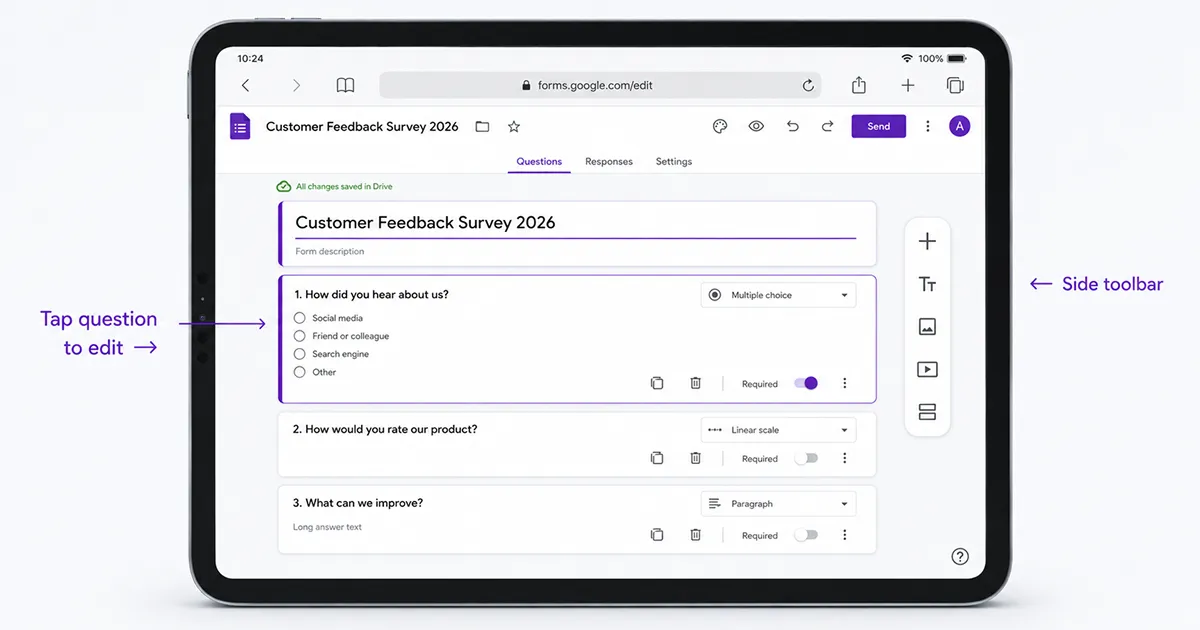
- 質問をタップして、テキスト、オプション、またはタイプを変更します。サイド ツールバーの + を使用して新しい質問を追加し、セクション、画像、またはビデオのアイコンを使用して他の要素を追加します。
- 自動保存をサイレントに編集します。 「すべての変更がドライブに保存されました」というインジケーターが表示されるまで待ってからタブを閉じてください。手動で保存するボタンはありません。
iPad 固有のヒント
iPad には、iPhone にはないマルチタスク機能があり、そのうちのいくつかは編集エクスペリエンスを真に向上させます。
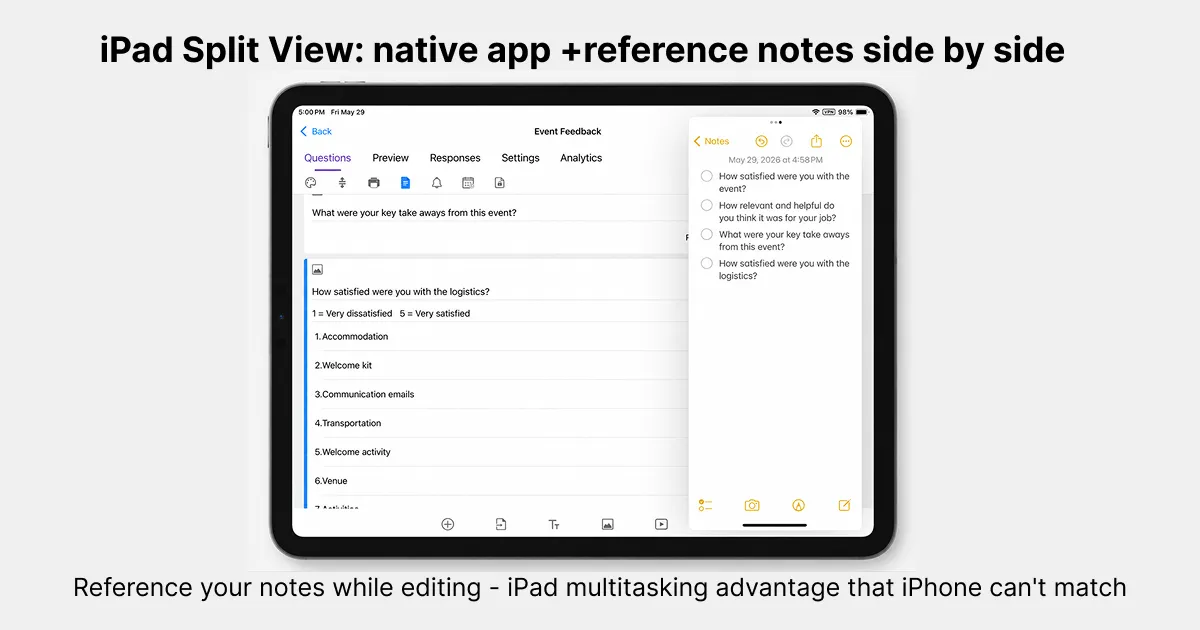
- 並べて作業。 iPadOS の版に対応したマルチタスク操作で、フォームと参考資料を並べます。従来の Split View の手順が新しいウィンドウ操作と同じとは限りません。
- ウィンドウと Stage Manager。 利用できるモードは iPad 機種と iPadOS の版によります。Apple の現行手順を参照し、使いたいウィンドウサイズで編集画面を試してください。
- ハードウェア キーボード ショートカット。 Magic Keyboard または Bluetooth キーボードが接続されている場合、標準のテキスト ショートカットがエディタで機能します。⌘C/⌘V で質問テキストをコピー、⌘Z で元に戻し、Tab でフィールド間を移動します。オンスクリーン キーボードも表示されなくなり、以下で説明するフィールド カバレッジの問題が解決されます。
- ポインタ / トラックパッド。 Magic Keyboard トラックパッドを使用すると正確なカーソルが得られるため、小さなドラッグ ハンドルや 3 点メニューを指でタップするよりもはるかに簡単に操作できます。
警告Google のiPhone・iPad 向け説明では、現在、日付と時刻の選択ツールは非対応とされています。実際の回答画面で試し、必要なら明確な書式を示したテキスト入力や別端末を使ってください。
方法 2 — Google Drive iPad アプリを使用して編集する
Drive でフォームを探し、編集画面、プレビュー、外部ブラウザのどれで開くか確認してください。すべての Drive 版が同じ埋め込み編集画面を使うと考えないでください。
ステップバイステップ
- App Store から Google Drive をインストールし、サインインします。
- フォームが保存されている場所に移動するか、最終更新日で並べ替えて最近のものを見つけます。
- フォームをタップし、開いた場所を確認します。プレビューだけの場合は編集権限のあるアカウントで Safari の編集画面を開いてください。
- 開いた編集画面の操作を使い、閉じる・アプリを切り替える前に保存確認を待ちます。
iPhone との違い
大きな画面は役立ちますが、開き方や操作はインストール済みの版に依存します。Drive に作成操作がない場合は Web 編集画面を使います。基本手順はiPhone のフォーム作成ガイドも参考にしてください。
方法 3 — 専用 iOS アプリで編集する
pipiform の Forms for Google Drive は別のモバイル操作画面を提供します。要求される OAuth 権限と対応機能を確認し、編集後はオンライン版を点検してください。OAuth は認可の仕組みで、即時同期や全機能の保証ではありません。
ステップバイステップ (Forms for Google Drive を使用)
- App Store から Forms for Google Drive をダウンロードします。 3 日間の無料トライアルが含まれており、その後は有料サブスクリプションとなります。
- アプリを開き、フォームを所有する Google アカウントでログインします。
- フォーム リストから編集したいフォームをタップします。
- ネイティブ iOS インターフェースで質問を編集します。ドラッグして並べ替え、スワイプして削除、長押ししてオプションを表示します。
- 再接続や編集の後は、共有前にアプリの状態とオンライン版を確認します。すべての変更がすでに同期済みとは限りません。
iPad バージョンが輝く場所
ネイティブ画面が作業に合う場合はありますが、実際の配置と対応操作を確認してください。ネイティブというだけで機能を推測しないでください。
- 編集画面。 現行アプリを利用予定のサイズで確認します。すべての版が左右分割の編集画面を備えるとは限りません。
- マルチタスク。 端末で利用できるウィンドウモードで試してください。ネイティブアプリにもレイアウトの制限があり得ます。
- Apple Pencil + Scribble。 Pencil を使用してフィールドをタップし、質問テキストを手書きし、iPadOS Scribble によって入力されたテキストに変換できます。 (注: これは変換を行う iPadOS であり、手書きレイヤーを追加するアプリではありません。FAQ を参照してください。)
- オフライン準備。 試験用フォームで対応操作を試し、再接続してオンライン版を確認します。Google フォームの回答リンクでオフライン送信できるようにはなりません。
時々編集するなら Safari から試せます。有料アプリを選ぶ前に、必要な操作、接続条件、現在の料金を確認してください。
比較: iPad のどの方法ですか?
各方法を手元の端末で比較します。表は確認項目を示すもので、すべての版で同じ動作を保証しません。本記事は紹介アプリの開発元 pipiform が公開しています。
| 比較項目 | Safari (forms.google.com) | Google Drive iPad アプリ | Forms for Google Drive (pipiform) |
|---|---|---|---|
| フォーム編集 | 編集権限が必要 | 開く編集画面を確認 | 対応操作を確認 |
| 画面の配置 | Web のレイアウト | 開いた編集画面による | 現行版を確認 |
| マルチタスク | ウィンドウ幅を試す | ウィンドウ幅を試す | ウィンドウ幅を試す |
| オフライン準備 | オフライン保存に頼らない | 開く編集画面を確認 | 対応操作と同期を試す |
| Apple Pencil / Scribble | 入力欄と言語の対応を確認 | 入力欄と言語の対応を確認 | 入力欄と言語の対応を確認 |
| 質問の並べ替え | ドラッグ操作を試す | 開いた編集画面で試す | アプリの操作を試す |
| 回答数の上限 | 公開済みフォームの設定 | 開いた編集画面の設定 | 利用可能な操作を確認 |
| 回答者ごとの制限時間 | 別のタイマー手順 | 別のタイマー手順 | アプリの操作を確認 |
| プッシュ通知 | 通知方法を確認 | 通知方法を確認 | 権限と配信を試す |
| 日付・時刻の選択 | Google の iOS 制限を確認 | 編集画面と iOS 制限を確認 | 現行版で試す |
| 料金 | Google 編集画面の追加料金なし | Drive アプリの追加料金なし | App Store の条件を確認 |
| フォーム編集機能の提供元 | Drive 経由の Google | 第三者の pipiform |
Drive は開き方を確認すべき入口です。Scribble は iPadOS の入力機能であり、端末、言語、入力欄の対応を確認してください。Forms 固有の手書き機能ではありません。
iPad で編集できることとできないこと
フォーム編集には権限と対応操作が必要です。一方、所有者が許可し適切な編集リンクがあれば、回答者は送信済みの自分の回答を編集できます。連携 Sheet の編集は元の Forms 回答を変更しません。
iPad で編集できる内容:
- 質問テキスト、ヘルプ テキスト、質問の種類
- 回答オプション (選択肢の追加、削除、並べ替え)
- Required トグル、検証ルール、ポイント (クイズ用)
- セクション、セクション区切り、および基本的な分岐 (「回答に基づいてセクションに移動」)
- フォームのテーマ: ヘッダーの色、背景、フォント (基本的なテーマは機能します。完全なカスタム画像ヘッダーは依然としてデスクトップを優先する場合があります)
- 共有と共同編集者の設定、確認メッセージ、応答収集の設定
iPad で制限されているもの、または利用できないもの:
- 送信済み回答。 有効な場合は許可された回答編集手順を使います。連携 Sheet のセルを変えても、Forms 内の元回答は書き換わりません。
- 日付・時刻の選択。 Google の現行 iOS 制限を確認し、公開フォームを試してください。アプリ名だけから同じ動作と判断しないでください。
- Workspace アドオン。 導入と設定はパソコンの手順で計画します。ネイティブアプリは別製品で、同じアドオン機能を自動的に備えるわけではありません。
- テーマの詳細なカスタマイズ — デスクトップではカスタム ヘッダー画像のアップロードがより確実になります。
iPad に依存する前に、必要な質問、設定、回答者の流れを試してください。回答編集の権限とアドオン設定は別の確認事項です。選択肢はGoogle フォーム iOS アプリのガイドで説明しています。
iPad 編集に関する問題のトラブルシューティング
通信、アカウント権限、キーボード位置、ウィンドウサイズは有用な確認項目です。すべての不具合がこの四つのどれかと診断できるわけではありません。
保存が終わらない。 閉じる前に通信と保存状態を確認し、再接続後にオンライン版を点検します。未保存の編集が引き継がれると思ってアプリを切り替えないでください。詳しくはiPhone の問題解決ガイドを参照してください。
アカウント・権限エラー。 編集権限を持つアカウントを確認します。必要なら別ブラウザセッションで試してください。Drive がアカウント競合を自動解決するとは限りません。
キーボードが入力フィールドを覆います。 iPad では、特に横向きの場合、オンスクリーン キーボードが編集中のフィールドの上に押し上げられることがあります。ハードウェア キーボードを接続し (画面上のキーボードが完全に消えます)、キーボードが開いた後にフィールドをスクロールして表示に戻すか、縦向きに回転して垂直方向のスペースを増やします。
狭いウィンドウの表示。 幅を広げるか全画面で再確認します。Web とネイティブのどちらも狭い幅で動作が変わる場合があります。iPadOS の版に合った操作を使ってください。
「編集」コントロールがありません。 編集 URL ではなく、ビューまたは応答リンクを開いた可能性があります。 Forms.google.com からフォームを直接開くか、フォームの共同編集者設定で編集アクセス権を付与するよう所有者に依頼してください。
iPad の編集からドキュメントのコピーへの続行
iPhone および iPad。 フォームの作成、編集、確認にネイティブ iPad ワークスペースが必要な場合は、Forms for Google Drive を使用します。ブラウザのプレビューをチェックリストに含めてください。最終的に検証する必要があるのは、回答者のエクスペリエンスです。
Workspace アドオンを使用します。 コンピュータ上でドキュメントを渡す場合、Form to Docs by pipiform を使用して、アンケートまたはその回答をエクスポートできます。フォームのレビュー用の質問と、完了した回答に対する回答を選択します。エクスポートされたドキュメントはスナップショットであり、フォームを実際に置き換えるものではありません。
Form to Docs とその機能を表示する · アドオンをインストールする · 入手App Store の Forms for Google Drive
アプリとワークスペース アドオンは別の pipiform 製品です。 Forms for Google Drive は、3 日間のトライアル付きで年間 59.99 ドルです。お住まいの地域の App Store オファーを確認してください。 Form to Docs については、アカウントの無料枠を確認してください。プレミアムは年間 49.20 米ドルまたは月額 8 米ドルで、個別の 1 回限りのバンドルが含まれます。購読する前に、現在の製品価格をご確認ください。
概要
Safari から始めるか、Drive でファイルを探して開く編集画面を確認します。Forms for Google Drive では必要な操作と同期を試してください。大画面とマルチタスクは役立つ場合がありますが機能は異なります。切り替え前に保存を確認し、データ損失がないと保証しないでください。
よくある質問
iPad で Google Forms をオフラインで編集できますか?
通信なしの Web 編集画面の保存には頼らないでください。アプリのオフライン準備を使う場合は対応操作を試し、再接続後にオンライン版を確認します。ローカル編集と受信済み回答は別のものです。
日付ピッカーは iPad で機能しますか? Safari?
Google の現行 iPhone・iPad 向け説明では日付・時刻の選択ツールは非対応です。想定端末で公開フォームを試し、必要なら明確なテキスト書式や別端末を使ってください。
Apple Pencil を使用して Google Forms を編集できますか?
部分的。 Apple Pencil は、iPad のテキスト フィールド内のタップ、選択、テキストへの走り書きに機能するため、質問のタイトルを手書きし、iPadOS で入力したテキストに変換することができます。しかし、Google のモバイル エディタにはネイティブの手書きレイヤーや注釈レイヤーがないため、フォームに描画したり、質問ロジックをスケッチしたりすることはできません。鉛筆はポインタおよび落書き入力として機能するだけで、それ以上のものではありません。
で Google Forms を編集しています。 iPad は iPhone よりも優れていますか?
大きな画面は質問と資料を見やすくする場合がありますが、適した環境は人、ウィンドウサイズ、ソフトウェアによります。機能が完全に同じと思わず、必要な操作を試してください。
iPad では、質問だけでなくフォームの回答も編集できますか?
回答編集が有効なら、アクセス条件を満たす回答者は適切な編集リンクを使えます。所有者の回答閲覧画面とは別です。連携 Sheet のセルを編集しても、その表が変わるだけで元の Forms 回答は変わりません。
キーボードが iPad の入力フィールドを覆うのはなぜですか?
入力欄までスクロールする、向きを変える、ウィンドウを広げる、外付けキーボードを試すなどして確認します。キーボード表示は設定やアプリ次第で、一つの周辺機器で必ず解決するとは限りません。
iPad でフォームを編集するには Google アカウントが必要ですか?
はい。フォームを所有する Google アカウント、または編集アクセス権が付与された Google アカウントにサインインする必要があります。ビューまたは応答リンクしかない場合、フォームを編集することはできません。まず、フォームの共同編集者設定で編集者として追加するよう所有者に依頼してください。
著者は pipiform を運営する BurningFlower INC の創業者 Jeremy です。本記事は紹介製品の開発元が公開しています。