 pipiform
Googleフォームの通知メールをカスタマイズする
この記事の内容
フォームの送信を、次に何が起こるか分かるメールに変えましょう。 pipiformのForm Notificationsでは独自の件名・本文を作り、回答を差し込み、顧客への受付メールやチームへの連絡に使えます。
Form Notificationsをインストール · 機能とプランを見る
この記事はpipiformの開発元が公開しています。画像は実際の英語版画面です。操作箇所を照合できるよう、ボタン名は画面の表記を残しています。
今回はワークショップへの問い合わせ受付を作ります。Name・Email・Commentsの質問と、テスト用の受信箱を用意してください。受付通知は予約確定の通知ではありません。
1. メール編集画面を開く
パソコンでフォームを編集し、Add-ons → Form Notifications for Google Forms™ → Open App → Create → Email Notificationを選びます。既存の通知を変更する場合はActions → Editです。
内部名を「ワークショップ受付」、送信者の表示名を「ワークショップ担当」などにします。内部名は設定を探すための名前で、メールの件名とは別です。
2. 件名と次の手順を書く
Email Subjectに「お問い合わせを受け付けました」などと入力します。Email Bodyにはお礼、実現できる返信時期、署名を入れます。不要な初期文面を選択して置き換え、古い文章が下に残らないようにします。
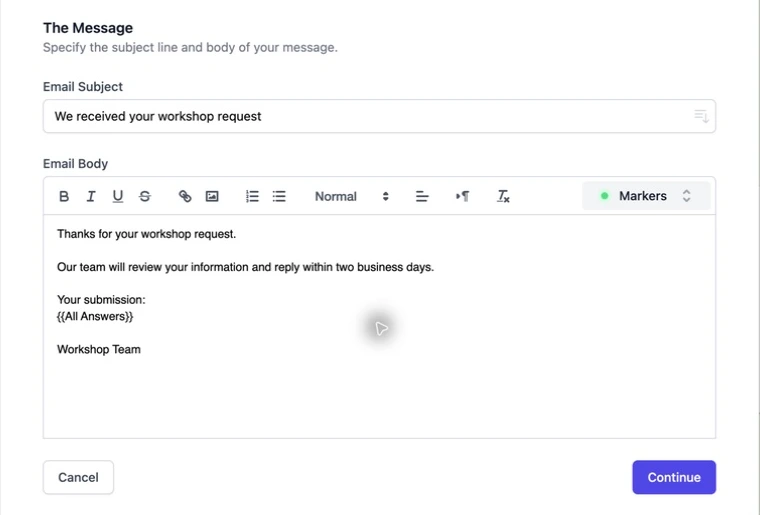
文面の例:
お問い合わせありがとうございます。内容を確認し、2営業日以内にご返信します。
送信内容:[MarkersからAll Answersを挿入]
ワークショップ担当
2営業日と書くのは、実際に対応できる場合だけにしてください。全回答のコピーが不要でも、次の対応が分かると役に立ちます。
3. 実際の回答項目を差し込む
表示したい位置をクリックし、Markersから質問を選びます。挨拶にName、問い合わせ内容にCommentsを入れられます。All Answersなら各項目を選ばずに全体の回答一覧を挿入できます。
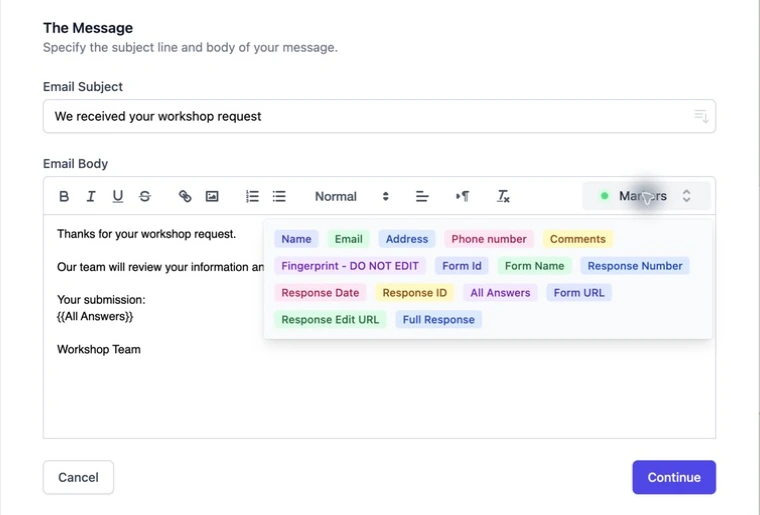
顧客向けの短いメールには個別項目、社内で全体を確認する場合はAll Answersを使います。他のアドオンが追加した管理用項目がある場合も、個別項目なら顧客に見せる範囲を調整できます。
ツールバーでは太字、リンク、リストを使えます。短い説明、回答または一覧、次の手順の順にまとめ、単なる受付メールを長い広告文にしないようにしましょう。
4. 送信相手を選ぶ
Continueを押します。受付メールならNotify Form Respondentを有効にし、Emailの質問を選びます。社内向けならToにチームのアドレスを入れ、同じ内容が必要な人だけCC・BCCに追加します。
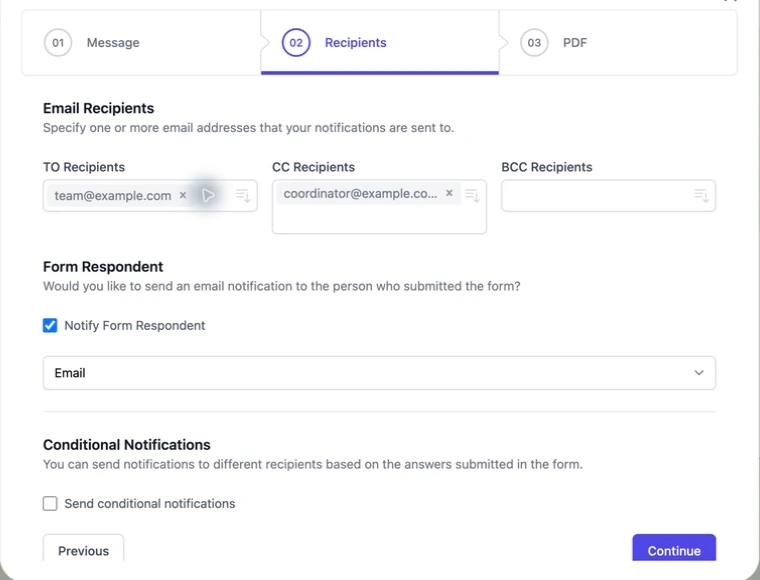
顧客と担当者で文面が異なる場合は通知を分けます。詳しくは受付メールと複数宛先の設定を参照してください。
5. 保存して受信内容を読む
保存を完了し、回答者用リンクから架空の回答を送ります。自分で確認できる宛先を使い、件名と差し込み値が正しいか、Formsを開かなくても次の手順が分かるかを確認します。
以前の検証では、名前とワークショップのコメントが届いたことを受信者が確認しました。上の画像は整理した新しいテンプレートの編集画面であり、そのメールの受信画面ではありません。
返信を特定窓口に集めるなら、表示名とは別にReply-toを設定して試します。英語のReply-toガイドでは固定アドレスとフォーム項目の指定を説明しています。
Google標準メールで足りるのは?
新規回答を知るだけなら標準通知、回答のコピーだけなら回答の受領書が便利です。独自の件名、次の手順、項目の選択、宛先の設定が必要ならForm Notificationsを使います。
件名に回答を入れられますか?
件名欄の変数用コントロールから項目を挿入します。任意回答が空でも意味が伝わる固定文も残してください。
本文に回答の表が入るのはなぜ?
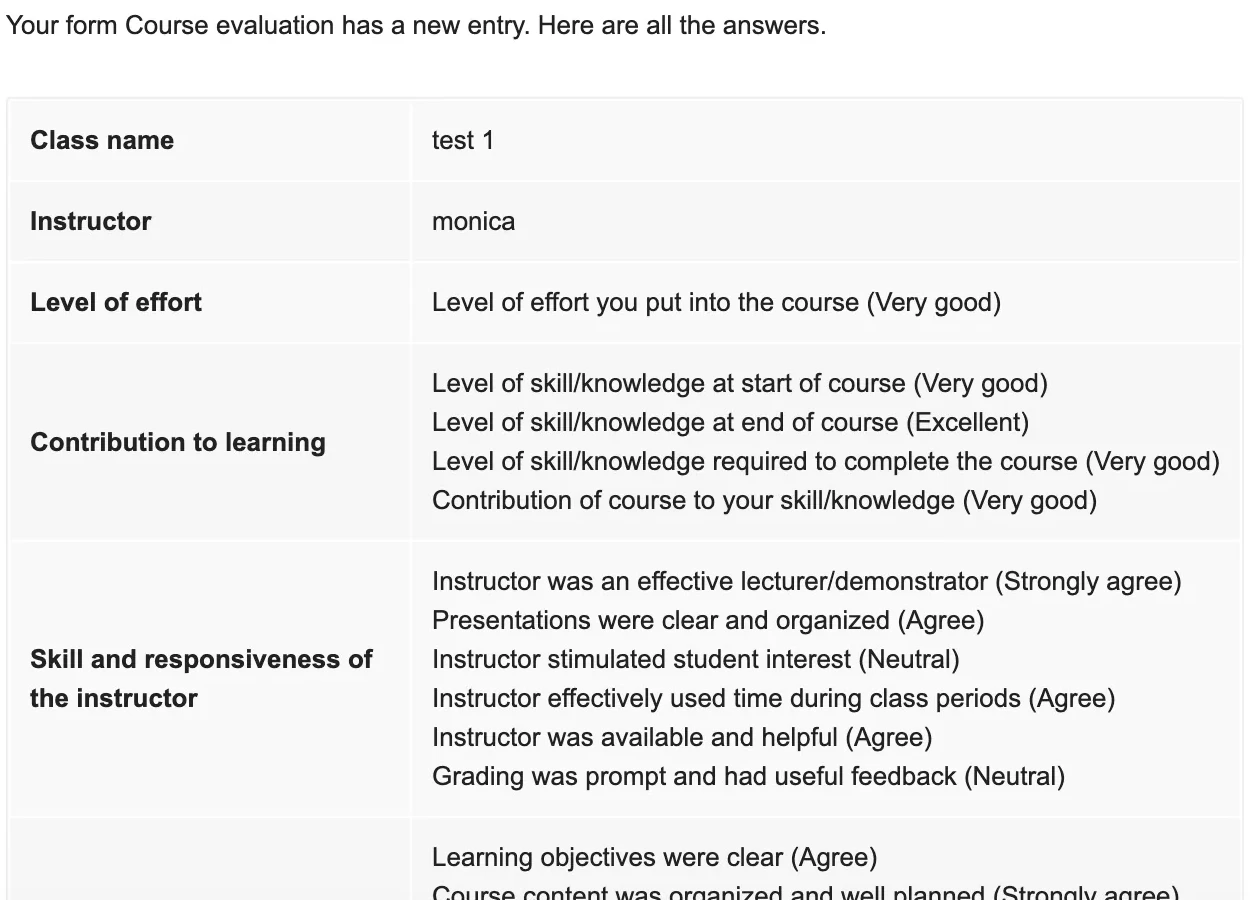
保存済み本文のAll Answersを確認します。短くしたい場合は削除し、個別項目を挿入します。
表示名を変えるとメールアドレスも変わりますか?
いいえ。表示名、送信元アドレス、Reply-toの宛先は役割が異なります。実際のアドレス設定とテストで確認してください。
まず1種類の受付メールを整え、問い合わせや登録、意見募集に応用しましょう。
Form Notificationsをインストール · 機能とプランを見る
iPhone・iPadでフォームを管理して回答を確認するには、別アプリのForms for Google Driveを利用できます。アプリの契約でアドオンの有料プランが使えるようになるわけではありません。アプリの価格・提供条件はApp Store、アドオンの利用枠とプランは製品ページで確認してください。
著者は pipiform を運営する BurningFlower INC の創業者 Jeremy です。本記事は紹介製品の開発元が公開しています。