 pipiform
Googleフォームのメールが届かないときの確認手順
この記事の内容
まずGoogleフォームに回答が保存されているか、その後でメールの設定を確認します。 スマートフォンの通知がない、回答はあるのにメールがない、別の人に届くという現象は、それぞれ原因が異なります。フォームを作り直す前に、失敗した段階を絞りましょう。
Form Notificationsをインストール · 機能とプランを見る
この記事はpipiformの開発元が公開しています。画像は実際の英語版画面です。操作箇所を照合できるよう、ボタン名は画面の表記を残しています。
pipiformのForm Notificationsを使っている場合は、保存済み通知の本文と宛先を確認します。標準通知だけを使っている場合は、下の専用の説明を参照してください。
症状を分ける
| 症状 | 最初に確認する場所 |
|---|---|
| Responsesに回答がない | 最後まで送信し、保存されたか確認 |
| 回答はあるがメールがない | 保存した通知、宛先、条件、利用枠 |
| 別の人に届く | 固定宛先とEmail項目の対応付け |
| 本文が想定と違う | 件名、本文、Markers |
| 受信箱にあるがiPhoneが通知しない | メールアプリの通知と集中モード |
| 2通届く | 通知設定の重複と標準通知 |
「ワークショップテスト — 10:30」など見分けやすい架空の回答を使い、保存内容とメールを照合します。
1. 回答の保存を確認する
編集画面のResponsesでテストを探します。プレビューを開くだけでは新規回答になりません。必須項目の未入力や送信の失敗で保存されていない場合があります。
保存されていたら、おおよその時刻とEmailの回答を控えます。設定を調べている間に同じテストを繰り返す必要はありません。
2. 保存した通知を開き直す
Add-ons → Form Notifications for Google Forms™ → Open Appから対象のActions → Editを開きます。正しいフォームの通知であり、未完了の下書きではなく保存済みか確認します。
分かりやすい内部名を付けると複数の通知から探しやすくなります。受信箱で検索するため、件名も確認します。
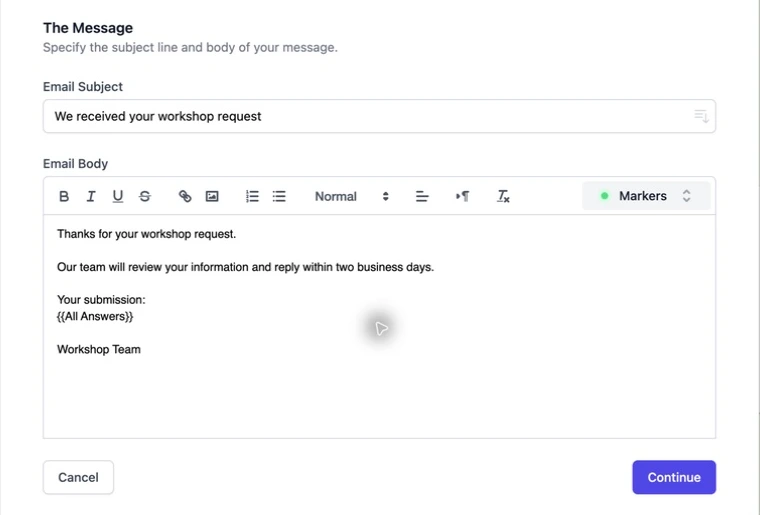
古い初期文面は置き換えて保存します。別フォームの文字列をコピーするのではなく、そのフォームのMarkersを使ってください。
3. 宛先を確認する
To・CC・BCCの古いテストアドレスを取り除きます。回答者へ送る場合はNotify Form Respondentが有効で、選択項目が実際のEmail質問か確認します。
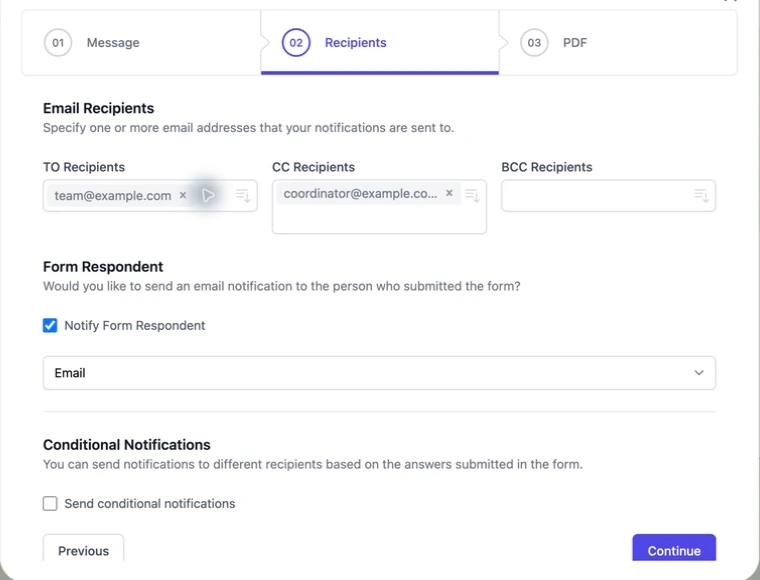
連絡先に関係する名前でも、値がメールアドレスとは限りません。保存されたテスト回答と照合します。入力したアドレス自体の誤字なら、正しい対応付けを変更せずテストデータを直します。
4. 条件と一致しない場合の宛先を確認する
条件の演算子と値を回答に照らして確認します。Comments contains workshopは「training」だけの文に一致するとは限りません。必要なら条件に合わない場合の宛先も指定します。
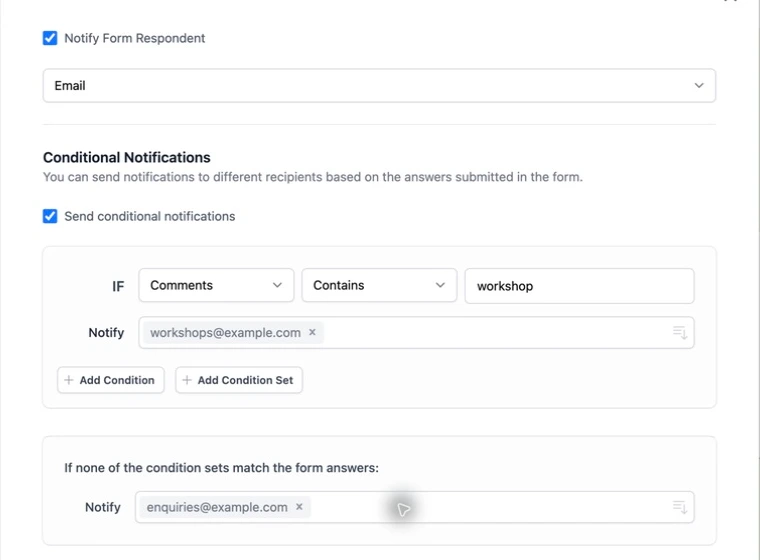
一致するテストと一致しないテストを1件ずつ行い、期待する宛先を記録します。条件付き通知の手順も参照してください。
5. 送信枠と受信箱を確認する
アドオンの残りの送信枠、アカウント認証やエラーメッセージを確認します。制限はプランや送信アカウントによって異なるため、現在の製品情報も確認してください。回答の保存成功はメールの送信枠が残っている証拠ではありません。
件名で受信箱と迷惑メールを検索します。転送先だけでなく元の受信箱も確認します。疑わしい設定を1つ変更して保存し、新しいテストを1件送る方法で切り分けます。
Google標準の通知を使っている場合
正しいアカウントでResponses → More → Get email notifications for new responsesを確認します。これはpipiformの通知や回答者向け受領書とは別です。
独自の受付文面なら受付メールの設定、チームへの送信なら複数宛先の設定を使います。
メールはあるのにスマートフォンで通知されない場合
MailやGmailを直接開きます。メールがあれば配信自体は成功しています。アプリの通知設定とiOSの集中モードを確認してください。元の回答はForms for Google Driveで確認することもできます。
サポートに連絡する場合
新しい回答が保存されたのに届かない場合、pipiformサポートへ通知名、おおよその時刻、失敗した操作、エラー文を伝えます。架空のデータを使い、画像に不要な個人情報を含めないでください。
最初に再インストールすべきですか?
いいえ。診断に必要な情報を残すため、既存の設定から調べます。アカウントやインストールは別の確認手順を参照してください。
1通届けば全条件が正常ですか?
確認できるのはその配信だけです。一致しない場合も含め、使う経路をすべて試します。新しい設定は固定宛先1件から始め、回答者や条件を順番に追加してください。
Form Notificationsをインストール · 機能とプランを見る
iPhone・iPadでフォームを管理して回答を確認するには、別アプリのForms for Google Driveを利用できます。アプリの契約でアドオンの有料プランが使えるようになるわけではありません。アプリの価格・提供条件はApp Store、アドオンの利用枠とプランは製品ページで確認してください。
著者は pipiform を運営する BurningFlower INC の創業者 Jeremy です。本記事は紹介製品の開発元が公開しています。