 pipiform
Googleフォームの時間切れ自動送信を設定・確認する
この記事の内容
pipiform の Form Timer には「Auto-submit when time is up」という自動送信の設定があります。 利用するにはチェックを入れ、アドオンの時間制限付きリンクを共有し、実際のフォームで時間切れを確認します。時間を入力するだけでは自動送信は有効になりません。
画像は実際の英語画面です。操作時に照合できるようボタン名は英語のまま残し、手順と画像説明を日本語で記載しています。
重要なのは、カウントダウンがゼロになったことだけでなく、意図した回答が Google フォームに保存されたかどうかです。
1. 元のフォームが送信できるか確認する
質問、必須項目、セクション、分岐を見直し、通常の手動送信ができる状態にします。回答できない必須項目や行き止まりの分岐は、タイマーでは修正できません。
他のアドオンが補助フィールドを追加している場合、製品の指示がない限り削除しないでください。
2. Settings で自動送信を有効にする
パソコンで Add-ons → Form Timer for Google Forms™ → Open を開きます。Allowed time を1~2分のテスト用時間にし、Auto-submit when time is up にチェックを入れます。
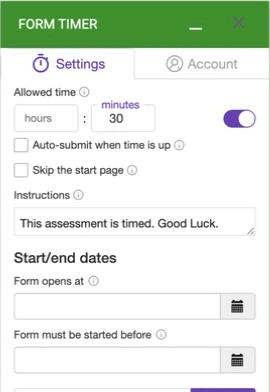
本番前には時間を戻し、チェック状態も再確認します。分数と自動送信は別々の設定です。
3. 設定に合った案内を書く
開始前の説明が必要なら開始ページを残します。制限時間、必須項目、エラー時の連絡方法を案内します。
この練習の制限時間は10分です。時間内に必須項目へ回答してください。完了したら早めに送信できます。エラーが出た場合は、回答した時刻を記録して主催者へ連絡してください。
自動送信に関する文言は、テスト結果に合わせて追加します。入力チェックや接続状況に関係なく、未完成の回答がすべて保存されるとは案内しないでください。
4. 専用リンクで開く
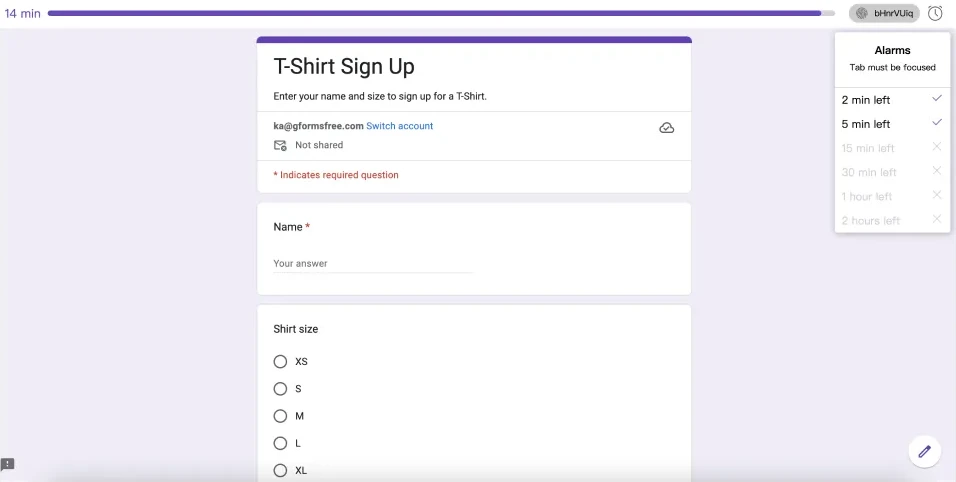
PREVIEW で開始画面を確認し、COPY LINK のリンクをテストに使います。Google フォームの通常プレビューや以前の回答リンクでは、意図したタイマーの確認になりません。
5. 完全な回答と未入力の回答を試す
| テスト | 確認する結果 |
|---|---|
| 必須項目をすべて埋めて時間切れを待つ | 対応する回答が Responses に保存されたか |
| 必須項目を1つ空欄にする | 表示されたエラーと、回答保存の有無 |
| 時間切れ前に送信する | 早期送信した回答が保存されたか |
| 実際の参加端末・ブラウザで開く | 質問、セクション、時間表示が利用できるか |
各テストに見分けやすい回答を入れておくと、別の送信結果との取り違えを防げます。複数セクションがある場合は、後半まで進むテストも行います。終了画面だけで判断せず、Google フォーム側で内容を照合してください。
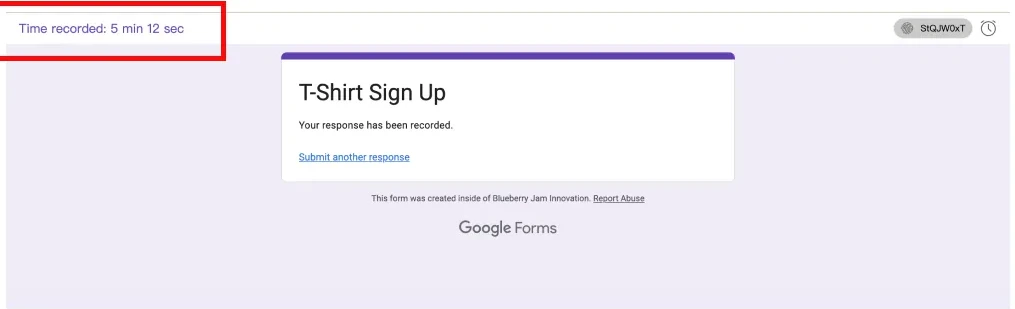
以前のテストで確認できたのは、カウントダウンと手動送信です。設定項目は実際のアドオンで確認していますが、その手動送信の結果を自動送信の実証として扱ってはいません。
6. 本番設定に切り替える
本番の制限時間へ変更し、案内文と共有リンクを確認します。Form opens at や Form must be started before を使う場合は、その期間設定も確認します。開始期限と全員共通の終了時刻は異なります。
基本設定はタイマー導入ガイド、受付の一斉終了は締め切り日時との比較で確認できます。
毎回テストは必要ですか?
質問の必須条件、分岐、参加端末などを変更した場合は、影響する経路を再確認してください。確認したフォーム、時間、端末を短く記録しておくと運用しやすくなります。
インストール Form Timer · 機能と料金を確認 iPhone・iPadでフォームを管理したり回答を確認したりする場合は、別製品の Forms for Google Drive を利用できます。アプリはモバイルでの作業を補うもので、アプリの契約でアドオンの有料機能が解除されるわけではありません。価格やトライアルは地域のストア表示をご確認ください。App Storeで見る。
著者は pipiform を運営する BurningFlower INC の創業者 Jeremy です。本記事は紹介製品の開発元が公開しています。