 pipiform
Google Forms Auto-Submit: Pengaturan dan Uji Timer
Dalam panduan ini
Form Timer dari pipiform menyediakan pilihan “Auto-submit when time is up” untuk alur Google Forms bertimer. Pilihan ini harus dicentang secara terpisah dari durasi. Bagikan tautan yang dibuat add-on dan periksa respons yang benar-benar tersimpan ketika waktu habis.
Pasang Form Timer · Lihat fitur dan paket
Gambar memakai antarmuka bahasa Inggris yang asli. Nama tombol dipertahankan agar mudah dicocokkan; keterangan dan langkah dijelaskan dalam bahasa Indonesia.
Panduan ini membantu Anda menyiapkan kuis latihan dengan batas waktu yang jelas. Hitung mundur mencapai nol saja belum membuktikan bahwa respons telah diterima.
1. Periksa formulir sebelum mengatur auto-submit
Pastikan formulir bisa diselesaikan secara manual. Tinjau pertanyaan wajib, bagian, dan percabangan. Timer tidak memperbaiki jalur pertanyaan yang buntu. Jika add-on menambahkan kolom pembantu, pertahankan kolom tersebut sesuai petunjuk produknya.
2. Aktifkan pilihan di Settings
Pada komputer, buka Add-ons → Form Timer for Google Forms™ → Open. Di Allowed time, atur satu atau dua menit untuk latihan. Centang Auto-submit when time is up.
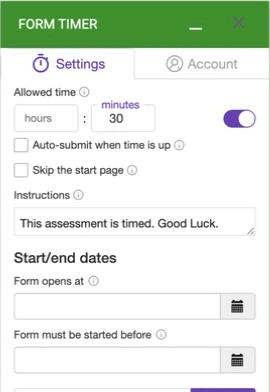
Setelah pengujian selesai, kembalikan durasi ke waktu yang dijanjikan, misalnya 30 menit. Baca kembali status kotak auto-submit agar Anda tidak hanya mengubah angka menit.
3. Tulis petunjuk yang sesuai
Jika peserta perlu membaca aturan sebelum mulai, pertahankan halaman awal. Petunjuk sebaiknya menjelaskan durasi, pertanyaan wajib, dan cara menghubungi penyelenggara ketika muncul kesalahan.
Anda memiliki 10 menit untuk latihan ini. Lengkapi pertanyaan wajib sebelum waktu habis. Anda boleh mengirim lebih awal. Jika terjadi kesalahan, catat waktu percobaan dan hubungi penyelenggara.
Tambahkan keterangan tentang auto-submit setelah perilakunya teruji. Jangan menjanjikan semua jawaban yang belum lengkap pasti tersimpan tanpa mempertimbangkan validasi atau sambungan internet.
4. Jalankan pengujian melalui tautan bertimer
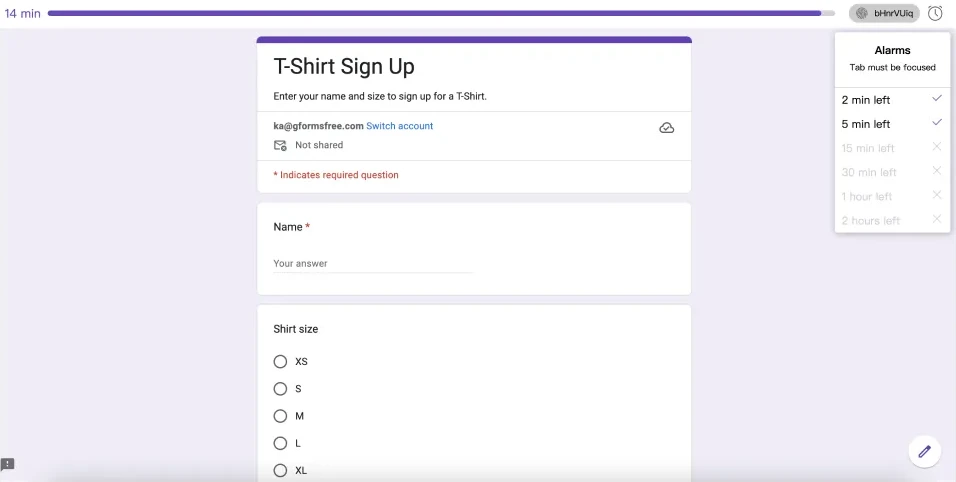
Gunakan PREVIEW untuk meninjau tampilan dan COPY LINK untuk mengambil alamat peserta. Lakukan pengujian melalui alamat itu, bukan pratinjau Google Forms biasa.
5. Uji empat keadaan berikut
| Pengujian | Yang perlu diperiksa |
|---|---|
| Semua jawaban wajib terisi, biarkan waktu habis | Respons yang sesuai muncul di Google Forms |
| Satu jawaban wajib kosong | Pesan yang terlihat dan apakah respons tersimpan |
| Kirim sebelum waktu habis | Respons diterima sebelum hitung mundur selesai |
| Perangkat dan browser peserta sebenarnya | Pertanyaan, bagian, dan timer tetap dapat digunakan |
Gunakan jawaban penanda yang berbeda pada setiap percobaan agar hasilnya mudah dicari. Jika formulir memiliki beberapa bagian, uji sampai bagian akhir. Jangan menilai hasil hanya dari halaman penutup; buka Responses dan cocokkan jawaban.
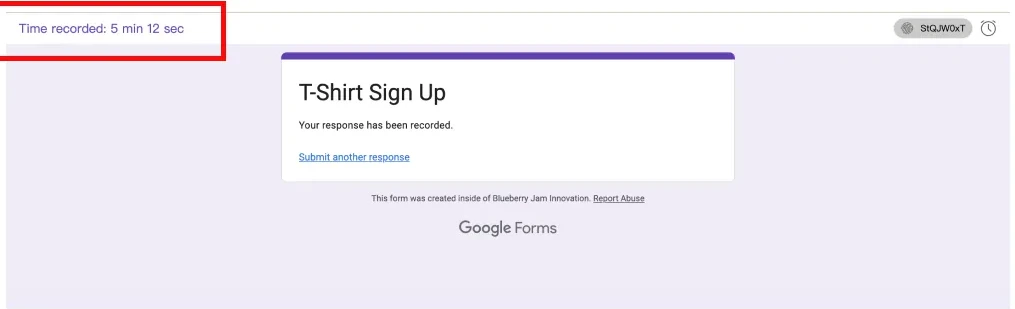
Pengujian terdahulu kami memverifikasi hitung mundur dan pengiriman manual. Kami tidak menyebut hasil manual itu sebagai bukti auto-submit. Pengaturan yang ditampilkan berasal dari add-on asli; pengujian kedaluwarsa tetap perlu dilakukan pada formulir Anda.
6. Siapkan kegiatan sebenarnya
Ubah ke durasi final, tinjau petunjuk, lalu salin tautan yang akan dibagikan. Jika memakai Form opens at atau Form must be started before, uji juga batas waktunya. Batas mulai tidak sama dengan satu waktu selesai bersama untuk semua peserta.
Untuk pendaftaran yang hanya perlu ditutup pada satu waktu, tanggal penutupan Google Forms bisa mencukupi. Untuk pengaturan dari awal, gunakan panduan timer per peserta.
Apakah mengisi menit sudah mengaktifkan auto-submit?
Tidak. Durasi dan kotak auto-submit adalah dua pengaturan terpisah.
Apakah timer merupakan pengawasan ujian?
Tidak. Batas waktu bukan verifikasi identitas atau sistem pengawasan. Atur kebutuhan penilaian lainnya secara terpisah.
Pasang Form Timer · Lihat fitur dan paket Untuk mengelola formulir dan melihat respons di iPhone atau iPad, gunakan Forms for Google Drive, aplikasi pipiform yang terpisah. Aplikasi melengkapi pekerjaan seluler; langganan aplikasi tidak membuka paket add-on. Periksa harga, percobaan, dan ketentuan yang ditampilkan di wilayah App Store Anda. Lihat di App Store.
Ditulis oleh Jeremy, pendiri BurningFlower INC, perusahaan di balik pipiform. Panduan ini diterbitkan oleh pembuat produk yang dibahas.