 pipiform
將 Google 表單回覆匯出至 Google 文件與 Word
需要把 Google 表單變成可編輯文件時,可使用 pipiform 的 Form to Docs。 選擇匯出題目、所有已提交答案或指定回覆。開啟並檢查產生的 Google 文件;同事需要 .docx 時,再下載 Word 副本。
本教學由 pipiform 發布;我們是 Form to Docs 與 Forms for Google Drive 的開發者。
試算表適合排序與計算,文件則方便閱讀問卷、檢視個案,或與同事一起編輯記錄。關鍵是選對匯出方式,而不是直接按第一個 Start。
1. 決定文件要包含什麼
| 同事的需求 | 應選的匯出選項 |
|---|---|
| 「給我一份空白問卷」 | Convert Form to Google Doc |
| 「給我已提交的答案」 | Convert Form Responses to Google Doc |
| 「我只需要這幾筆回覆」 | Convert selection of responses |
| 「我要用 Word 編輯」 | 檢查 Google 文件,再下載 .docx |
第一個選項匯出表單本身,因此出現空白作答欄是正常的。若需要填答者資料,這不是正確的操作。
2. 開啟轉換選項
在電腦以編輯模式開啟表單,選擇 Add-ons → Form to Doc - Doc to form → Open。在 Convert From Form 選擇 To Doc。

- Convert Form to Google Doc → Start 產生題目文件。
- Convert Form Responses to Google Doc → Start 開始匯出全部回覆。
- Convert selection of responses → Continue 進入指定回覆的選擇流程。
執行前請檢查目前可用的轉換額度。只需要少數幾筆時,使用選取流程,不必匯出所有回覆。
3. 匯出正確的內容
空白問卷使用第一項操作。若要匯出答案,先在表單的 Responses 分頁確認已有回覆,再選擇回覆匯出。依附加元件的選取或輸出提示操作,完成後開啟產生的文件。
先前的空白表單匯出確實產生了一份 Google 文件,包含題目名稱與空白作答欄:
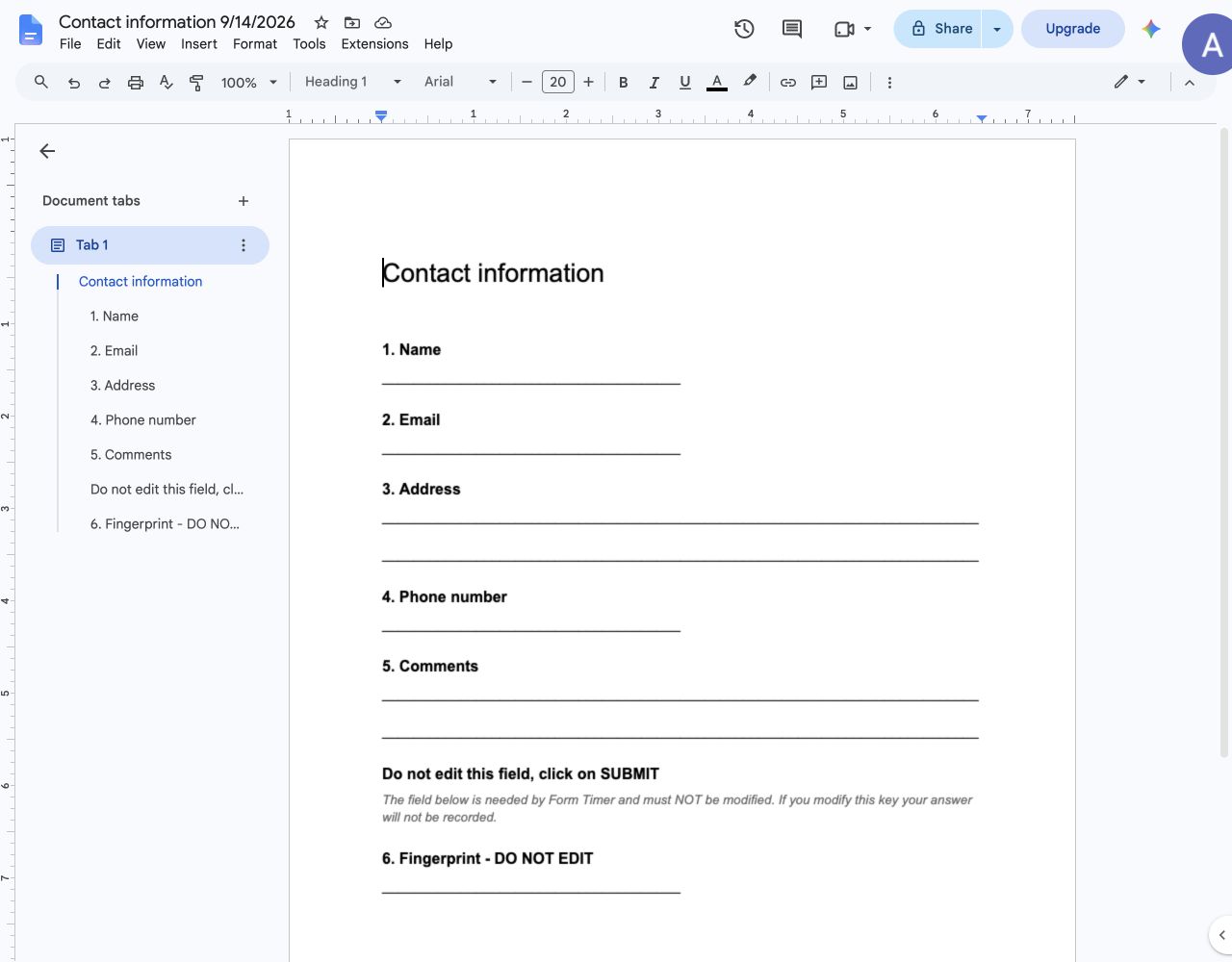
題目匯出的實際結果。這展示的是可編輯文件,不是已完成的回覆匯出。
目前測試帳戶的免費轉換額度已用完,因此這次修訂沒有重新執行回覆匯出。上方控制項是近期擷取的回覆匯出畫面。處理大量資料前,請先在自己的帳戶測試少量輸出。
4. 整理成讀者需要的文件
使用清楚的標題,例如「工作坊詢問回覆 — 九月」,並簡短說明範圍。若只有指定回覆,請註明選取的是哪一組資料。
抽查原始回覆,特別是長篇文字與選填欄位。不適合出現在報告中的操作輔助欄位,可從文件副本移除;不要刪除來源表單中計時器必需的輔助欄位。先前匯出的空白問卷含有這類欄位,需要在文件中整理。
轉換器面板提醒,題目圖片可能需要手動複製。請檢查圖片與格式,不要預設文件會完整重現表單的外觀。
5. 下載可編輯的 Word 副本
在檢查過的 Google 文件選擇檔案 → 下載 → Microsoft Word (.docx)。用 Word 開啟下載檔,分享前確認標題、表格與分頁。
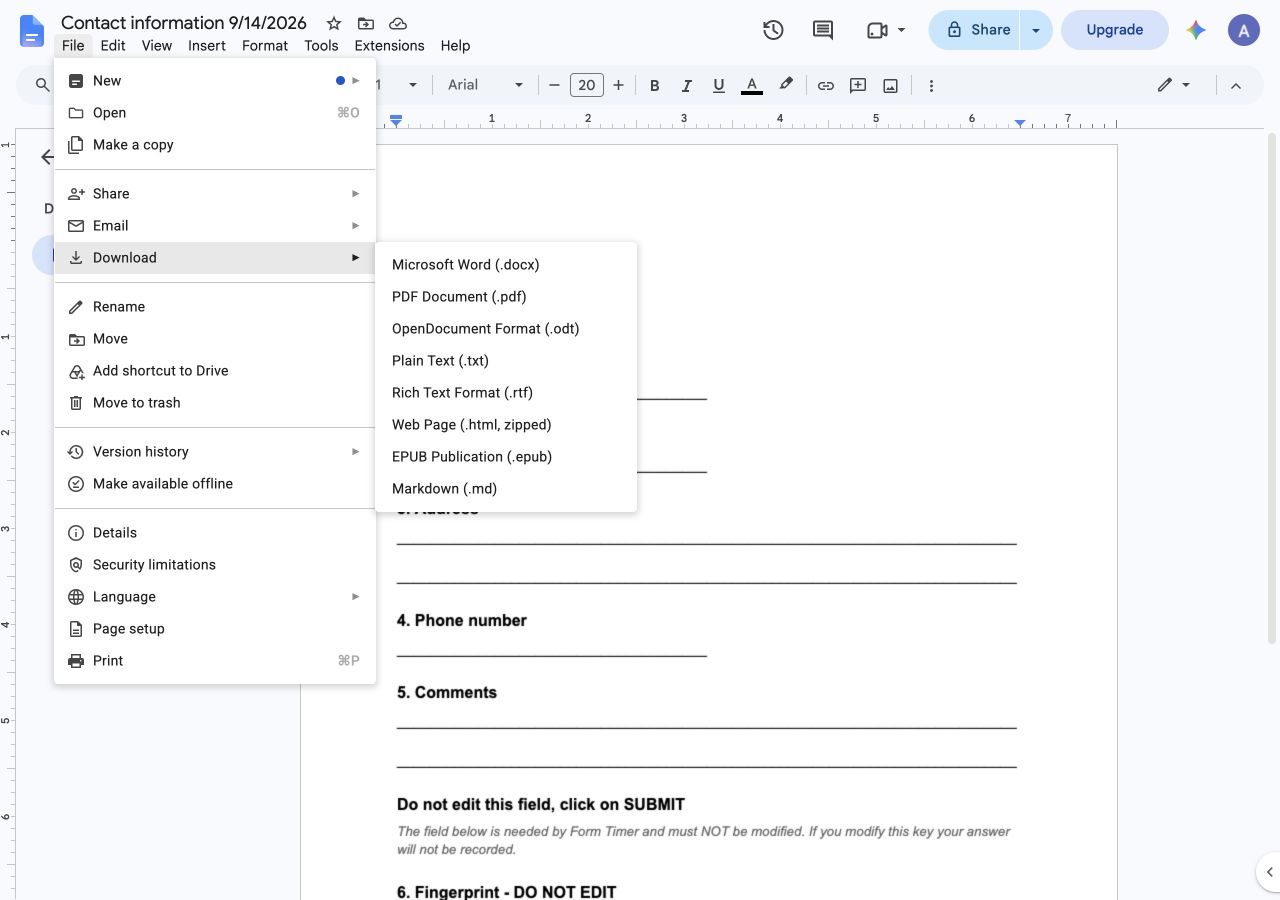
先前產生的題目文件中,Google 文件的實際下載選單。
若收件者需要版面固定的閱讀副本,選擇檔案 → 下載 → PDF 文件 (.pdf),並保留可編輯的 Google 文件作為工作版本。可參考 PDF 匯出教學的檢查清單與另一套 iPhone 操作流程。
Word、PDF 或預填範本:選對輸出方式
| 你的需求 | 流程 | 檢查項目 |
|---|---|---|
| 同事可編輯的問卷 | 將表單匯出至 Google 文件,再下載 Word | 題目順序、空白作答欄、圖片 |
| 易於閱讀的已提交答案記錄 | 選擇回覆匯出,在 Google 文件檢查後下載 Word 或 PDF | 是否為正確回覆、答案是否完整、分頁 |
| 整理完善的工作坊報告 | 在匯出的文件加入標題、範圍與發現 | 區分原始答案與自己的結論 |
| 把答案放進現有 PDF 的欄位 | PDF 欄位對應流程 | Form to Docs 的匯出控制項並未展示這種操作 |
| 每次提交後自動寄送一份新文件 | 文件產生與寄送流程 | 不要假設手動匯出就能啟用這種自動化 |
將答案匯出成文件,與填入現有 PDF 範本是不同的操作。 Google 表單的預填連結也不同:它提供表單中的初始答案,不會產生 PDF。若固定範本是必要條件,選擇產品前請先確認該流程是否可行。
第一次測試可選少量回覆,包含一筆長答案與一個選填欄位。比較輸出與原始資料,再詢問收件者需要可編輯的 Word,還是供閱讀的 PDF,避免大量匯出後才發現格式選錯。
以匯出內容作為報告起點
答案文件是一份記錄,不會自動成為分析。整理工作坊回饋時,先閱讀答案,再加入主題摘要、例子與後續行動。工作坊報告教學提供下一步可用的架構。
若需要排序、篩選或計算數字,Google 表單連結的試算表或 CSV 匯出可能更適合。當目標是供他人閱讀或編輯的文件時,pipiform 就能派上用場。
為什麼得到的是題目,不是答案?
你選了表單匯出。請返回 To Doc,選擇標示為 Form Responses 的項目。
可以在每次提交後自動寄送嗎?
本教學介紹附加元件顯示的匯出控制項,並未說明每筆回覆自動產生文件及寄信的流程。
匯出至 Word 能保留所有版面細節嗎?
請檢查下載檔。不同文件格式可能改變分頁與間距,題目圖片也可能需要手動處理。
用自己的表單試試看
先選一種實用輸出,例如空白問卷或少量回覆,在 Google 文件檢查後再下載 Word,建立團隊可重複使用的匯出流程。
大量匯出前,請確認帳戶的可用轉換額度與目前的 Form to Docs 方案。
若要在 iPhone 或 iPad 管理表單與查看回覆,可使用獨立的 Forms for Google Drive app。它可搭配電腦版附加元件流程;app 訂閱不會解鎖附加元件。請查看你所在地區 App Store 的價格與試用方案。在 App Store 查看 app。
本文作者 Jeremy 是 pipiform 開發公司 BurningFlower INC 的創辦人。本指南由文中產品的開發商發布。