 pipiform
Google-Forms-Antworten nach Google Docs und Word exportieren
Mit Form to Docs von pipiform wird ein Google-Formular zum bearbeitbaren Dokument. Exportieren Sie Fragen, alle eingegangenen Antworten oder ausgewählte Antworten. Öffnen und prüfen Sie das entstandene Google-Dokument und laden Sie bei Bedarf eine Word-Kopie als .docx für Kollegen herunter.
Diese Anleitung wird von pipiform veröffentlicht, dem Anbieter von Form to Docs und Forms for Google Drive.
Form to Docs installieren · Funktionen und Tarife ansehen
Eine Tabelle eignet sich zum Sortieren und Rechnen. Ein Dokument dient zum Lesen eines Fragebogens, Prüfen eines Falls oder gemeinsamen Bearbeiten einer Aufzeichnung. Wählen Sie den passenden Export, statt einfach auf den ersten Start-Knopf zu klicken.
1. Den Inhalt des Dokuments festlegen
| Anfrage des Kollegen | Passender Export |
|---|---|
| „Schick mir einen leeren Fragebogen“ | Convert Form to Google Doc |
| „Schick mir die eingegangenen Antworten“ | Convert Form Responses to Google Doc |
| „Ich brauche nur diese bestimmten Einsendungen“ | Convert selection of responses |
| „Ich muss es in Word bearbeiten“ | Google-Dokument prüfen, dann .docx herunterladen |
Die erste Option exportiert das Formular selbst. Leere Antwortzeilen sind daher zu erwarten. Für Daten der Antwortenden ist dies nicht die richtige Funktion.
2. Die Konvertierungsoptionen öffnen
Öffnen Sie das Formular am Computer im Bearbeitungsmodus und wählen Sie Add-ons → Form to Doc - Doc to form → Open. Unter Convert From Form wählen Sie To Doc.

- Convert Form to Google Doc → Start erstellt das Fragendokument.
- Convert Form Responses to Google Doc → Start startet den Export aller Antworten.
- Convert selection of responses → Continue öffnet die Antwortauswahl.
Prüfen Sie vor dem Start Ihr Konvertierungskontingent. Benötigen Sie nur wenige Einsendungen, nutzen Sie die Auswahl statt des gesamten Antwortbestands.
3. Den passenden Inhalt exportieren
Für einen leeren Fragebogen wählen Sie den ersten Vorgang. Für Antworten prüfen Sie zunächst im Reiter Responses, ob Einsendungen vorhanden sind, und wählen dann den Antwortexport. Folgen Sie den angezeigten Auswahl- oder Ausgabeschritten und öffnen Sie das fertige Dokument.
Unser früherer Export eines leeren Formulars erzeugte ein echtes Google-Dokument mit Fragen und leeren Antwortzeilen:
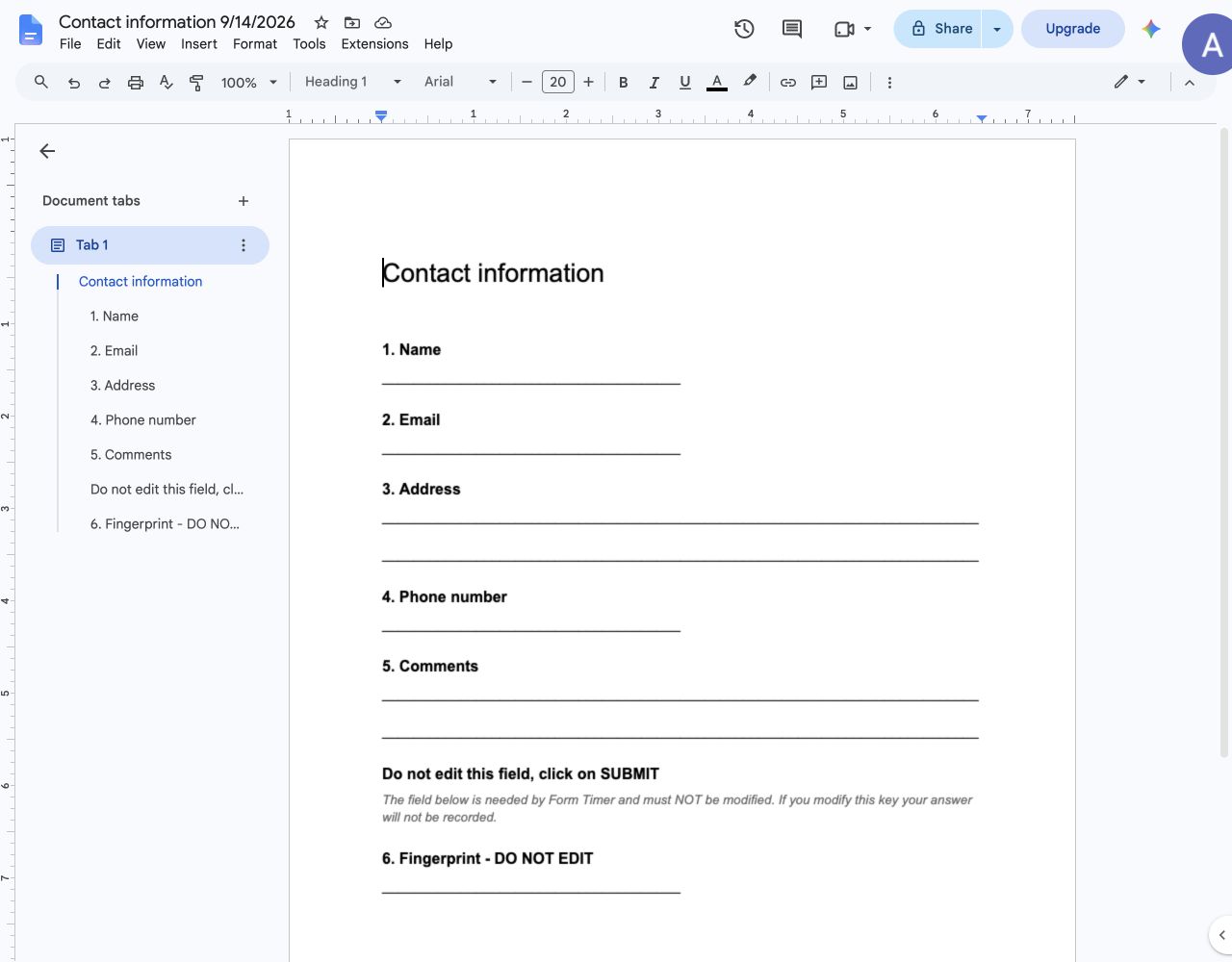
Tatsächliches Ergebnis des Fragenexports. Es zeigt ein bearbeitbares Dokument, keinen abgeschlossenen Antwortexport.
Das aktuelle Testkonto hat keine kostenlosen Konvertierungen mehr. Deshalb haben wir für diese Überarbeitung keinen neuen Antwortexport ausgeführt. Die obigen Bedienelemente wurden aktuell im Antwortexport aufgenommen. Prüfen Sie mit Ihrem Konto ein kleines Ergebnis, bevor Sie einen größeren Bestand verarbeiten.
4. Das Dokument für die Leser aufbereiten
Vergeben Sie einen aussagekräftigen Titel wie „Antworten auf Workshop-Anfragen — September“ und erklären Sie kurz den Umfang. Bei ausgewählten Einsendungen nennen Sie die Auswahl.
Vergleichen Sie eine Stichprobe mit den Originalantworten, besonders lange Texte und optionale Felder. Entfernen Sie technische Hilfsfelder, die nicht in den Bericht gehören, aus der Dokumentkopie. Löschen Sie kein erforderliches Timer-Hilfsfeld im Quellformular. Unser früherer Fragebogenexport enthielt ein solches Feld, das im Dokument redaktionell entfernt werden musste.
Das Konvertierungsfeld weist darauf hin, dass Fragenbilder eventuell manuell kopiert werden müssen. Prüfen Sie Bilder und Formatierung, statt eine optisch identische Kopie vorauszusetzen.
5. Eine bearbeitbare Word-Kopie herunterladen
Wählen Sie im geprüften Google-Dokument Datei → Herunterladen → Microsoft Word (.docx). Öffnen Sie die Datei in Word und prüfen Sie Überschriften, Tabellen und Seitenumbrüche vor dem Teilen.
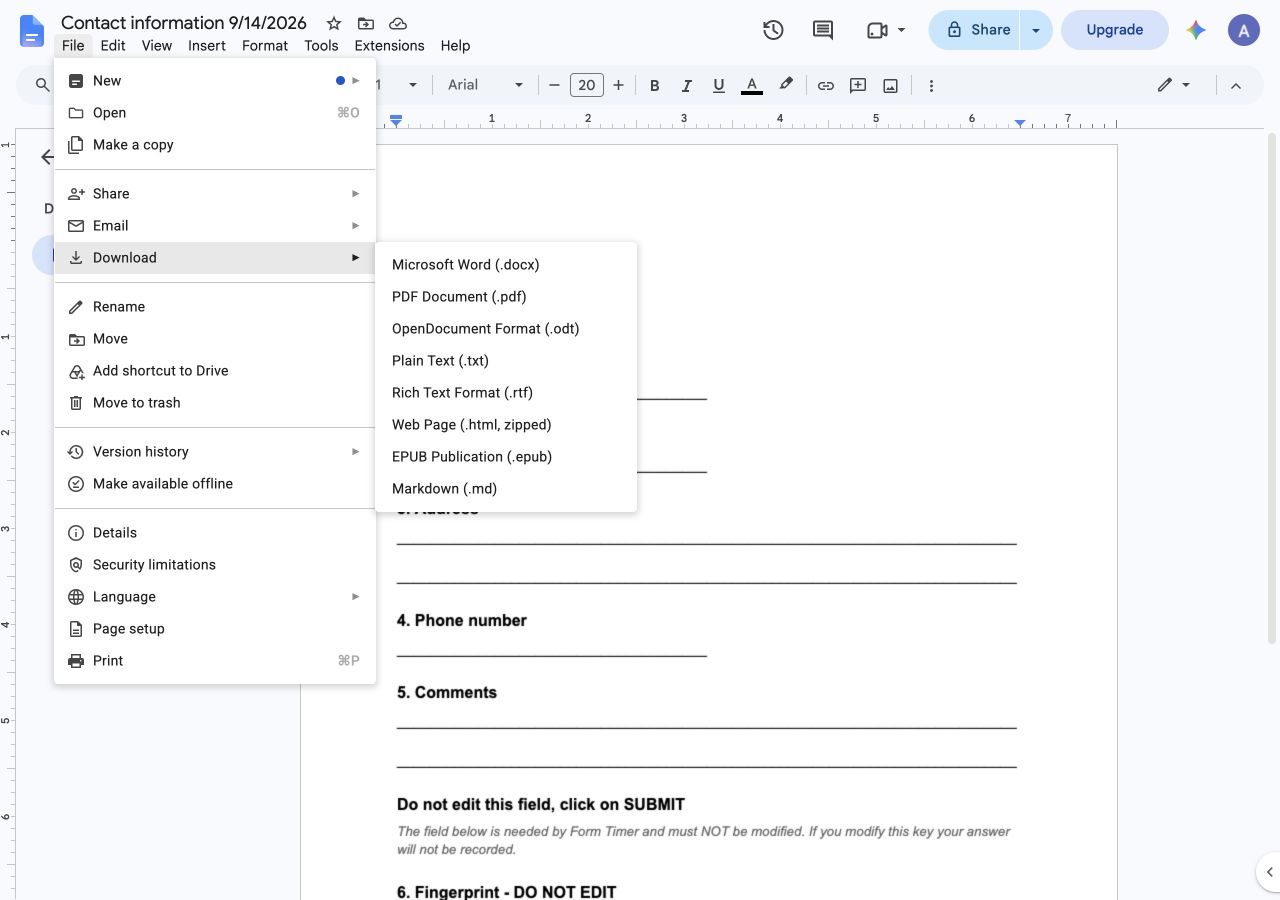
Tatsächliches Google-Docs-Downloadmenü im zuvor erzeugten Fragendokument.
Für eine Lesekopie mit festem Layout wählen Sie Datei → Herunterladen → PDF-Dokument (.pdf). Behalten Sie das bearbeitbare Google-Dokument als Arbeitsversion. Die PDF-Exportanleitung enthält Prüfpunkte und den separaten iPhone-Ablauf.
Word, PDF oder ausgefüllte Vorlage: die richtige Ausgabe wählen
| Ihr Bedarf | Vorgehen | Prüfpunkte |
|---|---|---|
| Ein Fragebogen, den Kollegen bearbeiten können | Formular nach Docs exportieren, dann Word herunterladen | Fragenreihenfolge, leere Antwortzeilen, Bilder |
| Eine lesbare Aufzeichnung eingegangener Antworten | Antwortexport wählen, in Docs prüfen, dann Word oder PDF herunterladen | Richtige Einsendungen, vollständige Antworten, Seitenumbrüche |
| Ein ausgearbeiteter Workshop-Bericht | Titel, Umfang und Ergebnisse im exportierten Dokument ergänzen | Originalantworten von eigenen Schlussfolgerungen trennen |
| Antworten in den Feldern einer vorhandenen PDF-Datei | Ein Ablauf zur Zuordnung von PDF-Feldern | Die Form-to-Docs-Exportfunktionen zeigen diesen Ablauf nicht |
| Für jede Einsendung automatisch ein neues Dokument per E-Mail | Ein Ablauf zur Dokumenterstellung und Zustellung | Nicht annehmen, dass manueller Export diese Automatisierung aktiviert |
Antworten in ein Dokument zu exportieren ist etwas anderes, als eine vorhandene PDF-Vorlage auszufüllen. Auch ein vorausgefüllter Google-Forms-Link ist anders: Er setzt Anfangsantworten im Formular ein und erstellt kein PDF. Wenn eine feste Vorlage nötig ist, prüfen Sie genau diesen Ablauf vor der Produktwahl.
Wählen Sie zum ersten Test wenige Antworten mit einem langen Text und einem optionalen Feld. Vergleichen Sie das Ergebnis mit der Quelle und fragen Sie den Empfänger nach bearbeitbarem Word oder PDF-Lesekopie. So vermeiden Sie einen umfangreichen Export im falschen Format.
Den Export als Grundlage für einen Bericht nutzen
Ein Antwortdokument ist eine Aufzeichnung, nicht automatisch eine Auswertung. Ergänzen Sie bei Workshop-Feedback nach der Durchsicht Themen, Beispiele und Folgemaßnahmen. Die Anleitung zum Workshop-Bericht liefert eine Struktur dafür.
Zum Sortieren, Filtern oder Berechnen von Zahlen kann die verknüpfte Google-Forms-Tabelle oder der CSV-Export besser passen. pipiform hilft, wenn ein Dokument zum Lesen oder Bearbeiten das Ziel ist.
Warum habe ich Fragen statt Antworten erhalten?
Sie haben den Formularexport gewählt. Gehen Sie zurück zu To Doc und wählen Sie ausdrücklich die Überschrift Form Responses.
Kann ich das nach jeder Einsendung automatisch versenden?
Diese Anleitung behandelt die angezeigten Exportfunktionen des Add-ons. Sie beschreibt keinen automatischen Dokument-und-E-Mail-Ablauf für jede einzelne Antwort.
Bleiben beim Word-Export alle Layoutdetails erhalten?
Prüfen Sie die heruntergeladene Datei. Unterschiedliche Formate können Seitenaufteilung und Abstände verändern; Fragenbilder müssen möglicherweise manuell übernommen werden.
Mit dem eigenen Formular ausprobieren
Wählen Sie einen sinnvollen Inhalt — leeren Fragebogen oder wenige Antworten — und prüfen Sie ihn in Google Docs vor dem Word-Download. So entsteht ein wiederverwendbarer Exportprozess für Ihr Team.
Form to Docs installieren · Produkt und Preise prüfen
Prüfen Sie vor größeren Exporten das verfügbare Kontingent im Konto und die aktuellen Form-to-Docs-Tarife.
Zum Verwalten von Formularen und Prüfen von Antworten auf iPhone oder iPad gibt es die separate Forms-for-Google-Drive-App. Sie ergänzt den Add-on-Ablauf am Computer; ein App-Abonnement schaltet das Add-on nicht frei. Prüfen Sie Preis und Testangebot in Ihrer App-Store-Region. App im App Store ansehen.
Verfasst von Jeremy, dem Gründer von BurningFlower INC, dem Unternehmen hinter pipiform. Diese Anleitung stammt vom Anbieter der vorgestellten Produkte.