 pipiform
Exporter les réponses Google Forms vers Google Docs et Word
Utilisez Form to Docs de pipiform pour transformer un Google Form en document modifiable. Exportez les questions, toutes les réponses ou une sélection. Ouvrez et vérifiez le Google Doc obtenu, puis téléchargez une copie Word si un collègue a besoin d’un fichier .docx.
Ce tutoriel est publié par pipiform, l’éditeur de Form to Docs et de Forms for Google Drive.
Installer Form to Docs · Voir les fonctionnalités et les offres
Un tableur convient au tri et aux calculs. Un document sert à lire un questionnaire, examiner un dossier ou modifier un compte rendu avec des collègues. Choisissez le bon export au lieu de cliquer sur le premier bouton Start.
1. Déterminer le contenu du document
| Demande du collègue | Export à choisir |
|---|---|
| « Envoie-moi un questionnaire vierge » | Convert Form to Google Doc |
| « Envoie-moi les réponses reçues » | Convert Form Responses to Google Doc |
| « Je n’ai besoin que de ces envois précis » | Convert selection of responses |
| « Je dois le modifier dans Word » | Vérifier le Google Doc, puis télécharger le .docx |
La première option exporte le formulaire lui-même : les lignes de réponse vides sont donc normales. Elle ne convient pas pour obtenir les données des répondants.
2. Ouvrir les options de conversion
Sur ordinateur, ouvrez le formulaire en mode édition et choisissez Add-ons → Form to Doc - Doc to form → Open. Dans Convert From Form, sélectionnez To Doc.

- Convert Form to Google Doc → Start crée le document de questions.
- Convert Form Responses to Google Doc → Start lance l’export de toutes les réponses.
- Convert selection of responses → Continue ouvre le parcours de sélection des réponses.
Vérifiez votre quota de conversion avant de lancer l’opération. Pour quelques envois seulement, utilisez la sélection au lieu d’exporter toute la collection.
3. Exporter le contenu approprié
Pour un questionnaire vierge, utilisez la première opération. Pour les réponses, vérifiez d’abord leur présence dans l’onglet Responses, puis choisissez l’export des réponses. Suivez les étapes de sélection ou de sortie de l’extension et ouvrez le document une fois prêt.
Notre précédent export de formulaire vierge a produit un véritable Google Doc avec les intitulés de questions et des lignes de réponse vides :
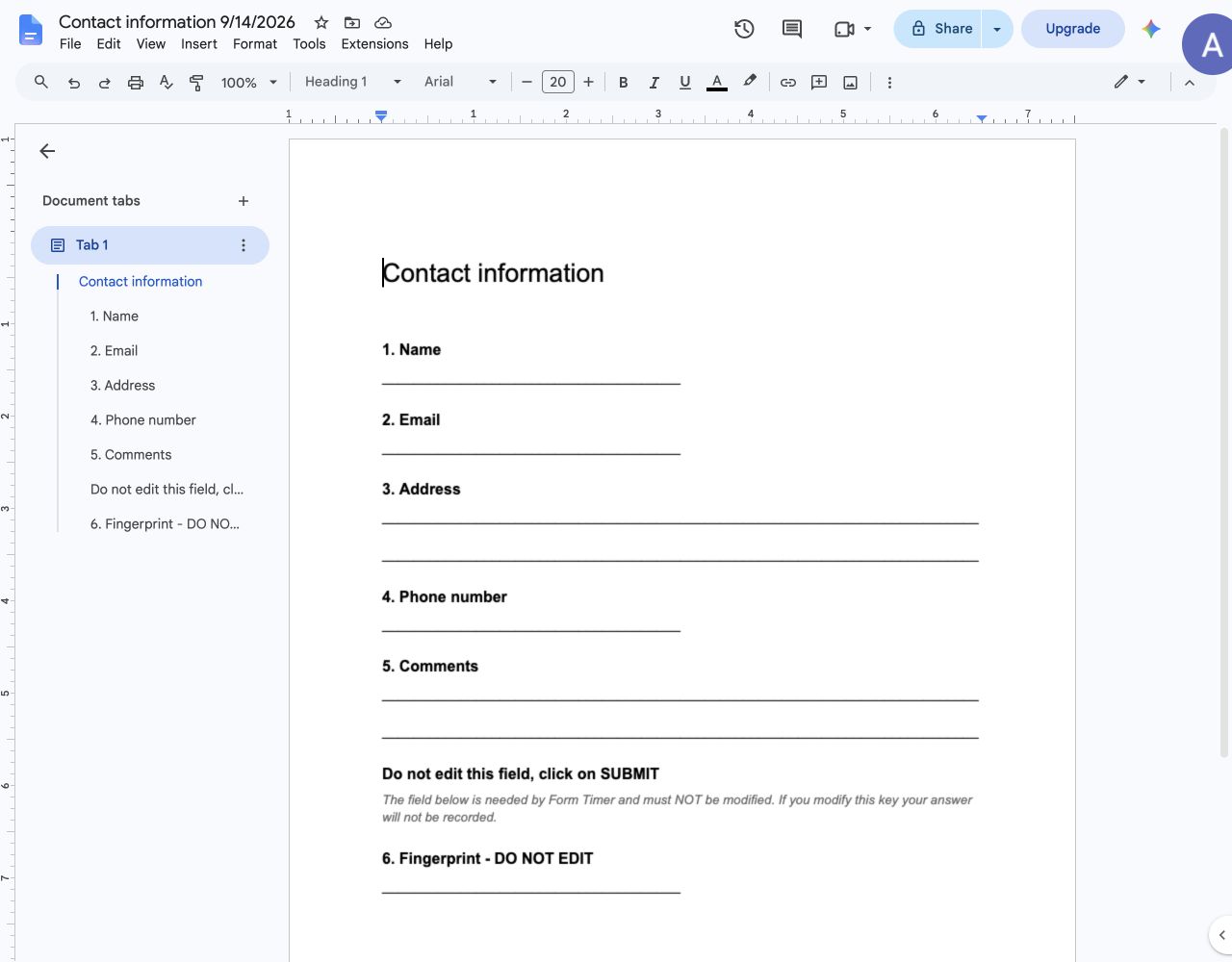
Résultat réel de l’export des questions. Il montre un document modifiable, pas un export de réponses terminé.
Le compte de test n’ayant plus de conversions gratuites, nous n’avons pas effectué de nouvel export de réponses pour cette révision. Les commandes ci-dessus ont été capturées récemment dans le parcours d’export des réponses. Vérifiez un petit résultat avec votre compte avant de traiter un ensemble plus important.
4. Adapter le document à son lecteur
Donnez-lui un titre explicite, par exemple « Réponses aux demandes d’atelier — septembre », et expliquez brièvement son périmètre. Si vous avez sélectionné des envois, précisez lesquels.
Comparez un échantillon aux réponses d’origine, surtout les textes longs et les champs facultatifs. Supprimez les champs techniques inutiles du document copié, sans supprimer du formulaire source le champ requis par un minuteur. Notre précédent export vierge contenait un tel champ, à retirer lors de la révision du document.
Le panneau de conversion indique que les images des questions peuvent nécessiter une copie manuelle. Vérifiez les images et la mise en forme sans supposer une reproduction visuelle parfaite.
5. Télécharger une copie Word modifiable
Dans le Google Doc vérifié, choisissez Fichier → Télécharger → Microsoft Word (.docx). Ouvrez le fichier dans Word et vérifiez les titres, tableaux et sauts de page avant de le partager.
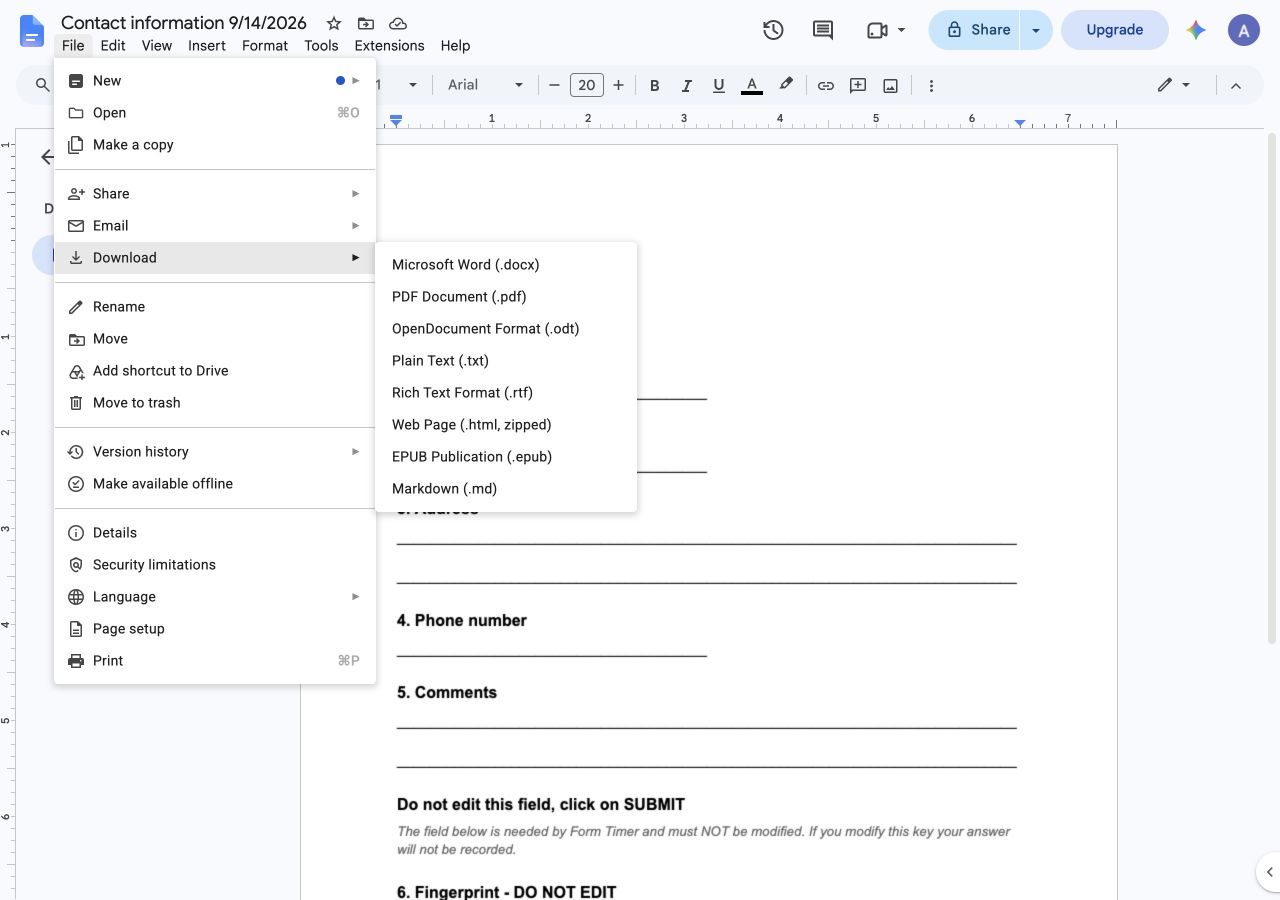
Véritable menu de téléchargement Google Docs, dans le document de questions créé précédemment.
Pour une copie à lire avec une mise en page fixe, choisissez Fichier → Télécharger → Document PDF (.pdf). Conservez le Doc modifiable comme version de travail. Consultez le guide d’export PDF pour les vérifications et le parcours distinct sur iPhone.
Word, PDF ou modèle prérempli : choisir le bon résultat
| Votre besoin | Parcours | Points à vérifier |
|---|---|---|
| Un questionnaire modifiable par un collègue | Exporter le formulaire vers Docs, puis télécharger Word | Ordre des questions, lignes vides, images |
| Un relevé lisible des réponses reçues | Exporter les réponses, vérifier dans Docs, puis télécharger Word ou PDF | Bons envois, réponses complètes, sauts de page |
| Un rapport d’atelier soigné | Ajouter titre, périmètre et conclusions au Doc exporté | Distinguer les réponses d’origine de vos conclusions |
| Des réponses dans les champs d’un PDF existant | Un parcours d’association aux champs PDF | Les commandes d’export Form to Docs ne démontrent pas ce fonctionnement |
| Un nouveau document envoyé automatiquement par email à chaque réponse | Un parcours de génération et d’envoi de documents | Ne pas supposer que l’export manuel active cette automatisation |
Exporter des réponses vers un document diffère du remplissage d’un modèle PDF existant. Un lien Google Forms prérempli est encore autre chose : il propose des réponses initiales dans un formulaire sans créer de PDF. Si un modèle fixe est indispensable, vérifiez ce parcours précis avant de choisir un produit.
Pour un premier test utile, sélectionnez quelques réponses comprenant un texte long et un champ facultatif. Comparez le résultat à la source, puis demandez au destinataire s’il souhaite un Word modifiable ou un PDF à lire. Vous éviterez un export volumineux au mauvais format.
Utiliser l’export comme point de départ d’un rapport
Un document de réponses constitue un relevé, pas automatiquement une analyse. Après lecture des avis sur un atelier, ajoutez les thèmes, exemples et actions de suivi. Le tutoriel de rapport d’atelier propose une structure.
Pour trier, filtrer ou calculer des chiffres, le tableur associé à Google Forms ou l’export CSV peut être plus adapté. pipiform est utile lorsque le résultat doit être un document à lire ou à modifier.
Pourquoi ai-je obtenu les questions au lieu des réponses ?
Vous avez choisi l’export du formulaire. Revenez à To Doc et choisissez le titre portant explicitement Form Responses.
Puis-je envoyer le document automatiquement à chaque réponse ?
Ce guide couvre les commandes d’export affichées dans l’extension. Il ne décrit pas de génération et d’envoi automatique d’un document pour chaque réponse.
Word conserve-t-il tous les détails de mise en page ?
Vérifiez le fichier téléchargé. Les formats peuvent modifier la pagination et les espacements ; les images des questions peuvent nécessiter une intervention manuelle.
Essayer avec votre propre formulaire
Choisissez un résultat utile — questionnaire vierge ou petit ensemble de réponses — et vérifiez-le dans Google Docs avant de télécharger Word. Vous établirez un processus réutilisable pour l’équipe.
Installer Form to Docs · Consulter le produit et les tarifs
Vérifiez le quota disponible dans votre compte et les offres Form to Docs actuelles avant un export plus important.
Pour gérer les formulaires et consulter les réponses sur iPhone ou iPad, utilisez l’app distincte Forms for Google Drive. Elle complète le parcours de l’extension sur ordinateur ; son abonnement ne débloque pas l’extension. Vérifiez le prix et l’essai proposés dans votre région App Store. Voir l’app sur l’App Store.
Article de Jeremy, fondateur de BurningFlower INC, la société qui développe pipiform. Ce guide est publié par l’éditeur des produits présentés.