 pipiform
Chấm điểm tự động Google Forms trên iPad và iPhone (2026)
Trả lời nhanhGoogle Forms chấm bài kiểm tra tự động sau khi bạn bật chế độ bài kiểm tra và đặt đáp án; bạn có thể làm toàn bộ bằng Safari trên iPad hoặc iPhone. Trắc nghiệm, hộp kiểm, danh sách thả xuống và câu trả lời ngắn khớp đáp án được chấm ngay khi học sinh gửi; đoạn văn và tệp tải lên cần chấm thủ công. Bạn chọn công bố điểm ngay hoặc sau khi xem lại, rồi thực hiện từ thẻ Câu trả lời trên điện thoại. Bài viết trình bày toàn bộ quy trình trên thiết bị di động, quy tắc theo loại câu hỏi và các lưu ý: hộp kiểm phải đúng toàn bộ, câu ngắn phải khớp văn bản và các tùy chọn hiển thị điểm được thiết lập riêng.
Có thể chấm bài kiểm tra Google Forms trên iPad hoặc iPhone không?
Có. Bạn có thể thiết lập chấm tự động, chấm câu hỏi mở và công bố điểm hoàn toàn từ iPad hoặc iPhone; hãy thử quy trình trên trình duyệt của thiết bị trước. Google không cung cấp ứng dụng Forms chính thức cho iOS, nên bạn dùng trình chỉnh sửa web tại forms.google.com trong Safari hoặc ứng dụng bên thứ ba như Forms for Google Drive của pipiform. Xem thêm bài có ứng dụng Google Forms cho iPhone không.
Điều này ảnh hưởng đến cách thao tác. Trình chỉnh sửa Safari có chế độ bài kiểm tra, đáp án, công bố điểm và xuất dữ liệu, nhưng được thiết kế chủ yếu cho máy tính. Bàn phím ngoài giúp nhập đáp án; đa nhiệm trên iPad, khi được hỗ trợ, cho phép mở danh sách lớp hoặc tiêu chí chấm bên cạnh biểu mẫu. Đôi khi bạn cần điều chỉnh thao tác theo bố cục. Hướng dẫn đi từ bật bài kiểm tra, đặt đáp án, chọn thời điểm công bố, chấm tự luận đến gửi kết quả. Đây là phần mở rộng về chấm tự động trong hướng dẫn Google Forms dành cho giáo viên.
Bước 1 — Bật chế độ bài kiểm tra trong Safari trên iPad
Biểu mẫu chỉ trở thành bài kiểm tra có điểm khi bạn bật chế độ này trong Cài đặt. Nếu bỏ qua, mục đáp án và điểm sẽ không xuất hiện. Đây thường là lý do người dùng không tìm thấy nơi đặt câu trả lời đúng.
- Mở biểu mẫu tại
forms.google.comtrong Safari, rồi chạm vào thẻ Cài đặt. - Bật Đặt làm bài kiểm tra trong Cài đặt.
- Xem qua các tùy chọn thông tin người trả lời được xem trong cùng phần này; bạn sẽ quay lại ở bước 3.
Biểu mẫu đã trở thành bài kiểm tra. Loại câu hỏi được hỗ trợ có mục Đáp án; các loại khác vẫn có thể được chấm và nhận phản hồi thủ công. Đa nhiệm trên iPad, khi được hỗ trợ, giúp bạn mở tài liệu nguồn chứa câu hỏi và đáp án hoặc Google Classroom cạnh Safari, tránh chuyển ứng dụng liên tục khi soạn. Xem hướng dẫn iPad và iPhone dành cho giáo viên để biết thêm cách dùng trong lớp.
Bước 2 — Đặt đáp án và điểm
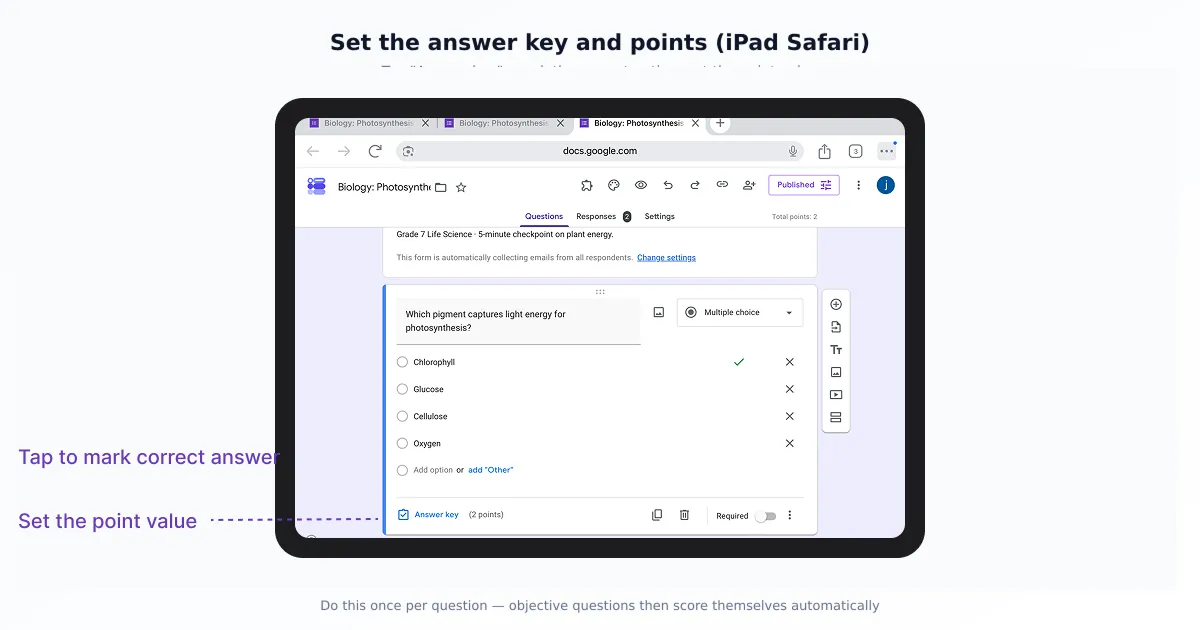
Sau khi bật chế độ bài kiểm tra, mở đáp án từng câu, đánh dấu lựa chọn đúng và đặt điểm. Forms tự động chấm câu trả lời khớp ngay khi được gửi. Với mỗi câu, chạm Đáp án, chọn đáp án đúng, đặt điểm và thêm phản hồi cho câu đúng hoặc sai nếu cần.
Thao tác này lặp lại khá nhiều: đề 30 câu cần mở đáp án 30 lần, khá tốn công trên màn hình cảm ứng. Bạn có thể đặt điểm mặc định cho câu hỏi một lần để các câu mới kế thừa mức đó. Thiết lập này không chọn đáp án đúng thay bạn, nhưng giảm việc nhập điểm lặp lại.
Những loại câu hỏi có thể chấm tự động
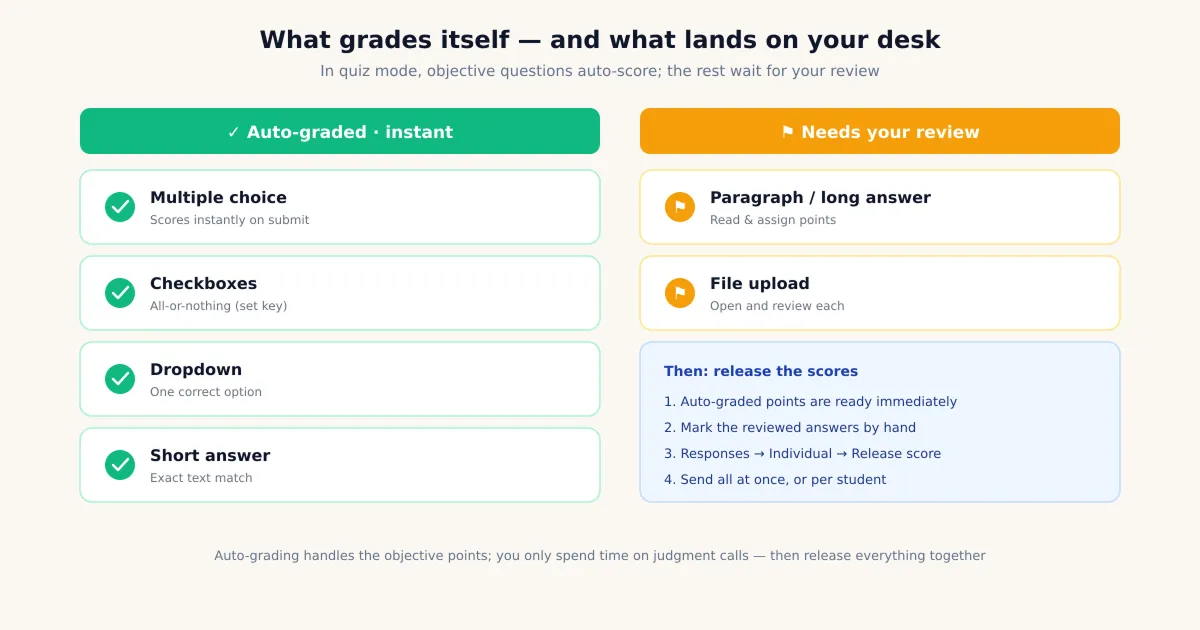
Không phải loại nào cũng chấm tự động được. Biết rõ phạm vi hỗ trợ giúp bạn ước tính phần việc còn lại sau giờ học. Bảng dưới đây liệt kê các loại phổ biến: câu ngắn có thể đối chiếu văn bản được chấp nhận, còn đoạn văn và tệp cần xem xét. Câu hỏi dạng lưới cũng có tùy chọn đáp án; hãy thử cách tính điểm với bố cục thực tế của bạn.
| Loại câu hỏi | Chấm tự động? | Cách tính điểm |
|---|---|---|
| Trắc nghiệm | ✅ Có | Một lựa chọn đúng, đủ điểm |
| Hộp kiểm | ✅ Có | Đúng toàn bộ hoặc không có điểm (xem lưu ý) |
| Danh sách thả xuống | ✅ Có | Một lựa chọn đúng, đủ điểm |
| Trả lời ngắn | ✅ Có (đối chiếu văn bản) | Khớp chính xác đáp án được chấp nhận |
| Đoạn văn (câu trả lời dài) | ❌ Không | Thủ công — điểm và phản hồi |
| Tải tệp lên | ❌ Không | Thủ công — mở và xem xét |
Phần dễ gây nhầm lẫn nhất là câu trả lời ngắn. Hệ thống đối chiếu văn bản được chấp nhận, không đánh giá ý nghĩa. Đáp án chỉ có “Paris” có thể không chấp nhận “Paris, France” hoặc cách viết khác. Hãy gửi thử để kiểm tra chữ hoa, dấu câu và khoảng trắng. Thêm nhiều biến thể hợp lệ như cách viết, chữ viết tắt, câu trả lời có hoặc không có đơn vị. Kiểm tra những trường hợp không khớp ngoài dự kiến trước khi công bố điểm. Tài liệu tạo và chấm bài kiểm tra của Google giải thích cách dùng đáp án; hướng dẫn thiết lập chấm điểm của Forms API trình bày các loại câu hỏi hỗ trợ đáp án để chấm tự động.
Bước 3 — Chọn thời điểm công bố điểm
Forms cho phép công bố ngay sau mỗi lượt gửi hoặc sau khi bạn xem lại. Chọn theo mức độ quan trọng của bài kiểm tra tại mục “Công bố điểm” trong Cài đặt.
Ngay sau mỗi lần nộp phù hợp với bài luyện tập ít áp lực, bài tự kiểm tra hoặc phiếu cuối giờ, khi phản hồi tức thì là mục tiêu và không cần giữ kín kết quả. Sau đó, sau khi đánh giá thủ công phù hợp với kỳ thi cần kiểm tra kỹ. Bạn có thể chấm câu hỏi mở trước rồi công bố cho cả lớp cùng lúc, tránh tình trạng học sinh lo lắng vì bạn đã có điểm còn mình thì chưa.
Trong cài đặt cho người trả lời, câu trả lời sai, đáp án đúng và giá trị điểm là các lựa chọn hiển thị riêng. Giá trị điểm kiểm soát thông tin điểm theo câu. Nếu học sinh không thấy điểm, hãy kiểm tra thời điểm công bố, điểm đã thực sự được công bố chưa và các tùy chọn hiển thị này. Không nên cho rằng một công tắc giải thích mọi trường hợp thiếu điểm.
Nếu dự định dùng lại đề, hãy quyết định học sinh được thấy gì rồi thử liên kết đã xuất bản với tư cách người trả lời. Bạn có thể hiện Giá trị điểm nhưng ẩn Câu trả lời sai và Câu trả lời đúng. Cách này giảm việc lộ đáp án trực tiếp, nhưng không ngăn chia sẻ câu hỏi hoặc ảnh chụp màn hình. Bạn vẫn có thể cần công bố muộn hoặc sửa đề.
Chấm thủ công câu ngắn và tự luận trên iPad
Đoạn văn và tệp tải lên cần người đánh giá, nên bạn chấm trong thẻ Câu trả lời. Màn hình iPad khá thuận tiện cho việc này. Mở Câu trả lời, chọn theo Câu hỏi để đọc liên tiếp đáp án của cả lớp cho cùng một câu, giúp giữ tiêu chuẩn nhất quán, hoặc theo Cá nhân để đọc trọn bài của một học sinh. Cho đủ điểm, một phần điểm hoặc không có điểm và nhập phản hồi cho từng câu.
Apple Pencil giúp cuộn đoạn văn dài và chọn chính xác ô điểm, ô phản hồi. Scribble có thể chuyển chữ viết tay thành văn bản nếu thiết bị, ngôn ngữ và ô nhập hỗ trợ. Tuy nhiên, Forms không có sẵn AI chấm tự luận hay bộ máy chấm theo rubric; bạn phải đọc và cho điểm. Đây là phần tốn thời gian khi chấm cả lớp, còn chấm tự động ở các câu được hỗ trợ giúp giảm công việc còn lại.
Công bố điểm từ điện thoại
Khi chấm xong, bạn công bố từ thẻ Câu trả lời, kể cả trên iPhone. Vào Câu trả lời → Cá nhân, mở câu trả lời có email đã ghi nhận, chạm Công bố điểm, chọn người nhận rồi Gửi email và công bố. Học sinh được chọn sẽ nhận điểm.
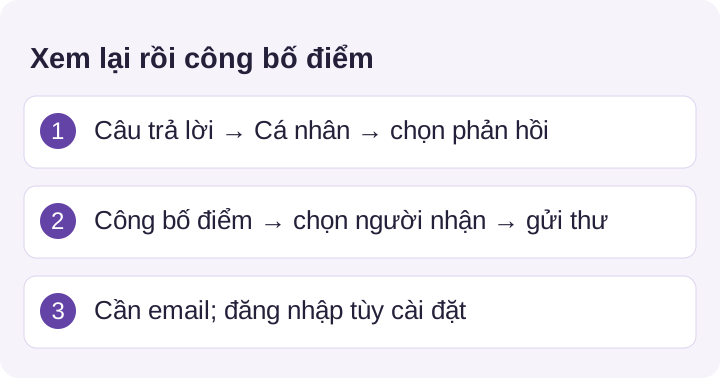
Công bố qua email cần địa chỉ email đã ghi nhận cho từng người nhận. Thu thập email theo chế độ Đã xác minh yêu cầu đăng nhập Google; để người trả lời tự nhập email là một tùy chọn khác. Các cài đặt truy cập khác cũng có thể yêu cầu đăng nhập. Hãy thử quyền truy cập của nhóm người dùng thực tế và việc gửi thư trước khi phát đề. Nếu chưa thu thập địa chỉ, Forms không có nơi để gửi điểm.
Những giới hạn cần biết trước khi dùng chấm tự động
Chấm tự động hữu ích trong phạm vi hỗ trợ, nhưng phạm vi đó hẹp hơn một số người nghĩ. Hãy nắm các giới hạn sau trước khi dùng cho kỳ thi chính thức.
- Hộp kiểm phải đúng toàn bộ mới có điểm. Mặc định, học sinh phải chọn mọi đáp án đúng và không chọn thừa; đúng ba trong bốn vẫn được không điểm. Bạn có thể cho một phần điểm thủ công trong Câu trả lời. Nếu muốn tự động tính điểm cho từng lựa chọn, hãy cân nhắc tách thành các câu một đáp án, có điểm riêng, rồi thử kết quả.
- Câu ngắn phải khớp chính xác. Câu trả lời đúng nhưng diễn đạt khác có thể bị tính sai cho đến khi được thêm vào danh sách đáp án chấp nhận.
- Trọng số và điểm thành phần. Dùng mức điểm khác nhau để tạo trọng số cho từng câu. Chấm thủ công cho phép cho một phần điểm; tính toán rubric phức tạp cần quy trình riêng.
- Không có bộ đếm giờ tích hợp. Forms không có sẵn đếm ngược hay tự nộp bài khi hết giờ. Nếu cần, dùng tiện ích hẹn giờ chuyên dụng; xem cách thêm bộ đếm giờ vào Google Form trên iPhone.
- Không có giám sát thi trên iOS. Chế độ khóa của Google dành cho Chromebook được quản lý đủ điều kiện, không phải iPhone hay iPad. Forms thông thường trên iOS không có giám sát bằng camera tích hợp, và bộ đếm giờ không khóa trình duyệt. Bạn có thể kết hợp xáo trộn câu hỏi, giới hạn một lượt trả lời và các cài đặt hiển thị.
Các giới hạn này không khiến chấm tự động trở nên vô ích; chúng cho biết phần nào cần đến đánh giá của bạn hoặc cách điều chỉnh cài đặt.
Xuất điểm để lưu hồ sơ
Cách tiện lợi để lập sổ điểm là chọn Liên kết với Trang tính trong thẻ Câu trả lời. Trang tính được kết nối chứa thời gian, điểm và mọi câu trả lời, đồng thời nhận phản hồi mới khi đồng bộ hoạt động. Bạn có thể sắp xếp, tính tổng trên iPad rồi xuất PDF hoặc Excel để lưu hồ sơ hay nhập vào sổ điểm của trường. Hướng dẫn chuyển câu trả lời Google Forms sang PDF trên iPhone trình bày cách lưu kết quả đã chấm, kết hợp với trang tính đang cập nhật để tiếp tục phân tích.
Nên chọn cách thiết lập nào?
Cách thiết lập phụ thuộc vào mức độ quan trọng của bài kiểm tra và các loại câu hỏi. Có ba tình huống phổ biến.
- Bài luyện tập ít áp lực — công bố ngay lập tức, hiển thị câu sai, đáp án đúng và điểm. Mục tiêu là phản hồi nhanh, không cần giữ kín đáp án.
- Kỳ thi quan trọng — công bố sau khi xem lại, hiển thị chỉ giá trị điểm và ẩn đáp án đúng. Chấm tự luận trước rồi công bố cho cả lớp cùng lúc.
- Bài có câu ngắn hoặc tự luận — dùng cách kết hợp: Forms chấm câu khách quan, bạn chấm câu mở trên iPad, rồi công bố tất cả khi hoàn tất.
Chọn cấu hình phù hợp giúp tự động chấm phần lớn câu được hỗ trợ, để bạn tập trung vào phần cần người đánh giá. Nếu thao tác cảm ứng hoặc xuất dữ liệu làm chậm công việc, Forms for Google Drive hỗ trợ tạo và chỉnh sửa bài kiểm tra trên iPad, xem câu trả lời và xuất kết quả đã chấm. Việc tính điểm vẫn do chế độ bài kiểm tra đảm nhiệm.
Tách riêng chấm điểm, xem lại trên di động và hẹn giờ
Trên iPhone và iPad. Forms for Google Drive giúp quản lý bài kiểm tra và xem câu trả lời. Hãy kiểm tra đáp án, điểm và cài đặt công bố trước khi diễn giải kết quả.
Với tiện ích Workspace. Form Timer by pipiform thêm đếm ngược riêng cho từng người khi luyện tập có thời gian. Tiện ích không đặt tiêu chí chấm hay thay thế chấm điểm của Google Forms. Thử cách gửi bài trước, rồi kiểm tra điểm và phản hồi người tham gia nhận được.
Xem Form Timer và tính năng · Cài tiện ích · Tải Forms for Google Drive trên App Store
Ứng dụng và tiện ích Workspace là các sản phẩm pipiform riêng biệt. Forms for Google Drive có giá US$59,99/năm với 3 ngày dùng thử; kiểm tra ưu đãi App Store tại khu vực của bạn. Form Timer miễn phí cho một biểu mẫu; gói Pro là US$80/năm hoặc US$10/tháng. Xem giá sản phẩm hiện tại trước khi đăng ký.
Tóm tắt
Không có ứng dụng iOS chính thức vẫn không cản trở việc chấm trên iPad: bật chế độ bài kiểm tra, đặt đáp án và điểm từng câu để Forms chấm trắc nghiệm, hộp kiểm, danh sách thả xuống và câu ngắn khớp đáp án khi gửi. Chọn công bố ngay hoặc sau khi xem lại, kiểm tra riêng chế độ hiển thị Giá trị điểm, rồi chấm thủ công đoạn văn và tệp tải lên, với Apple Pencil nếu thấy thuận tiện. Công bố từ thẻ Câu trả lời trên điện thoại, lưu ý hộp kiểm phải đúng toàn bộ và văn bản phải khớp chính xác, rồi tập hợp kết quả vào sổ điểm trên Trang tính. Toàn bộ quy trình có thể thực hiện bằng màn hình cảm ứng.
Câu hỏi thường gặp
Tôi có thể chấm bài kiểm tra Google Forms trên iPhone không?
Có. Khi đã đặt chế độ bài kiểm tra, đáp án và điểm, câu hỏi được hỗ trợ có thể chấm tự động. Mở Câu trả lời trong Safari để xem lại. Chấm đoạn văn, tệp và câu ngắn không khớp theo cách thủ công, cho điểm, thêm phản hồi rồi lưu. iPad có màn hình lớn hơn nên có thể thuận tiện khi chấm cả lớp; hãy thử các nút thao tác trước khi dùng thực tế.
Google Forms tự động chấm những loại câu hỏi nào?
Chế độ bài kiểm tra chấm trắc nghiệm, hộp kiểm, danh sách thả xuống và câu ngắn khớp văn bản đáp án bạn đã đặt. Đoạn văn dài và tệp tải lên cần xem xét thủ công. Câu chưa đặt đáp án đúng không được chấm tự động. Có thể hiểu rằng đáp án xác định sẵn được đối chiếu tự động, còn nội dung cần đánh giá thì chấm thủ công trên iPad.
Vì sao học sinh thấy đáp án đúng nhưng không thấy điểm?
Kiểm tra thời điểm công bố và điểm đã thực sự được công bố chưa, rồi xem các tùy chọn riêng cho câu sai, đáp án đúng và giá trị điểm. Giá trị điểm kiểm soát thông tin theo câu; đừng cho rằng đây là nguyên nhân duy nhất khiến tổng điểm không hiện. Hãy thử bài đã xuất bản với tư cách người trả lời.
Google Forms có cho một phần điểm với hộp kiểm không?
Chấm tự động thường yêu cầu chọn đầy đủ tổ hợp đúng. Bạn có thể cho một phần điểm thủ công trong Câu trả lời rồi lưu. Nếu mỗi lựa chọn cần có điểm tự động riêng, hãy cân nhắc tách câu và thử đáp án. Không nên giả định rằng có tính năng mới tự động cho điểm thành phần.
Làm sao để câu trả lời ngắn được chấm tự động chính xác?
Hệ thống đối chiếu văn bản đáp án bạn nhập, không đánh giá ý nghĩa. Thêm biến thể hợp lý như cách viết, từ viết tắt và đơn vị, rồi thử chữ hoa và dấu câu bằng câu trả lời mẫu. “Paris, France” có thể không khớp đáp án chỉ có “Paris”. Xem lại những trường hợp không khớp ngoài dự kiến trước khi công bố.
Làm sao công bố điểm cho học sinh từ iPad?
Mở Câu trả lời → Cá nhân, chọn phản hồi có email đã ghi nhận và chạm Công bố điểm. Chọn người nhận, rồi Gửi email và công bố. Công bố bằng email cần địa chỉ đã thu thập. Việc phải đăng nhập Google phụ thuộc vào chế độ thu thập email đã xác minh và các cài đặt truy cập, không phải lúc nào cũng bắt buộc. Chọn công bố ngay hoặc sau khi xem lại trong Cài đặt, rồi thử gửi trước buổi kiểm tra.
Tôi có thể dùng lại đề mà không lộ đáp án không?
Bạn có thể giảm thông tin được công bố bằng cách ẩn Câu trả lời đúng và Câu trả lời sai, đồng thời chủ động chọn chế độ hiển thị điểm. Thử xem người trả lời thực sự thấy gì trước khi dùng lại. Công bố muộn, xáo trộn câu hỏi và giới hạn một lượt mỗi tài khoản có ích, nhưng không ngăn ảnh chụp màn hình hay chia sẻ đáp án.
Làm sao xuất điểm Google Forms sang bảng tính?
Trong thẻ Câu trả lời, chạm Liên kết với Trang tính để tạo Google Sheet có thời gian, điểm và mọi câu trả lời, cập nhật khi có phản hồi mới. Bạn có thể sắp xếp, tính tổng, lọc trên iPad rồi xuất PDF hoặc Excel để lưu hồ sơ hay dùng với sổ điểm của trường.
Bài viết của Jeremy, người sáng lập BurningFlower INC, đơn vị phát triển pipiform. Nội dung do nhà phát triển sản phẩm xuất bản.