 pipiform
在 iPad 與 iPhone 批改 Google 表單測驗
快速解答啟用測驗模式並設定正確答案後,Google 表單即可自動評分;這些設定能在 iPad 或 iPhone 的 Safari 操作。選擇題、核取方塊、下拉式選單及符合已接受文字的簡答可在提交後評分;段落與上傳檔案需人工批改。你可以立即公布,或檢查後再從手機的「回覆」分頁發布成績。以下說明行動裝置的操作流程,以及核取方塊全對才得分、簡答文字比對和成績顯示設定的限制。
能在 iPad 或 iPhone 批改 Google 表單測驗嗎?
可以。你能在瀏覽器設定自動評分、批改開放式答案並發布成績,但應先在自己的裝置測試操作。Google 沒有推出官方 iOS 表單 App;可在 Safari 開啟 forms.google.com,或使用 pipiform 的 Forms for Google Drive 等第三方 App。詳見iPhone 是否有 Google 表單 App。
Safari 編輯器提供測驗模式、答案設定、成績發布與匯出功能,但部分操作在大螢幕較方便。外接鍵盤可協助輸入;裝置支援的 iPad 多工功能能讓評分規準與表單並排。本文延伸教師 Google 表單指南,完整說明啟用測驗、設定答案、人工批改與發布成績。
步驟 1:在 iPad Safari 啟用測驗模式
先在設定啟用測驗模式。未啟用時,不會顯示答案與配分控制項;找不到設定正確答案的位置時,先檢查這個選項。
- 在
forms.google.com以 Safari 開啟表單,點選「設定」分頁。 - 啟用「設為測驗」。
- 先留意作答者可查看的資訊;步驟 3 會進一步說明。
支援的題型現在會有「答案」設定(Answer key);其他題型仍可人工給分與提供回饋。透過裝置支援的 iPad 多工功能,可在 Safari 旁開啟參考文件或 Classroom。更多教學情境請見教師 iPad 與 iPhone 指南。
步驟 2:設定正確答案與配分
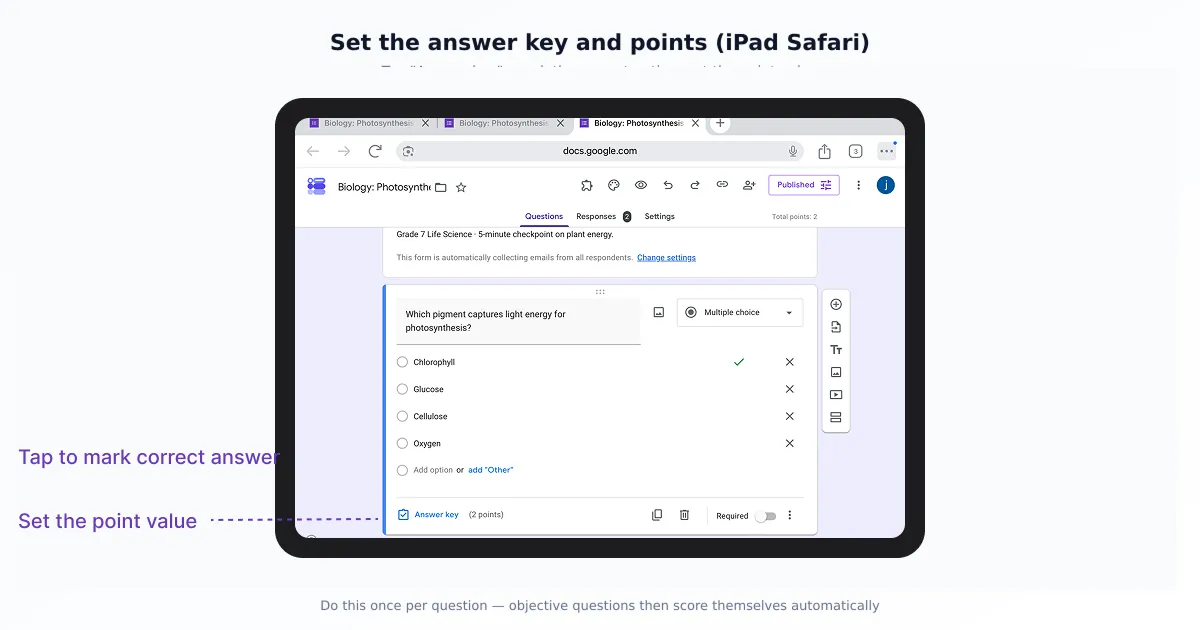
在每個支援的題目開啟「答案」,選取正確選項並設定分數。符合答案設定的回覆即可在提交後自動評分。你也可加入答對或答錯的說明,並檢查作答者何時能看到這些回饋。
30 題測驗需要逐一設定 30 組答案。設定新題目的預設配分可省去重複輸入,但不會替你指定正確答案;每題仍需核對。
哪些題型能自動評分?
下表整理常見題型。簡答可比對已接受的文字;段落與檔案需要人工判斷。方格題也有答案設定,請依實際配置測試計分結果。
| 題型 | 自動評分? | 計分方式 |
|---|---|---|
| 選擇題 | ✅ 可以 | 選中正確選項可得全部分數 |
| 核取方塊 | ✅ 可以 | 全對才得分;限制見下文 |
| 下拉式選單 | ✅ 可以 | 選中正確選項可得全部分數 |
| 簡答 | ✅ 可以,依文字比對 | 與已接受答案比對 |
| 段落 | ❌ 不行 | 人工給分與回饋 |
| 檔案上傳 | ❌ 不行 | 開啟檔案後人工批改 |
簡答特別需要注意:系統比對已接受的文字,不會理解語意。只設定「巴黎」時,「法國巴黎」可能被判錯。請加入適當的寫法、縮寫及單位,並以測試回覆確認大小寫、標點和空格的影響。公布前檢查意外的不符結果。Google 測驗官方說明介紹答案設定;Forms API 評分指南列出支援自動計分答案的題型。
步驟 3:選擇成績發布時間
你可以在每次提交後立即公布,或檢查後再發布。選項位於設定中的「發布成績」(Release grades)。
提交後立即公布適合低風險練習,讓學生即時獲得回饋;前提是可以公開答案。人工審查後再公布則能先批改開放式答案,再一起發布結果。正式評量應依學校的評分與成績發布規則設定。
作答者設定中的答錯題目、正確答案與分數是不同選項。分數顯示控制各題的計分資訊。學生看不到成績時,也要檢查發布模式及是否已實際發布,不應認為單一開關能解釋所有情況。
打算重複使用測驗時,請以作答者身分測試已發布連結。你可以顯示分數,並隱藏答錯題目與正確答案。這可減少直接公開答案,但無法阻止截圖或分享題目;仍可能需要延後發布及修改試題。
在 iPad 人工批改簡答與長篇答案
段落與檔案需要人工判斷。在「回覆」中,可按問題集中批改同一道題,或按個別作答者閱讀整份測驗。給予全分、部分分數或零分,加入逐題回饋後儲存變更。
Apple Pencil可協助選取與輸入;裝置、語言及欄位支援時,隨手寫也能將手寫轉為文字。這個流程不能假設有內建 AI 作文評分或評分規準引擎:你仍需閱讀答案並自行給分。支援題型的自動評分只能減少部分工作。
從手機發布成績
批改完成後,開啟「回覆 → 個別」,選擇有已收集電子郵件地址的回覆,點選「發布成績」,勾選收件者,再選「傳送電子郵件並發布」。請確認收件情況;送出郵件不代表每封都成功送達。
每位收件者都必須有已收集的電子郵件地址。已驗證電子郵件收集需要 Google 登入;由作答者自行輸入則是另一種選項。其他存取規則也可能要求登入。請以實際受眾測試存取及收信;沒有收集地址時,Forms 就沒有寄送成績的目的地。
正式使用前要了解的自動評分限制
自動評分取決於題型與答案設定。用於考試前,請先確認以下限制。
- 核取方塊通常全對才得分。自動計分一般要求選齊正確選項,且未多選錯誤選項;四個正確答案只選三個,可能得零分。你可以在「回覆」人工給部分分數。如果想讓每個選項自動獨立得分,可考慮拆成個別配分的單選題,並先測試結果。
- 簡答依文字比對。語意正確但寫法不在已接受清單內,仍可能被判錯。請檢查差異並加入合理變體。
- 權重與部分分數。各題可設定不同配分以調整權重;部分分數可人工給予,複雜評分規準需要另行處理。
- 沒有原生的每次作答倒數。統一截止時間不是能自動交卷的個別計時器。請參考在 iPhone 為 Google 表單加入計時器,並事先測試所選附加元件。
- iOS 沒有內建監考功能。Google 鎖定模式適用於符合條件的受管理 Chromebook,不適用於 iPhone 或 iPad。計時器不會鎖住瀏覽器。隨機題序、回覆限制及可見資訊設定可提供部分管理,但不能保證防止作弊。
這些限制指出哪些步驟仍需人工判斷、手動批改或額外設定。
匯出成績留存
在「回覆」選擇「連結至試算表」,可建立含時間戳記、分數與答案的試算表;同步正常時會加入新回覆。你可在 iPad 的相容流程排序、計算並匯出 PDF 或 Excel。在 iPhone 將回覆轉成 PDF介紹封存方法;保留連結試算表供後續分析,並限制學生成績的存取權限。
應選哪種設定?
依評量的重要性與題型選擇設定,常見有以下三種。
- 低風險練習:立即公布,顯示答錯題目、正確答案與分數;適合重視即時學習回饋且可以公開答案的情境。
- 重要考試:審查後公布,視需要只顯示分數並隱藏正確答案。先批改長篇答案,再依學校規則發布成績。
- 含簡答或長篇答案的測驗:採混合流程,支援的題目自動評分,其他題目及有疑義的比對結果人工檢查,完成後再發布。
能自動處理多少取決於題目設計。Forms for Google Drive提供建立、在 iPad 編輯、查看回覆及匯出等行動工具;請確認目前版本的功能,評分仍取決於測驗設定。
分別設定批改、行動查看與作答時間
在 iPhone 與 iPad。Forms for Google Drive可協助管理測驗及查看回覆。解讀結果前,先核對正確答案、配分及成績發布設定。
透過 Workspace 附加元件。pipiform 的 Form Timer可加入個別練習倒數,但不會設定評分規準,也不取代 Google 表單批改。先測試提交行為,再核對參與者收到的成績與回饋。
查看 Form Timer 功能 · 安裝附加元件 · 在 App Store 取得 Forms for Google Drive
App 與 Workspace 附加元件是不同產品。Forms for Google Drive 每年 US$59.99,含 3 天試用,依地區方案為準。Form Timer 可免費用於一份表單;Pro 每年 US$80 或每月 US$10。請確認最新價格。
重點整理
啟用測驗模式,設定答案與配分,並測試支援題型的自動評分。選擇立即或審查後公布,核對分數的可見設定。段落與檔案需人工批改,可依習慣搭配 Pencil。從手機的「回覆」分頁發布,注意核取方塊全對才得分與文字比對的限制,最後存入試算表成績紀錄。
常見問題
可以在 iPhone 批改 Google 表單測驗嗎?
可以。啟用測驗、設定答案與配分,再於 Safari 的「回覆」查看結果。人工批改段落、檔案及未辨識的簡答,加入分數與回饋後儲存。整班批改時 iPad 可能較方便;請先測試裝置上的控制項。
Google 表單可自動評分哪些題型?
選擇題、核取方塊、下拉式選單及支援的簡答可透過答案設定計分;方格題也有需測試的答案選項。段落與檔案需要人工批改。僅選對題型還不夠,也要設定已接受答案與配分。
為什麼學生看得到正確答案,卻看不到成績?
先確認成績發布模式及是否已發布,再分別檢查答錯題目、正確答案與分數的顯示設定。分數選項控制各題計分資訊,不能單獨解釋所有總成績缺失。請以作答者身分測試發布連結。
核取方塊可以給部分分數嗎?
自動計分通常要求完整的正確選取。你可以在「回覆」人工給部分分數並儲存。若每個選項都要自動獨立計分,可拆成不同題目並測試答案設定;不要假設已有自動部分給分功能。
如何讓簡答的自動評分更準確?
加入合理的已接受寫法、縮寫及單位,並測試大小寫與標點。系統比對文字,不理解語意;「法國巴黎」可能無法匹配「巴黎」。發布前檢查意外的比對失敗。
如何從 iPad 向學生發布成績?
開啟「回覆 → 個別」,選擇有已收集郵件地址的回覆,再選「發布成績」。勾選收件者並傳送郵件及發布。是否需 Google 登入取決於驗證郵件收集及存取規則。設定立即或審查後公布,並測試收信。
可以重複使用測驗,又不公開答案嗎?
隱藏正確答案與答錯題目,並決定可見的分數資訊。先測試作答者畫面。延後公布、隨機題序及每個帳戶一次回覆可提供部分協助,但無法阻止截圖或分享答案。
如何將成績匯出到試算表?
在「回覆」選擇連結至試算表。同步正常時,試算表會收到時間戳記、成績與答案。確認資料已更新,再排序、計算,或用相容 App 匯出 PDF、Excel。只與獲授權的人分享必要資料。
本文作者 Jeremy 是 pipiform 開發公司 BurningFlower INC 的創辦人。本指南由文中產品的開發商發布。