 pipiform
Menilai Kuis Google Forms Otomatis di iPad dan iPhone (2026)
Jawaban SingkatGoogle Forms dapat menilai kuis otomatis setelah Anda mengaktifkan mode kuis dan mengatur kunci jawaban, termasuk melalui Safari di iPad atau iPhone. Pilihan ganda, kotak centang, dropdown, dan jawaban singkat yang cocok dengan kunci dinilai setelah dikirim; paragraf dan unggahan berkas dinilai manual. Anda memilih rilis segera atau setelah peninjauan, lalu merilis melalui tab Respons di ponsel. Panduan ini membahas seluruh alur seluler, aturan jenis pertanyaan, penilaian kotak centang tanpa poin sebagian otomatis, pencocokan teks, dan pengaturan visibilitas nilai yang terpisah.
Bisakah Kuis Google Forms Dinilai di iPad atau iPhone?
Bisa. Anda dapat mengatur penilaian otomatis, menilai jawaban terbuka, dan merilis nilai dari iPad atau iPhone; uji alur peramban pada perangkat Anda. Google tidak menyediakan aplikasi Forms resmi untuk iOS, sehingga editor yang digunakan adalah forms.google.com di Safari atau aplikasi pihak ketiga seperti Forms for Google Drive dari pipiform. Untuk penjelasan lengkap, lihat apakah ada aplikasi Google Forms untuk iPhone.
Hal ini menentukan alur kerjanya. Editor Safari memiliki mode kuis, kunci jawaban, rilis nilai, dan ekspor, tetapi dirancang terutama untuk desktop. Keyboard eksternal membantu mengetik kunci; multitugas iPad, jika didukung, menempatkan daftar siswa atau rubrik di samping formulir. Sesekali tata letaknya memerlukan penyesuaian. Panduan ini membahas urutan lengkap: aktifkan kuis, atur kunci, pilih waktu rilis, nilai esai, lalu bagikan hasil. Ini pembahasan lanjutan dari panduan Google Forms untuk guru.
Langkah 1 — Aktifkan Mode Kuis di Safari iPad
Formulir baru menjadi kuis yang dapat dinilai setelah mode kuis diaktifkan dalam Setelan. Jika dilewati, kontrol kunci jawaban dan poin tidak muncul; ini sering menjadi penyebab pengguna tidak menemukan tempat menetapkan jawaban benar.
- Buka formulir di
forms.google.commelalui Safari, lalu ketuk tab Setelan. - Aktifkan Jadikan ini sebagai kuis dalam Setelan.
- Perhatikan juga pilihan informasi yang terlihat oleh responden di bagian itu; kita kembali ke sana pada langkah 3.
Formulir sekarang menjadi kuis. Jenis pertanyaan yang didukung mendapat kontrol Kunci jawaban; jenis lainnya tetap bisa diberi poin dan masukan manual. Multitugas iPad, jika didukung, memungkinkan dokumen sumber berisi soal dan jawaban atau Google Classroom tetap terbuka di samping Safari, sehingga tidak perlu terus berpindah aplikasi. Lihat panduan iPad dan iPhone untuk guru untuk penggunaan kelas lainnya.
Langkah 2 — Tetapkan Kunci Jawaban dan Poin
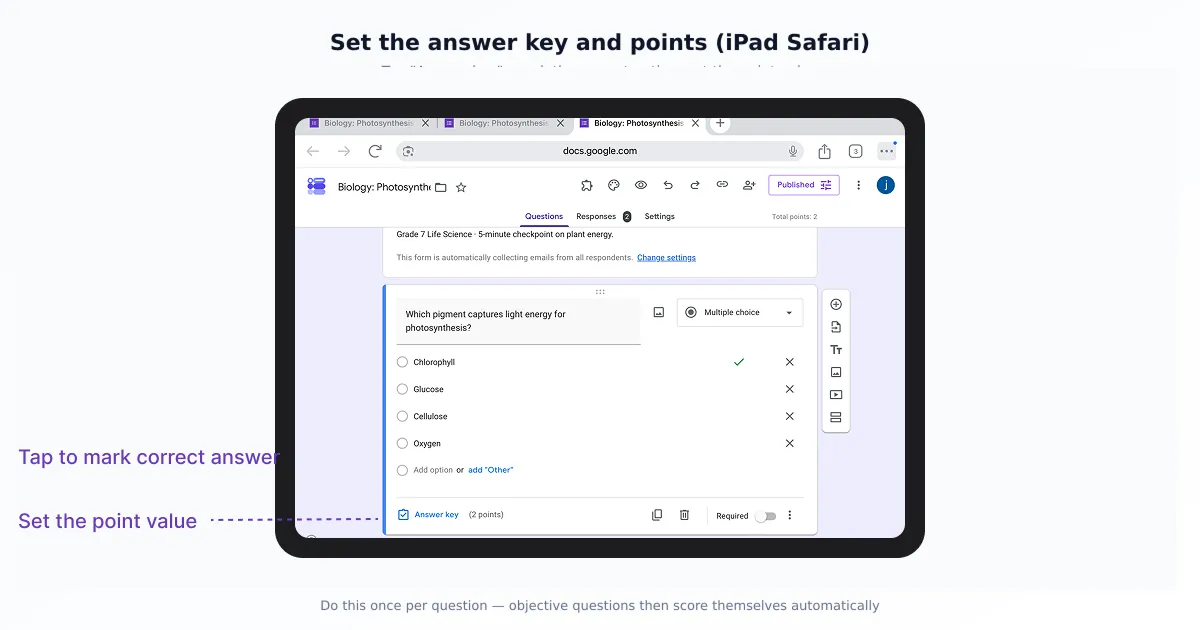
Setelah mode kuis aktif, buka kunci tiap pertanyaan, tandai jawaban benar, dan tentukan nilainya. Forms akan menilai jawaban yang cocok secara otomatis setelah pengiriman. Ketuk Kunci jawaban, pilih jawaban benar, atur poin, lalu tambahkan masukan untuk jawaban benar atau salah bila diperlukan.
Pekerjaan ini berulang: ujian 30 soal berarti membuka kunci 30 kali, yang cukup terasa di layar sentuh. Gunakan nilai poin pertanyaan default agar pertanyaan baru mewarisi nilai yang sama. Pengaturan itu tidak menentukan jawaban benar, tetapi mengurangi pengisian poin berulang.
Jenis Pertanyaan yang Bisa Dinilai Otomatis
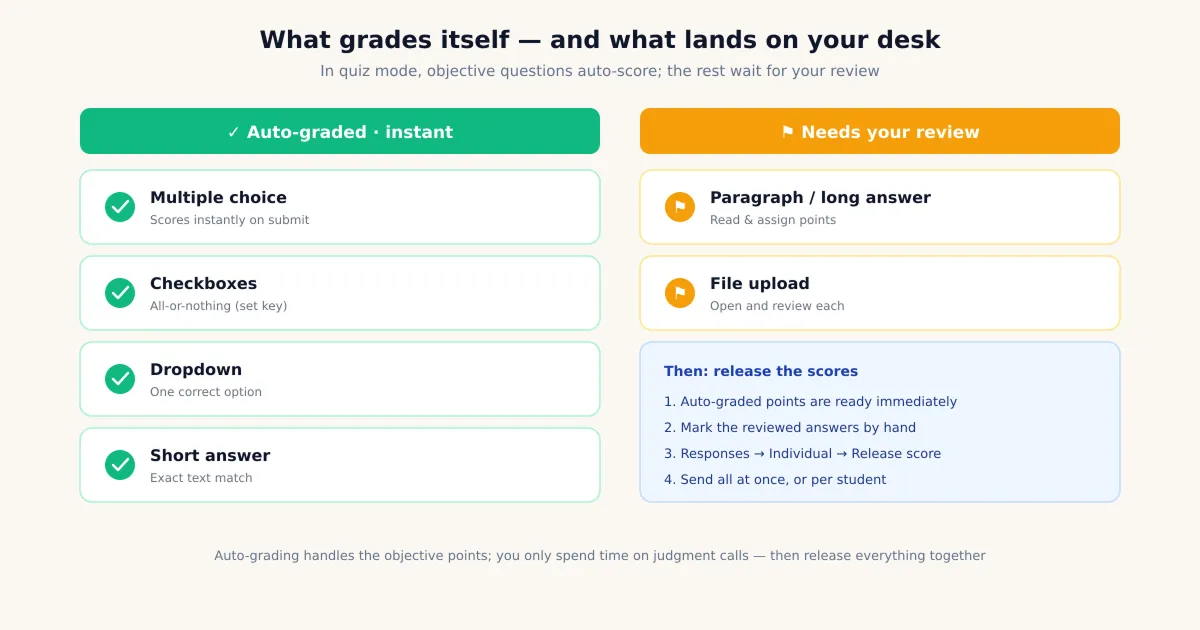
Tidak semua jenis pertanyaan dapat menilai dirinya sendiri. Mengetahuinya membantu memperkirakan pekerjaan manual setelah kelas. Tabel berikut memuat jenis umum: jawaban singkat dapat memakai pencocokan teks, sedangkan paragraf dan unggahan memerlukan tinjauan. Pertanyaan petak juga memiliki kunci jawaban; uji penilaiannya sesuai susunan yang dipakai.
| Jenis pertanyaan | Dinilai otomatis? | Cara penilaian |
|---|---|---|
| Pilihan ganda | ✅ Ya | Satu pilihan benar, poin penuh |
| Kotak centang | ✅ Ya | Semua benar atau nol (lihat catatan) |
| Dropdown | ✅ Ya | Satu pilihan benar, poin penuh |
| Jawaban singkat | ✅ Ya (pencocokan teks) | Cocok persis dengan jawaban yang diterima |
| Paragraf (jawaban panjang) | ❌ Tidak | Manual — nilai dan masukan |
| Unggahan berkas | ❌ Tidak | Manual — buka dan tinjau |
Bagian yang mudah mengecoh adalah jawaban singkat. Penilaian mencocokkan teks yang diterima, bukan makna jawaban. Kunci yang hanya berisi “Paris” mungkin menolak “Paris, France” atau ejaan berbeda. Uji huruf besar, tanda baca, dan spasi dengan kiriman contoh. Daftarkan variasi yang diterima, termasuk ejaan, singkatan, serta jawaban dengan dan tanpa satuan. Tinjau ketidakcocokan yang tidak terduga sebelum merilis nilai. Dokumentasi pembuatan dan penilaian kuis Google menjelaskan kunci jawaban, sedangkan panduan penilaian Forms API menjelaskan jenis yang mendukung kunci untuk penilaian otomatis.
Langkah 3 — Pilih Waktu Rilis Nilai
Forms menyediakan dua waktu rilis: segera setelah siswa mengirim atau setelah Anda meninjau. Pilih sesuai tingkat kepentingan penilaian. Kontrolnya ada dalam Setelan pada “Rilis nilai”.
Segera setelah pengiriman cocok untuk latihan berisiko rendah, pemeriksaan mandiri, atau tiket keluar yang mengutamakan masukan langsung. Nanti, setelah peninjauan manual lebih cocok untuk ujian yang membutuhkan pemeriksaan lengkap. Anda dapat menilai jawaban terbuka dahulu lalu merilis seluruh kelas bersama, sehingga tidak ada kebingungan karena sebagian teman sudah mendapat nilai sementara yang lain belum.
Dalam setelan responden, pertanyaan salah, jawaban benar, dan nilai poin adalah pilihan visibilitas terpisah. Nilai poin mengatur informasi skor per pertanyaan. Jika siswa tidak melihat nilai, periksa waktu rilis, apakah nilai benar-benar sudah dirilis, serta pilihan tampilan ini. Jangan menganggap satu pengaturan menjelaskan semua kasus nilai hilang.
Untuk ujian yang akan digunakan kembali, tentukan informasi yang boleh terlihat dan uji tautan terpublikasi sebagai responden. Anda bisa menampilkan Nilai poin sambil menyembunyikan Pertanyaan yang salah dan Jawaban benar. Ini mengurangi pembukaan kunci secara langsung, tetapi tidak menghentikan berbagi soal atau tangkapan layar. Penundaan rilis dan perubahan soal mungkin tetap diperlukan.
Menilai Jawaban Singkat dan Esai Manual di iPad
Paragraf dan unggahan berkas membutuhkan pertimbangan manusia, sehingga dinilai lewat tab Respons. Layar iPad cukup nyaman untuk tugas ini. Buka Respons, lalu nilai per Pertanyaan agar jawaban seluruh kelas untuk soal yang sama dibaca berurutan dengan standar konsisten, atau per Individual untuk membaca seluruh kuis seorang siswa. Berikan poin penuh, sebagian, atau nol dan ketik masukan per pertanyaan.
Apple Pencil dapat membantu menggulir paragraf panjang serta mengetuk kolom nilai dan masukan dengan tepat. Scribble dapat mengubah tulisan tangan menjadi teks jika perangkat, bahasa, dan kolom mendukungnya. Forms tidak memiliki mesin rubrik atau penilaian esai AI bawaan; Anda membaca dan memberi poin sendiri. Inilah bagian yang memakan waktu untuk satu kelas, sementara penilaian otomatis yang didukung mengurangi pekerjaan lainnya.
Merilis Nilai dari Ponsel
Setelah selesai menilai, gunakan tab Respons, termasuk dari iPhone. Buka Respons → Individual, pilih respons dengan alamat email tercatat, ketuk Rilis skor, pilih penerima, lalu Kirim email dan rilis. Nilai dikirim kepada siswa yang dipilih.
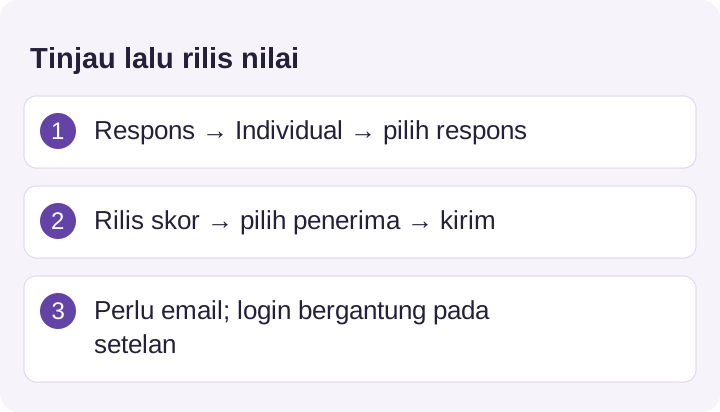
Rilis lewat email memerlukan alamat email tercatat untuk setiap penerima. Pengumpulan email Terverifikasi membutuhkan login Google; email yang diketik responden adalah opsi berbeda. Pengaturan akses lain juga bisa mewajibkan login. Uji akses audiens dan pengiriman sebelum membagikan kuis. Tanpa alamat yang dikumpulkan, Forms tidak memiliki tujuan email untuk nilai tersebut.
Batas yang Perlu Dipahami Sebelum Mengandalkan Penilaian Otomatis
Penilaian otomatis berguna untuk jenis yang didukung, tetapi cakupannya tidak seluas dugaan sebagian pengguna. Pahami batas berikut sebelum menggunakannya untuk ujian.
- Kotak centang dinilai semua benar atau nol. Secara default, peserta harus memilih seluruh opsi benar tanpa tambahan; memilih tiga dari empat jawaban benar menghasilkan nol. Anda dapat memberi poin sebagian secara manual dalam Respons. Untuk poin otomatis per opsi, pertimbangkan memecahnya menjadi pertanyaan pilihan tunggal dengan nilai masing-masing, lalu uji hasilnya.
- Jawaban singkat memakai pencocokan persis. Jawaban yang benar tetapi berbeda susunan kata bisa ditandai salah sebelum ditambahkan sebagai variasi yang diterima.
- Bobot dan poin sebagian. Beri nilai berbeda untuk membedakan bobot soal. Penilaian manual dapat memberikan poin sebagian; perhitungan rubrik lanjutan membutuhkan alur tersendiri.
- Tidak ada penghitung waktu bawaan. Forms tidak menyediakan hitung mundur atau kirim otomatis untuk durasi ujian. Jika dibutuhkan, gunakan add-on pengatur waktu; lihat cara menambahkan timer Google Form di iPhone.
- Tidak ada pengawasan ujian di iOS. Mode terkunci Google hanya untuk Chromebook terkelola yang memenuhi syarat, bukan iPhone atau iPad. Forms di iOS tidak memiliki pengawasan kamera bawaan, dan timer bukan pengunci peramban. Gabungkan urutan acak, batas satu respons, dan pengaturan visibilitas sesuai kebutuhan.
Batas tersebut tidak membuat penilaian otomatis tak berguna; batas itu menunjukkan kapan penilaian manusia atau penyesuaian pengaturan perlu mengambil alih.
Mengekspor Nilai untuk Arsip
Cara praktis membuat buku nilai adalah Tautkan ke Spreadsheet dalam tab Respons. Spreadsheet tertaut menyimpan waktu, nilai, dan semua jawaban, serta menerima respons baru selama sinkronisasi berjalan. Di iPad Anda dapat mengurutkan dan menjumlahkan, lalu mengekspor PDF atau Excel untuk arsip atau buku nilai sekolah. Panduan mengubah respons Google Forms menjadi PDF di iPhone menjelaskan pengarsipan hasil penilaian, sementara Sheet tertaut dipertahankan untuk analisis berikutnya.
Pengaturan Mana yang Sebaiknya Dipakai?
Pengaturan yang tepat bergantung pada pentingnya ujian dan campuran jenis pertanyaan. Ada tiga pola umum.
- Latihan berisiko rendah — rilis nilai segera dan tampilkan pertanyaan salah, jawaban benar, serta poin. Tujuannya masukan langsung, tanpa kebutuhan merahasiakan kunci.
- Ujian penting — rilis nanti, setelah peninjauan, tampilkan nilai poin saja, dan sembunyikan jawaban benar. Nilai esai dahulu, lalu rilis satu kelas bersama.
- Kuis dengan jawaban singkat atau esai — gunakan cara campuran: Forms menilai pertanyaan objektif, Anda menilai jawaban terbuka dari iPad, lalu merilis semuanya setelah selesai.
Sesuaikan pengaturan dengan situasi agar sebagian besar soal yang didukung dapat dinilai otomatis dan Anda berfokus pada pertimbangan manusia. Jika pengeditan sentuh atau ekspor terasa lambat, Forms for Google Drive membantu pembuatan dan pengeditan kuis di iPad, peninjauan respons, serta ekspor hasil. Penilaiannya tetap dilakukan oleh mode kuis.
Pisahkan Penilaian, Peninjauan Seluler, dan Pengaturan Waktu
Di iPhone dan iPad. Forms for Google Drive membantu mengelola kuis dan meninjau respons. Periksa kunci jawaban, poin, dan pengaturan rilis sebelum menafsirkan hasil.
Dengan add-on Workspace. Form Timer by pipiform menambahkan hitung mundur per peserta untuk latihan berwaktu. Add-on ini tidak menentukan rubrik atau menggantikan penilaian Google Forms. Uji perilaku pengiriman, kemudian verifikasi skor dan masukan yang diterima peserta.
Lihat Form Timer dan fiturnya · Pasang add-on · Dapatkan Forms for Google Drive di App Store
Aplikasi dan add-on Workspace adalah produk pipiform yang terpisah. Forms for Google Drive berharga US$59,99/tahun dengan uji coba 3 hari; periksa penawaran App Store di wilayah Anda. Form Timer gratis untuk satu formulir; paket Pro berharga US$80/tahun atau US$10/bulan. Lihat harga produk terkini sebelum berlangganan.
Ringkasan
Tanpa aplikasi resmi iOS pun Anda dapat menilai dari iPad. Aktifkan mode kuis dan atur kunci jawaban serta poin tiap soal agar Forms menilai pilihan ganda, kotak centang, dropdown, dan jawaban singkat yang cocok saat dikirim. Pilih rilis segera atau setelah peninjauan, periksa visibilitas Nilai poin, dan nilai paragraf serta unggahan secara manual, dengan Apple Pencil bila membantu. Rilis dari tab Respons di ponsel, perhatikan aturan kotak centang semua benar atau nol dan pencocokan teks, lalu simpan hasil dalam buku nilai Sheets. Seluruh alur dapat dijalankan lewat layar sentuh.
Pertanyaan yang Sering Diajukan
Bisakah saya menilai kuis Google Forms di iPhone?
Bisa. Setelah mode kuis, kunci, dan poin disiapkan, pertanyaan yang didukung dinilai otomatis. Buka Respons di Safari untuk meninjaunya. Nilai paragraf, unggahan, dan jawaban singkat yang tidak cocok secara manual, berikan poin serta masukan, lalu simpan. Layar iPad lebih besar mungkin lebih nyaman untuk satu kelas; uji kontrol perangkat sebelum mengandalkannya.
Jenis pertanyaan apa yang dinilai otomatis oleh Google Forms?
Mode kuis menilai pilihan ganda, kotak centang, dropdown, dan jawaban singkat yang cocok dengan teks yang Anda tetapkan. Paragraf panjang dan unggahan berkas membutuhkan peninjauan manual. Pertanyaan tanpa kunci benar tidak mendapat penilaian otomatis. Patokannya: jawaban dengan kunci pasti dapat dicocokkan otomatis; yang memerlukan pertimbangan dinilai manual di iPad.
Mengapa siswa bisa melihat jawaban benar tetapi tidak melihat nilai?
Periksa pengaturan rilis dan apakah nilai benar-benar sudah dirilis, lalu tinjau pilihan visibilitas pertanyaan salah, jawaban benar, dan nilai poin. Nilai poin mengatur informasi per soal; jangan menganggap itu satu-satunya penyebab nilai total tidak terlihat. Uji kuis terpublikasi sebagai responden.
Apakah Google Forms memberi poin sebagian untuk kotak centang?
Penilaian otomatis biasanya membutuhkan seluruh kombinasi yang benar. Anda dapat memberi poin sebagian secara manual di Respons lalu menyimpan. Jika tiap opsi perlu mendapat poin otomatis sendiri, pertimbangkan pertanyaan terpisah dan uji kuncinya. Jangan menganggap ada fitur baru untuk poin sebagian otomatis.
Bagaimana membuat penilaian jawaban singkat lebih tepat?
Penilaian membandingkan teks dengan jawaban yang diterima, bukan menilai makna. Tambahkan variasi wajar, seperti ejaan, singkatan, dan satuan, serta uji huruf besar dan tanda baca melalui contoh respons. “Paris, France” mungkin tidak cocok dengan kunci “Paris”. Tinjau ketidakcocokan tak terduga sebelum merilis nilai.
Bagaimana merilis nilai kepada siswa dari iPad?
Buka Respons → Individual, pilih respons dengan email tercatat, dan ketuk Rilis skor. Pilih penerima lalu Kirim email dan rilis. Alamat yang dikumpulkan diperlukan untuk rilis melalui email. Kewajiban login Google bergantung pada pengumpulan email terverifikasi dan pengaturan akses lain, bukan berlaku universal. Pilih rilis segera atau setelah peninjauan di Setelan dan uji pengiriman sebelum kuis.
Bisakah saya memakai ulang kuis tanpa membuka kunci jawaban?
Kurangi informasi yang dibuka dengan menyembunyikan Jawaban benar serta Pertanyaan yang salah dan menentukan visibilitas poin dengan sengaja. Uji tampilan responden sebelum memakai ulang. Rilis tertunda, pertanyaan acak, dan batas satu respons per akun bisa membantu, tetapi tidak mencegah tangkapan layar atau berbagi jawaban.
Bagaimana mengekspor nilai Google Forms ke spreadsheet?
Di tab Respons, ketuk Tautkan ke Spreadsheet untuk membuat Google Sheet tertaut berisi waktu, nilai, dan seluruh jawaban, yang diperbarui saat respons masuk. Anda dapat mengurutkan, menjumlahkan, memfilter di iPad, lalu mengekspor ke PDF atau Excel. Ini cara praktis mengubah hasil kuis menjadi arsip atau data untuk buku nilai.
Ditulis oleh Jeremy, pendiri BurningFlower INC, perusahaan di balik pipiform. Panduan ini diterbitkan oleh pembuat produk yang dibahas.