 pipiform
Google-Forms-Quiz auf iPad und iPhone bewerten
KurzantwortGoogle Forms bewertet ein Quiz automatisch, wenn Sie den Quizmodus aktivieren und einen Antwortschlüssel festlegen. Das geht in Safari auf iPad oder iPhone. Auswahlfragen, Kästchen, Drop-downs und passende Kurzantworten können beim Absenden bewertet werden; Absätze und Dateien bewerten Sie manuell. Geben Sie Ergebnisse sofort oder nach Prüfung über den Tab Antworten auf dem Handy frei. Hier erfahren Sie, wie der mobile Ablauf funktioniert und welche Grenzen bei Kästchen, Textabgleichen und der Sichtbarkeit von Punkten gelten.
Lässt sich ein Google-Forms-Quiz auf iPad oder iPhone bewerten?
Ja. Sie können automatische Bewertung einrichten, offene Antworten prüfen und Ergebnisse im Browser freigeben. Testen Sie die Bedienung auf Ihrem Gerät. Google bietet keine offizielle Forms-App für iOS an; verwenden Sie forms.google.com in Safari oder eine Drittanbieter-App wie Forms for Google Drive von pipiform. Mehr dazu unter Gibt es eine Google-Forms-App für das iPhone?
Der Safari-Editor bietet Quizmodus, Antwortschlüssel, Ergebnisfreigabe und Exportfunktionen, ist aber auf großen Bildschirmen oft leichter zu bedienen. Eine externe Tastatur erleichtert die Eingabe; iPad-Multitasking, sofern unterstützt, zeigt etwa ein Bewertungsschema neben dem Formular. Dieser Artikel vertieft die Bewertung aus unserem Google-Forms-Leitfaden für Lehrkräfte: Quiz aktivieren, Schlüssel festlegen, offene Antworten bewerten und Ergebnisse freigeben.
Schritt 1 — Quizmodus in Safari auf dem iPad aktivieren
Aktivieren Sie zuerst den Quizmodus in den Einstellungen. Ohne ihn fehlen die Felder für Antwortschlüssel und Punkte. Prüfen Sie diesen Schalter, wenn Sie die richtige Antwort nicht festlegen können.
- Öffnen Sie das Formular unter
forms.google.comin Safari und tippen Sie auf Einstellungen. - Aktivieren Sie Zum Quiz machen.
- Sehen Sie sich die Optionen für die Sichtbarkeit bei Antwortenden an; Schritt 3 behandelt sie genauer.
Unterstützte Fragetypen haben nun einen Antwortschlüssel; bei anderen können Sie Punkte und Feedback manuell vergeben. Mit iPad-Multitasking, sofern unterstützt, bleibt eine Vorlage oder Classroom neben Safari geöffnet. Weitere Hinweise bietet der iPad- und iPhone-Leitfaden für Lehrkräfte.
Schritt 2 — Antwortschlüssel und Punkte festlegen
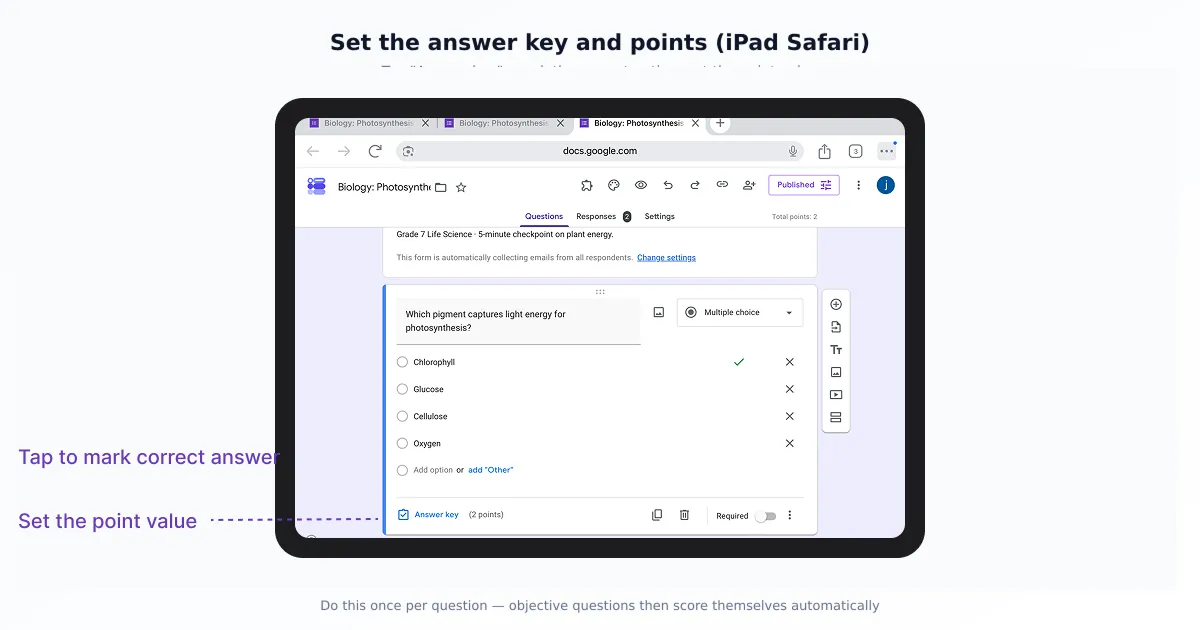
Öffnen Sie bei jeder geeigneten Frage den Antwortschlüssel, markieren Sie die richtigen Antworten und legen Sie die Punkte fest. Passende Antworten können dann beim Absenden automatisch bewertet werden. Ergänzen Sie bei Bedarf Feedback zu richtigen und falschen Antworten und prüfen Sie dessen Sichtbarkeit.
Bei 30 Fragen müssen Sie 30 Antwortschlüssel bearbeiten. Ein Standardpunktwert für neue Fragen spart wiederholte Eingaben. Er legt jedoch nicht die richtige Antwort fest: Kontrollieren Sie jeden Schlüssel einzeln.
Welche Fragetypen werden automatisch bewertet?
Die Tabelle zeigt häufige Typen. Kurzantworten können mit akzeptierten Texten abgeglichen werden; Absätze und Dateien erfordern eine Prüfung. Auch Raster haben Optionen für Antwortschlüssel. Testen Sie deren Bewertung mit Ihrem konkreten Aufbau.
| Fragetyp | Automatische Bewertung? | Bewertung |
|---|---|---|
| Multiple Choice | ✅ Ja | Eine richtige Option: volle Punkte |
| Kästchen | ✅ Ja | Alles oder nichts; siehe Grenzen |
| Drop-down | ✅ Ja | Eine richtige Option: volle Punkte |
| Kurzantwort | ✅ Ja, per Textabgleich | Abgleich mit akzeptierten Antworten |
| Absatz | ❌ Nein | Punkte und Feedback manuell |
| Dateiupload | ❌ Nein | Datei öffnen und manuell prüfen |
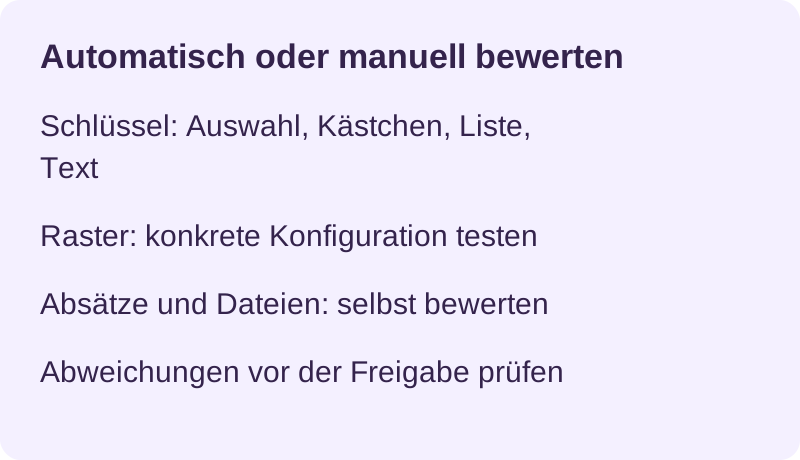
Besonders wichtig sind Kurzantworten: Forms gleicht akzeptierte Texte ab und beurteilt nicht deren Bedeutung. „Paris, Frankreich“ kann abgelehnt werden, wenn nur „Paris“ hinterlegt ist. Ergänzen Sie passende Schreibweisen, Abkürzungen und Einheiten; testen Sie Großschreibung, Satzzeichen und Leerzeichen. Prüfen Sie unerwartete Abweichungen vor der Freigabe. Die Google-Dokumentation zu Quizzen erläutert Antwortschlüssel, der Bewertungsleitfaden zur Forms API die automatisch bewertbaren Typen.
Schritt 3 — Zeitpunkt der Ergebnisfreigabe wählen
Ergebnisse können nach jeder Abgabe oder später nach Prüfung freigegeben werden. Die Auswahl steht in den Einstellungen unter Noten veröffentlichen (Release grades).
Sofort nach jeder Abgabe eignet sich für Übungen, bei denen direktes Feedback wichtiger ist als die Geheimhaltung des Schlüssels. Später, nach manueller Überprüfung ermöglicht es, offene Antworten zuerst zu bewerten und Ergebnisse gemeinsam freizugeben. Richten Sie wichtige Prüfungen nach Ihren Bewertungs- und Veröffentlichungsregeln ein.
In den Einstellungen für Antwortende sind falsch beantwortete Fragen, richtige Antworten und Punktwerte getrennte Optionen. Punktwerte betreffen Bewertungsinformationen pro Frage. Fehlt ein Ergebnis, prüfen Sie auch den Freigabemodus und die tatsächliche Freigabe; eine einzige Anzeigeoption erklärt nicht jeden Fall.
Bei einem Quiz zur Wiederverwendung sollten Sie den veröffentlichten Link als teilnehmende Person testen. Sie können Punktwerte anzeigen und falsch beantwortete Fragen sowie richtige Antworten ausblenden. Das begrenzt die direkte Offenlegung des Schlüssels, verhindert aber weder Screenshots noch das Teilen von Fragen. Eine spätere Freigabe und überarbeitete Aufgaben können weiterhin nötig sein.
Kurzantworten und längere Texte auf dem iPad manuell bewerten
Absätze und Dateien benötigen eine fachliche Beurteilung. Öffnen Sie Antworten und arbeiten Sie nach Frage, um dieselbe Aufgabe über alle Abgaben hinweg zu bewerten, oder nach Einzelperson, um einen vollständigen Versuch zu lesen. Vergeben Sie volle, teilweise oder keine Punkte, ergänzen Sie Feedback und speichern Sie die Änderungen.
Ein Apple Pencil kann Auswahl und Eingabe erleichtern. Scribble wandelt Handschrift in Text um, wenn Gerät, Sprache und Eingabefeld dies unterstützen. Verlassen Sie sich in diesem Ablauf nicht auf eine automatische KI-Aufsatzbewertung oder ein integriertes Bewertungsraster: Sie lesen die Antworten und vergeben Punkte selbst. Automatische Bewertung geeigneter Fragen reduziert nur einen Teil der Arbeit.
Ergebnisse vom Handy aus freigeben
Öffnen Sie nach der Korrektur Antworten → Einzelansicht, wählen Sie eine Antwort mit erfasster E-Mail-Adresse, tippen Sie auf Ergebnis freigeben, wählen Sie Empfänger und dann E-Mails senden und freigeben. Prüfen Sie die Zustellung; das Absenden garantiert nicht den Eingang jeder Nachricht.
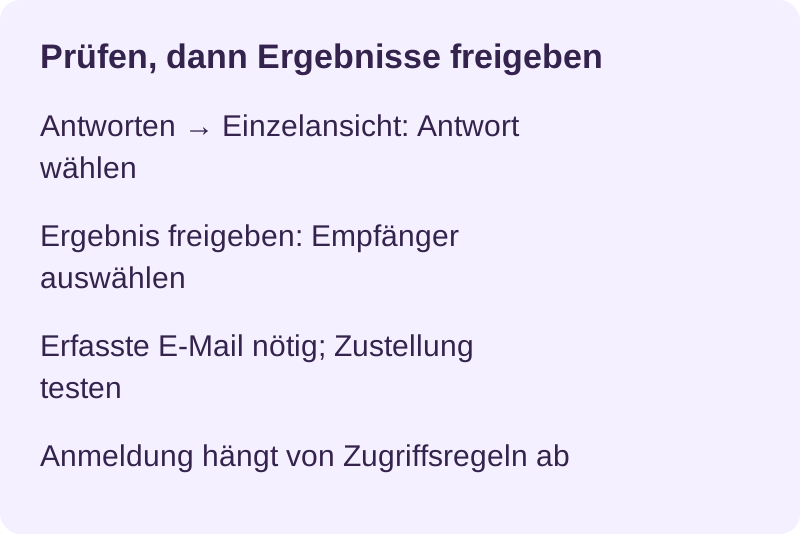
Für jeden Empfänger ist eine erfasste E-Mail-Adresse erforderlich. Die Option Bestätigt verlangt eine Google-Anmeldung; die Eingabe durch Antwortende ist eine andere Möglichkeit. Weitere Zugriffsregeln können ebenfalls eine Anmeldung verlangen. Testen Sie Zugang und Zustellung mit der vorgesehenen Zielgruppe. Ohne erfasste Adresse hat Forms kein E-Mail-Ziel für das Ergebnis.
Grenzen vor einer Prüfung prüfen
Automatische Bewertung hängt von passenden Fragetypen und korrekt eingerichteten Schlüsseln ab. Beachten Sie vor einer Prüfung folgende Grenzen.
- Kästchen: alles oder nichts. Normalerweise müssen alle richtigen Optionen ohne zusätzliche falsche Auswahl markiert sein. Drei von vier richtigen Antworten können null Punkte ergeben. Teilpunkte lassen sich unter Antworten manuell vergeben. Für automatische Punkte pro Option können getrennte, einzeln bewertete Fragen sinnvoll sein; testen Sie das Ergebnis.
- Kurzantworten: Textabgleich. Eine inhaltlich richtige, anders formulierte Antwort kann als falsch gelten, wenn sie nicht zu den akzeptierten Varianten gehört. Prüfen und ergänzen Sie sinnvolle Varianten.
- Gewichtung und Teilpunkte. Unterschiedliche Punktwerte gewichten Fragen unterschiedlich. Teilpunkte können Sie manuell vergeben; komplexe Bewertungsraster erfordern einen gesonderten Ablauf.
- Kein nativer Countdown pro Versuch. Ein gemeinsamer Annahmeschluss ist kein individueller Timer mit automatischem Absenden. Unser Leitfaden zum Hinzufügen eines Timers auf dem iPhone erklärt eine Erweiterung, die Sie vorab testen sollten.
- Keine integrierte Prüfungsaufsicht auf iOS. Googles gesperrter Modus gilt für geeignete verwaltete Chromebooks, nicht für iPhone oder iPad. Ein Timer sperrt den Browser nicht. Zufällige Fragenreihenfolge, Antwortlimits und Sichtbarkeitseinstellungen können helfen, garantieren aber keine Täuschungssicherheit.
Diese Grenzen zeigen, wo Ihre Beurteilung, manuelle Korrektur oder zusätzliche Einstellungen nötig bleiben.
Noten für Ihre Unterlagen exportieren
Mit Google Sheets verknüpfen im Tab Antworten erzeugt eine Tabelle mit Zeitstempeln, Punkten und Antworten, die bei funktionierender Synchronisierung neue Einträge erhält. Auf dem iPad können Sie in einem geeigneten Ablauf sortieren, rechnen und als PDF oder Excel exportieren. Der Leitfaden zum Umwandeln von Antworten in PDF auf dem iPhone hilft beim Archivieren. Schützen Sie den Zugriff auf die Leistungsdaten.
Welche Konfiguration passt?
Wählen Sie die Einstellungen nach Prüfungszweck und Fragetypen. Drei typische Varianten:
- Übung ohne hohe Bewertungsauswirkung: Ergebnisse sofort freigeben und Fehler, richtige Antworten sowie Punkte anzeigen, wenn direktes Lernen im Vordergrund steht und der Schlüssel geteilt werden darf.
- Wichtige Prüfung: Ergebnisse nach der Überprüfung freigeben, gegebenenfalls nur Punktwerte anzeigen und Lösungen ausblenden. Bewerten Sie offene Texte zuerst und veröffentlichen Sie nach den Regeln Ihrer Einrichtung.
- Quiz mit kurzen oder langen Textantworten: gemischter Ablauf aus automatischer Bewertung geeigneter Fragen und manueller Prüfung offener oder nicht erkannter Antworten; anschließend gemeinsame Freigabe.
Wie viel sich automatisieren lässt, hängt vom Quiz ab. Forms for Google Drive bietet mobile Funktionen zum Erstellen, Bearbeiten auf dem iPad, Prüfen und Exportieren. Kontrollieren Sie den Funktionsumfang Ihrer Version; die Bewertung wird durch die Quizeinstellungen bestimmt.
Bewertung, mobile Prüfung und Zeitlimit getrennt einrichten
Auf iPhone und iPad. Forms for Google Drive hilft beim Verwalten von Quizzen und Prüfen der Antworten. Kontrollieren Sie Antwortschlüssel, Punkte und Freigabeeinstellungen, bevor Sie Ergebnisse auswerten.
Mit der Workspace-Erweiterung. Form Timer von pipiform ergänzt einen individuellen Countdown für Übungen. Er legt keinen Bewertungsmaßstab fest und ersetzt die Forms-Bewertung nicht. Testen Sie Abgabe, Ergebnis und sichtbares Feedback.
Form-Timer-Funktionen · Erweiterung installieren · Forms for Google Drive im App Store
App und Workspace-Erweiterungen sind getrennte Produkte. Forms for Google Drive kostet 59,99 US$/Jahr mit 3 Tagen Testphase je nach regionalem Angebot. Form Timer ist für ein Formular kostenlos; Pro kostet 80 US$/Jahr oder 10 US$/Monat. Prüfen Sie die aktuellen Preise.
Zusammenfassung
Aktivieren Sie den Quizmodus, richten Sie Antwortschlüssel und Punkte ein und testen Sie die automatische Bewertung. Wählen Sie die Freigabe sofort oder nach Prüfung und kontrollieren Sie die Sichtbarkeit der Punktwerte. Bewerten Sie Absätze und Dateien manuell, bei Bedarf mit dem Pencil. Geben Sie Ergebnisse über Antworten auf Ihrem Handy frei, beachten Sie alles oder nichts bei Kästchen und den Textabgleich, und archivieren Sie die Daten in einer Sheets-Notenübersicht.
Häufige Fragen
Kann ich ein Google-Forms-Quiz auf dem iPhone bewerten?
Ja. Aktivieren Sie den Quizmodus, legen Sie Schlüssel und Punkte fest und prüfen Sie Antworten in Safari. Bewerten Sie Absätze, Dateien und nicht erkannte Kurzantworten manuell, ergänzen Sie Feedback und speichern Sie. Für eine ganze Klasse kann das iPad angenehmer sein; testen Sie die Bedienung auf Ihrem Gerät.
Welche Fragetypen bewertet Google Forms automatisch?
Multiple Choice, Kästchen, Drop-downs und geeignete Kurzantworten können mit einem Antwortschlüssel bewertet werden; auch Raster bieten zu prüfende Schlüsseloptionen. Absätze und Dateien erfordern manuelle Bewertung. Ein geeigneter Typ allein genügt nicht: Akzeptierte Antworten und Punkte müssen eingerichtet sein.
Warum sehen Lernende die Lösungen, aber nicht ihr Ergebnis?
Prüfen Sie Freigabemodus und tatsächliche Veröffentlichung. Kontrollieren Sie danach die getrennten Optionen für falsche Antworten, Lösungen und Punktwerte. Letztere betreffen Punkte pro Frage und erklären nicht allein jedes fehlende Gesamtergebnis. Testen Sie den veröffentlichten Link aus Sicht der Lernenden.
Gibt es Teilpunkte für Kästchenfragen?
Die automatische Bewertung verlangt normalerweise die vollständige richtige Auswahl. Unter Antworten können Sie Teilpunkte manuell vergeben und speichern. Für automatische Punkte pro Option kommen getrennte Fragen infrage; testen Sie die Schlüssel und setzen Sie keine automatische Teilpunktefunktion voraus.
Wie verbessere ich die automatische Bewertung von Kurzantworten?
Ergänzen Sie akzeptierte Schreibweisen, Abkürzungen und Einheiten. Testen Sie Großschreibung und Satzzeichen. Forms prüft Text, nicht Bedeutung: „Paris, Frankreich“ muss nicht zu „Paris“ passen. Kontrollieren Sie unerwartete Abweichungen vor der Freigabe.
Wie gebe ich Ergebnisse vom iPad aus frei?
Öffnen Sie Antworten → Einzelansicht, wählen Sie eine Antwort mit erfasster E-Mail-Adresse und die Ergebnisfreigabe. Wählen Sie Empfänger und E-Mails senden und freigeben. Ob eine Google-Anmeldung nötig ist, hängt von bestätigter E-Mail-Erfassung und Zugriffsregeln ab. Stellen Sie den Freigabezeitpunkt ein und testen Sie die Zustellung.
Kann ich ein Quiz wiederverwenden, ohne den Schlüssel offenzulegen?
Blenden Sie richtige und falsch beantwortete Fragen aus und wählen Sie bewusst, welche Punktinformationen sichtbar sind. Testen Sie den Ablauf. Verzögerte Freigabe, gemischte Fragenreihenfolge und eine Antwort pro Konto können helfen, verhindern aber keine Screenshots oder Weitergabe von Lösungen.
Wie exportiere ich die Noten in eine Tabelle?
Wählen Sie unter Antworten die Verknüpfung mit Google Sheets. Die Tabelle erhält Zeitstempel, Punkte und Antworten, solange die Synchronisierung funktioniert. Prüfen Sie den Stand, sortieren oder berechnen Sie Werte und exportieren Sie bei Bedarf in einer geeigneten App als PDF oder Excel. Teilen Sie nur nötige Daten mit berechtigten Personen.
Verfasst von Jeremy, dem Gründer von BurningFlower INC, dem Unternehmen hinter pipiform. Diese Anleitung stammt vom Anbieter der vorgestellten Produkte.