 pipiform
ตรวจคะแนนแบบทดสอบ Google Forms อัตโนมัติบน iPad และ iPhone (2026)
คำตอบสั้น ๆGoogle Forms ตรวจคะแนนแบบทดสอบอัตโนมัติได้เมื่อคุณเปิดโหมดแบบทดสอบและตั้งค่าเฉลยคำตอบ โดยทำทั้งหมดผ่าน Safari บนiPad หรือ iPhoneได้ คำถามหลายตัวเลือก ช่องทำเครื่องหมาย เมนูแบบเลื่อนลง และคำตอบสั้นที่ตรงกับเฉลยจะได้รับคะแนนเมื่อส่งคำตอบ ส่วนคำถามย่อหน้าและการอัปโหลดไฟล์ต้องตรวจเอง คุณเลือกได้ว่าจะประกาศคะแนนทันทีหรือหลังตรวจทาน แล้วสั่งประกาศจากแท็บคำตอบบนโทรศัพท์ บทความนี้ครอบคลุมขั้นตอนบนมือถือ ข้อกำหนดของประเภทคำถาม และจุดที่ควรระวัง ได้แก่ ช่องทำเครื่องหมายที่ต้องถูกครบทุกข้อ การเทียบข้อความคำตอบสั้น และการตั้งค่าการแสดงคะแนนแต่ละส่วน
ตรวจคะแนนแบบทดสอบ Google Forms บน iPad หรือ iPhone ได้ไหม?
ได้ คุณตั้งค่าตรวจอัตโนมัติ ตรวจคำถามปลายเปิดเอง และประกาศคะแนนให้นักเรียนได้จาก iPad หรือ iPhone แต่ควรทดสอบขั้นตอนในเบราว์เซอร์บนเครื่องที่จะใช้ก่อน Google ไม่มีแอป Forms อย่างเป็นทางการสำหรับ iOS จึงใช้ตัวแก้ไขเว็บที่ forms.google.com ใน Safari หรือแอปภายนอก เช่น Forms for Google Drive ของ pipiform อ่านรายละเอียดได้ในบทความมีแอป Google Forms สำหรับ iPhone หรือไม่
เรื่องนี้มีผลต่อวิธีทำงาน ตัวแก้ไขใน Safari มีโหมดแบบทดสอบ เฉลย การประกาศคะแนน และการส่งออก แต่เดิมออกแบบมาสำหรับคอมพิวเตอร์ คีย์บอร์ดภายนอกช่วยพิมพ์เฉลยได้สะดวก ส่วนการทำงานหลายแอปบน iPad ในรุ่นที่รองรับช่วยเปิดรายชื่อนักเรียนหรือเกณฑ์การให้คะแนนไว้ข้างแบบฟอร์ม บางครั้งอาจต้องปรับการใช้งานตามการจัดวางหน้าจอ คู่มือนี้เรียงตั้งแต่เปิดแบบทดสอบ ตั้งเฉลย เลือกเวลาประกาศ ตรวจข้อเขียน ไปจนถึงส่งผลคะแนน เป็นรายละเอียดต่อจากเรื่องการตรวจอัตโนมัติในคู่มือ Google Forms สำหรับครู
ขั้นตอนที่ 1 — เปิดโหมดแบบทดสอบใน Safari บน iPad
แบบฟอร์มจะเริ่มเป็นแบบทดสอบที่ให้คะแนนได้เมื่อเปิดโหมดนี้ในหน้าการตั้งค่า หากข้ามขั้นตอนนี้จะไม่เห็นปุ่มเฉลยหรือช่องคะแนน ซึ่งมักเป็นเหตุผลที่ผู้ใช้หาเมนูกำหนดคำตอบที่ถูกต้องไม่พบ
- เปิดแบบฟอร์มที่
forms.google.comใน Safari แล้วแตะแท็บการตั้งค่า - เปิดทำเป็นแบบทดสอบในหน้าการตั้งค่า
- ดูตัวเลือกข้อมูลที่ผู้ตอบมองเห็นในส่วนเดียวกันไว้ด้วย เราจะกลับมาตั้งค่าในขั้นตอนที่ 3
แบบฟอร์มกลายเป็นแบบทดสอบแล้ว ประเภทคำถามที่รองรับจะมีปุ่มเฉลยคำตอบ ส่วนประเภทอื่นยังให้คะแนนและความคิดเห็นเองได้ การทำงานหลายแอปบน iPad ที่รองรับช่วยให้เปิดเอกสารต้นฉบับที่มีคำถามและคำตอบ หรือ Google Classroom ไว้ข้าง Safari จึงไม่ต้องสลับแอปตลอดเวลาระหว่างสร้าง อ่านแนวทางใช้ในชั้นเรียนเพิ่มเติมได้ในคู่มือ iPad และ iPhone สำหรับครู
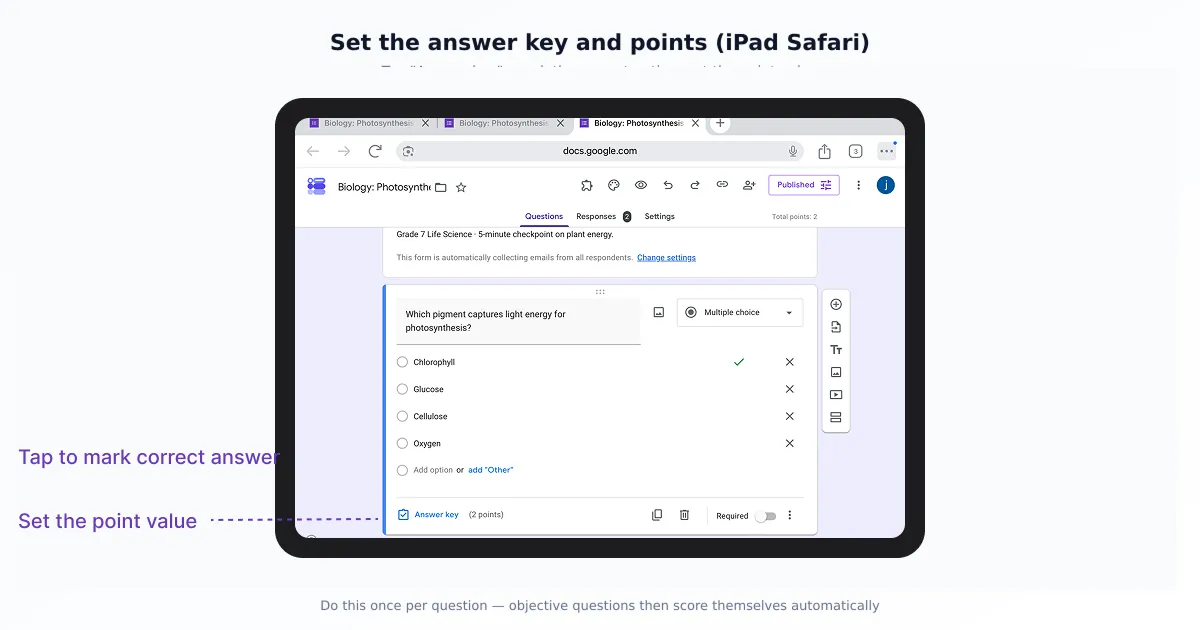
ขั้นตอนที่ 2 — ตั้งเฉลยและคะแนน
เมื่อเปิดโหมดแบบทดสอบแล้ว ให้เปิดเฉลยของคำถามแต่ละข้อ เลือกคำตอบที่ถูก และกำหนดคะแนน Forms จะตรวจคำตอบที่ตรงกันโดยอัตโนมัติเมื่อส่ง แตะเฉลยคำตอบ เลือกคำตอบที่ถูก ตั้งคะแนน และเพิ่มความคิดเห็นสำหรับคำตอบถูกหรือผิดได้ตามต้องการ
งานส่วนนี้ต้องทำซ้ำ ข้อสอบ 30 ข้อต้องเปิดเฉลย 30 ครั้ง ซึ่งใช้เวลาบนจอสัมผัส วิธีลดงานคือกำหนดคะแนนเริ่มต้นของคำถามหนึ่งครั้ง เพื่อให้คำถามใหม่ใช้คะแนนเดียวกัน การตั้งค่านี้ไม่ได้เลือกคำตอบที่ถูกให้ แต่ช่วยลดการกรอกคะแนนซ้ำ
ประเภทคำถามที่ตรวจคะแนนอัตโนมัติได้
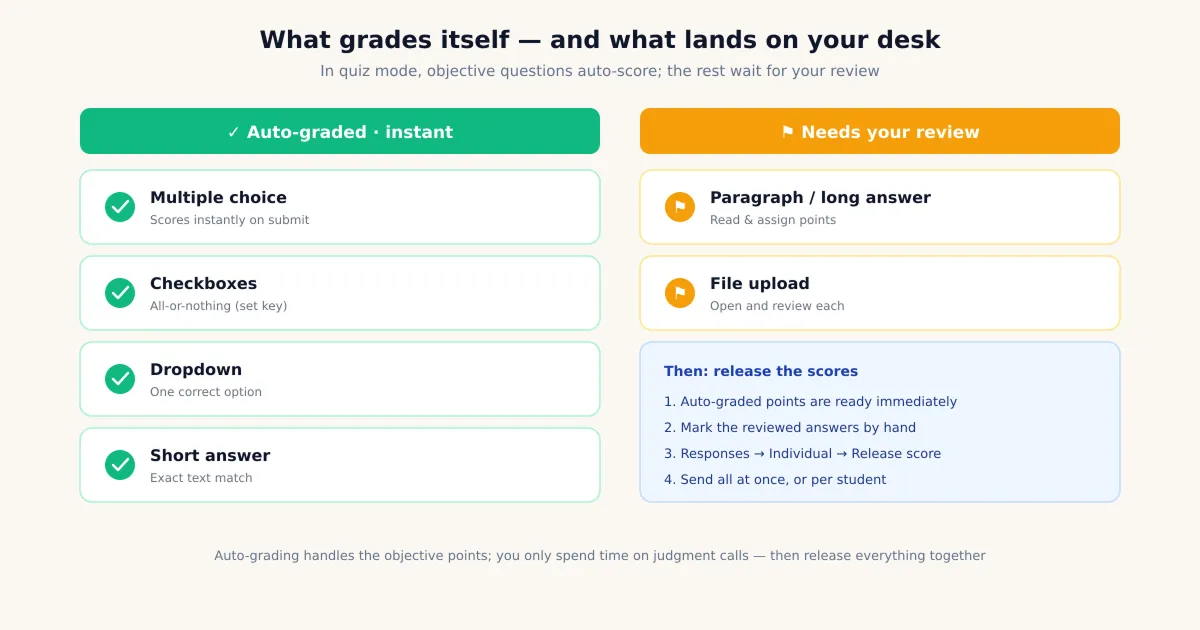
ไม่ใช่ทุกประเภทที่ตรวจเองได้ การรู้ขอบเขตช่วยประเมินงานที่ต้องตรวจหลังสอน ตารางนี้แสดงประเภทที่พบบ่อย คำตอบสั้นเทียบกับข้อความที่ยอมรับได้ ส่วนย่อหน้าและไฟล์ต้องตรวจทาน คำถามแบบตารางมีตัวเลือกเฉลยด้วย แต่ควรทดสอบการให้คะแนนกับรูปแบบที่คุณใช้จริง
| ประเภทคำถาม | ตรวจอัตโนมัติได้ไหม? | วิธีให้คะแนน |
|---|---|---|
| หลายตัวเลือก | ✅ ได้ | เลือกคำตอบถูกหนึ่งตัวเลือก ได้คะแนนเต็ม |
| ช่องทำเครื่องหมาย | ✅ ได้ | ต้องถูกครบทั้งหมด มิฉะนั้นได้ศูนย์ (ดูข้อควรระวัง) |
| เมนูแบบเลื่อนลง | ✅ ได้ | เลือกคำตอบถูกหนึ่งตัวเลือก ได้คะแนนเต็ม |
| คำตอบสั้น ๆ | ✅ ได้ (เทียบข้อความ) | ตรงกับคำตอบที่ยอมรับทุกตัวอักษร |
| ย่อหน้า (คำตอบยาว) | ❌ ไม่ได้ | ตรวจเอง — ให้คะแนนและความคิดเห็น |
| อัปโหลดไฟล์ | ❌ ไม่ได้ | ตรวจเอง — เปิดไฟล์และพิจารณา |
ส่วนที่ทำให้สับสนบ่อยคือคำตอบสั้น ระบบเทียบข้อความกับเฉลย ไม่ได้ตัดสินความหมาย ถ้าเฉลยมีเพียง “Paris” คำตอบ “Paris, France” หรือการสะกดอีกแบบอาจไม่ผ่าน ควรลองส่งตัวอย่างเพื่อทดสอบตัวพิมพ์ใหญ่ เครื่องหมายวรรคตอน และช่องว่าง เพิ่มรูปแบบที่ยอมรับได้ เช่น การสะกด ตัวย่อ และคำตอบที่มีหรือไม่มีหน่วย แล้วตรวจกรณีที่ไม่ตรงตามคาดก่อนประกาศคะแนน เอกสารการสร้างและตรวจแบบทดสอบของ Googleอธิบายการตั้งเฉลย ส่วนคู่มือตั้งค่าการให้คะแนนของ Forms APIอธิบายประเภทที่กำหนดคำตอบถูกสำหรับการตรวจอัตโนมัติได้
ขั้นตอนที่ 3 — เลือกเวลาประกาศคะแนน
Forms ให้ประกาศคะแนนทันทีหลังนักเรียนส่ง หรือภายหลังเมื่อคุณตรวจทานแล้ว เลือกให้เหมาะกับความสำคัญของการสอบ โดยไปที่“ประกาศคะแนน”ในการตั้งค่า
ทันทีหลังส่งคำตอบเหมาะกับแบบฝึกหัดที่ไม่ใช่การประเมินสำคัญ เช่น แบบทดสอบตรวจความเข้าใจด้วยตัวเองหรือคำถามท้ายคาบที่ต้องการผลตอบกลับทันที ส่วนภายหลัง หลังจากตรวจสอบด้วยตนเองเหมาะกับการสอบที่ต้องตรวจอย่างรอบคอบ คุณตรวจคำถามปลายเปิดก่อนแล้วประกาศทั้งห้องพร้อมกันได้ ช่วยลดความกังวลว่าเหตุใดเพื่อนได้คะแนนแล้วแต่ตนยังไม่ได้
ในการตั้งค่าสำหรับผู้ตอบ คำถามที่ตอบผิด คำตอบที่ถูกต้อง และค่าคะแนนเป็นตัวเลือกการแสดงผลแยกกัน ค่าคะแนนควบคุมข้อมูลคะแนนรายข้อ หากนักเรียนไม่เห็นคะแนน ให้ตรวจทั้งเวลาประกาศ สถานะว่าประกาศจริงแล้วหรือยัง และตัวเลือกแสดงผลเหล่านี้ อย่าสรุปว่าทุกกรณีเกิดจากสวิตช์ตัวเดียว
หากจะใช้ข้อสอบซ้ำ ให้กำหนดข้อมูลที่นักเรียนควรเห็น แล้วลองเปิดลิงก์ที่เผยแพร่ในฐานะผู้ตอบ คุณอาจแสดงค่าคะแนนและซ่อนคำถามที่ตอบผิดกับคำตอบที่ถูกต้อง วิธีนี้ลดการเปิดเผยเฉลยโดยตรง แต่ไม่ป้องกันการแชร์คำถามหรือภาพหน้าจอ จึงอาจยังต้องเลื่อนการประกาศหรือปรับโจทย์
ตรวจคำตอบสั้นและข้อเขียนด้วยตนเองบน iPad
คำตอบแบบย่อหน้าและไฟล์ต้องใช้ดุลยพินิจ จึงตรวจเองในแท็บคำตอบ หน้าจอ iPad เหมาะกับงานนี้ เปิดคำตอบแล้วเลือกตรวจตามคำถาม เพื่ออ่านคำตอบข้อเดียวกันของทุกคนต่อเนื่องและรักษามาตรฐาน หรือเลือกรายบุคคลเพื่ออ่านแบบทดสอบทั้งชุดของนักเรียนหนึ่งคน ให้คะแนนเต็ม คะแนนบางส่วน หรือศูนย์และเขียนความคิดเห็นรายข้อ
Apple Pencilช่วยเลื่อนคำตอบยาวและแตะช่องคะแนนหรือความคิดเห็นได้แม่นยำกว่าการใช้นิ้วบนโทรศัพท์ Scribble สามารถเปลี่ยนลายมือเป็นข้อความได้เมื่ออุปกรณ์ ภาษา และช่องนั้นรองรับ แต่ Forms ไม่มีระบบ AI ตรวจข้อเขียนหรือระบบคำนวณเกณฑ์การประเมินในตัว คุณยังต้องอ่านและให้คะแนนเอง งานนี้ใช้เวลาสำหรับทั้งห้อง ขณะที่การตรวจอัตโนมัติช่วยลดภาระในคำถามประเภทอื่นที่รองรับ
ประกาศคะแนนจากโทรศัพท์
เมื่อให้คะแนนครบแล้ว ให้ประกาศจากแท็บคำตอบ ซึ่งทำบน iPhone ได้เช่นกัน เปิดคำตอบ → รายบุคคล เลือกคำตอบที่มีอีเมลบันทึกไว้ แตะประกาศคะแนน เลือกผู้รับ แล้วแตะส่งอีเมลและประกาศ นักเรียนที่เลือกจะได้รับผลคะแนน
การประกาศทางอีเมลต้องมีอีเมลที่บันทึกไว้ของผู้รับแต่ละคน การรวบรวมอีเมลแบบยืนยันแล้วต้องลงชื่อเข้าใช้ Google ส่วนการให้ผู้ตอบกรอกอีเมลเองเป็นอีกตัวเลือกหนึ่ง และการตั้งค่าสิทธิ์อื่นก็อาจกำหนดให้ลงชื่อเข้าใช้ได้ ควรทดสอบการเข้าถึงและการส่งถึงกลุ่มเป้าหมายจริงก่อนแจกแบบทดสอบ หากไม่ได้เก็บอีเมล Forms จะไม่มีที่อยู่สำหรับส่งคะแนน
ข้อจำกัดที่ควรรู้ก่อนพึ่งการตรวจอัตโนมัติ
การตรวจอัตโนมัติช่วยได้ดีในส่วนที่รองรับ แต่ขอบเขตแคบกว่าที่บางคนคาด จึงควรทราบข้อจำกัดก่อนใช้กับการสอบจริง
- ช่องทำเครื่องหมายต้องถูกครบทั้งหมดจึงได้คะแนน โดยปกติต้องเลือกทุกตัวเลือกที่ถูกและไม่เลือกเกิน หากถูกสามจากสี่จะได้ศูนย์ คุณให้คะแนนบางส่วนเองในคำตอบได้ หากต้องการให้แต่ละตัวเลือกได้คะแนนอัตโนมัติ ลองแยกเป็นคำถามแบบเลือกคำตอบเดียวที่มีคะแนนของตัวเอง แล้วทดสอบผล
- คำตอบสั้นใช้การเทียบข้อความตรงกัน คำตอบที่ถูกแต่ใช้ถ้อยคำต่างออกไปอาจถูกตัดสินว่าผิดจนกว่าจะเพิ่มเป็นรูปแบบที่ยอมรับ
- น้ำหนักคะแนนและคะแนนบางส่วน กำหนดคะแนนต่างกันเพื่อให้น้ำหนักแต่ละข้อไม่เท่ากันได้ และให้คะแนนบางส่วนเมื่อตรวจเองได้ แต่การคำนวณตามเกณฑ์ซับซ้อนต้องใช้กระบวนการแยกต่างหาก
- ไม่มีตัวจับเวลาในตัว Forms ไม่มีนาฬิกานับถอยหลังหรือการส่งอัตโนมัติเมื่อหมดเวลาสอบ หากจำเป็นให้ใช้ส่วนเสริมจับเวลา ดูวิธีเพิ่มตัวจับเวลาให้ Google Form บน iPhone
- ไม่มีระบบคุมสอบบน iOS โหมดล็อกของ Google ใช้กับ Chromebook ที่องค์กรจัดการและเข้าเงื่อนไข ไม่ใช่ iPhone หรือ iPad การใช้ Forms บน iOS ตามปกติไม่มีการคุมสอบผ่านกล้องในตัว และตัวจับเวลาไม่ได้ล็อกเบราว์เซอร์ คุณใช้การสุ่มลำดับคำถามและจำกัดหนึ่งคำตอบร่วมกับการตั้งค่าการแสดงผลได้
ข้อจำกัดเหล่านี้ไม่ได้ทำให้การตรวจอัตโนมัติใช้ไม่ได้ แต่บอกว่าส่วนใดต้องอาศัยการตัดสินใจของคุณหรือการปรับตั้งค่าเพิ่มเติม
ส่งออกคะแนนเพื่อเก็บบันทึก
วิธีสะดวกในการทำสมุดคะแนนคือเลือกลิงก์ไปยังชีตในแท็บคำตอบ ระบบจะสร้างสเปรดชีตที่มีเวลา คะแนน และทุกคำตอบ พร้อมรับคำตอบใหม่ขณะที่การซิงค์ทำงาน คุณเรียงข้อมูลและรวมคะแนนบน iPad แล้วส่งออกเป็น PDF หรือ Excel เพื่อเก็บบันทึกหรือใช้ในสมุดคะแนนของโรงเรียนได้ คู่มือแปลงคำตอบ Google Forms เป็น PDF บน iPhoneอธิบายการเก็บชุดผลที่ตรวจแล้ว ควบคู่กับชีตที่ใช้วิเคราะห์ข้อมูลต่อเนื่อง
ควรเลือกการตั้งค่าแบบใด?
เลือกตามความสำคัญของการสอบและประเภทคำถาม โดยมีแนวทางทั่วไปสามแบบ
- แบบฝึกหัดที่ไม่ใช่การสอบสำคัญ — ประกาศคะแนนทันทีและแสดงคำถามที่ผิด เฉลย และคะแนนทั้งหมด เป้าหมายคือผลตอบกลับรวดเร็วโดยไม่จำเป็นต้องเก็บเฉลยเป็นความลับ
- การสอบสำคัญ — ประกาศภายหลังเมื่อตรวจทานแล้ว แสดงเฉพาะค่าคะแนนและซ่อนเฉลย ตรวจข้อเขียนก่อนแล้วประกาศพร้อมกันทั้งห้อง
- แบบทดสอบที่มีคำตอบสั้นหรือข้อเขียน — ใช้วิธีผสม ให้ Forms ตรวจคำถามที่มีคำตอบแน่นอน แล้วตรวจคำถามปลายเปิดเองจาก iPad ก่อนประกาศทั้งหมดพร้อมกัน
เมื่อเลือกการตั้งค่าให้เหมาะ งานส่วนใหญ่ที่รองรับจะตรวจอัตโนมัติได้ คุณจึงมุ่งกับส่วนที่ต้องใช้ดุลยพินิจ หากการแก้ไขด้วยการสัมผัสหรือการส่งออกทำให้ช้าลง Forms for Google Driveช่วยสร้างและแก้ไขแบบทดสอบบน iPad ตรวจคำตอบ และส่งออกผลที่ให้คะแนนแล้วได้ ส่วนการตรวจคะแนนยังเป็นหน้าที่ของโหมดแบบทดสอบ
แยกงานตรวจคะแนน ตรวจทานบนมือถือ และจับเวลาออกจากกัน
บน iPhone และ iPad Forms for Google Driveช่วยจัดการแบบทดสอบและตรวจดูคำตอบ ควรตรวจเฉลย คะแนน และการตั้งค่าประกาศผลก่อนนำผลไปตีความ
ใช้ส่วนเสริม Workspace Form Timer by pipiformเพิ่มการนับถอยหลังรายคนสำหรับแบบฝึกหัดจับเวลา ไม่ได้กำหนดเกณฑ์หรือแทนที่การให้คะแนนของ Google Forms ทดสอบพฤติกรรมการส่งก่อน แล้วตรวจคะแนนกับความคิดเห็นที่ผู้ทำแบบทดสอบได้รับ
ดู Form Timer และฟีเจอร์ · ติดตั้งส่วนเสริม · รับ Forms for Google Drive บน App Store
แอปและส่วนเสริม Workspace เป็นผลิตภัณฑ์ pipiform แยกกัน Forms for Google Drive ราคา US$59.99/ปี พร้อมทดลอง 3 วัน โปรดดูข้อเสนอ App Store ในภูมิภาคของคุณ Form Timer ใช้ฟรีกับหนึ่งฟอร์ม ส่วน Pro ราคา US$80/ปี หรือ US$10/เดือน ตรวจสอบราคาผลิตภัณฑ์ล่าสุดก่อนสมัคร
สรุป
แม้ไม่มีแอป iOS อย่างเป็นทางการ คุณก็ตรวจคะแนนจาก iPad ได้ เปิดโหมดแบบทดสอบ ตั้งเฉลยและคะแนนรายข้อ แล้ว Forms จะตรวจหลายตัวเลือก ช่องทำเครื่องหมาย เมนูแบบเลื่อนลง และคำตอบสั้นที่ตรงกับเฉลยเมื่อส่ง เลือกว่าจะประกาศทันทีหรือหลังตรวจทาน ตรวจการแสดงค่าคะแนนแยกต่างหาก และตรวจย่อหน้ากับไฟล์เองโดยใช้ Apple Pencil ช่วยได้ ประกาศจากแท็บคำตอบบนโทรศัพท์ ระวังช่องทำเครื่องหมายที่ต้องถูกครบและข้อความที่ต้องตรงกัน แล้วเก็บผลในสมุดคะแนนบนชีต ทุกขั้นตอนทำผ่านจอสัมผัสได้
คำถามที่พบบ่อย
ตรวจคะแนนแบบทดสอบ Google Forms บน iPhone ได้ไหม?
ได้ เมื่อตั้งโหมดแบบทดสอบ เฉลย และคะแนนแล้ว คำถามที่รองรับจะตรวจอัตโนมัติ เปิดคำตอบใน Safari เพื่อตรวจทาน ให้คะแนนย่อหน้า ไฟล์ และคำตอบสั้นที่ไม่ตรงด้วยตนเอง เพิ่มความคิดเห็นและบันทึก หน้าจอ iPad ที่ใหญ่กว่าอาจสะดวกเมื่อตรวจทั้งห้อง ควรทดลองปุ่มควบคุมบนเครื่องก่อนใช้งานจริง
Google Forms ตรวจคำถามประเภทใดอัตโนมัติได้บ้าง?
โหมดแบบทดสอบตรวจหลายตัวเลือก ช่องทำเครื่องหมาย เมนูแบบเลื่อนลง และคำตอบสั้นที่ตรงกับข้อความเฉลยที่กำหนดได้ ส่วนย่อหน้ายาวและไฟล์อัปโหลดต้องตรวจเอง คำถามที่ไม่ได้ตั้งคำตอบถูกจะไม่ถูกตรวจอัตโนมัติ หลักง่าย ๆ คือคำถามที่มีเฉลยแน่นอนเทียบได้อัตโนมัติ ส่วนที่ต้องใช้ดุลยพินิจให้ตรวจเองบน iPad
ทำไมนักเรียนเห็นเฉลยแต่ไม่เห็นคะแนน?
ตรวจการตั้งค่าเวลาประกาศและว่าประกาศคะแนนจริงแล้วหรือยัง จากนั้นดูตัวเลือกแสดงคำถามที่ผิด คำตอบถูก และค่าคะแนน ซึ่งเป็นการตั้งค่าแยกกัน ค่าคะแนนควบคุมข้อมูลรายข้อ จึงไม่ควรคิดว่าเป็นสาเหตุเดียวที่คะแนนรวมไม่แสดง ลองเปิดแบบทดสอบที่เผยแพร่ในฐานะผู้ตอบ
Google Forms ให้คะแนนบางส่วนสำหรับช่องทำเครื่องหมายได้ไหม?
การตรวจอัตโนมัติโดยทั่วไปต้องเลือกชุดคำตอบที่ถูกครบ คุณให้คะแนนบางส่วนเองในคำตอบแล้วบันทึกได้ หากต้องการให้แต่ละตัวเลือกมีคะแนนอัตโนมัติ ลองแยกคำถามและทดสอบเฉลย อย่าสันนิษฐานว่ามีฟีเจอร์ใหม่ที่ให้คะแนนบางส่วนอัตโนมัติ
ทำอย่างไรให้ตรวจคำตอบสั้นอัตโนมัติได้ถูกต้อง?
ระบบเทียบกับข้อความที่คุณกำหนด ไม่ได้ประเมินความหมาย เพิ่มรูปแบบที่ยอมรับ เช่น การสะกด ตัวย่อ และหน่วย พร้อมทดสอบตัวพิมพ์ใหญ่และเครื่องหมายวรรคตอนด้วยคำตอบตัวอย่าง “Paris, France” อาจไม่ตรงกับเฉลยที่มีเพียง “Paris” ตรวจความคลาดเคลื่อนที่ไม่คาดคิดก่อนประกาศคะแนน
ประกาศคะแนนให้นักเรียนจาก iPad อย่างไร?
เปิดคำตอบ → รายบุคคล เลือกคำตอบที่มีอีเมลบันทึกไว้ แล้วแตะประกาศคะแนน เลือกผู้รับและส่งอีเมลพร้อมประกาศ การส่งทางอีเมลต้องมีที่อยู่ที่รวบรวมไว้ ส่วนการลงชื่อเข้าใช้ Google ขึ้นกับการเก็บอีเมลแบบยืนยันและสิทธิ์การเข้าถึง ไม่ได้จำเป็นทุกกรณี เลือกประกาศทันทีหรือหลังตรวจในหน้าการตั้งค่า และทดสอบการส่งก่อนสอบ
ใช้แบบทดสอบซ้ำโดยไม่เปิดเผยเฉลยได้ไหม?
ลดข้อมูลที่แสดงได้ด้วยการซ่อนคำตอบที่ถูกและคำถามที่ผิด พร้อมเลือกการแสดงคะแนนอย่างตั้งใจ ควรทดสอบสิ่งที่ผู้ตอบเห็นก่อนใช้ซ้ำ การเลื่อนประกาศ สุ่มคำถาม และจำกัดหนึ่งคำตอบต่อบัญชีช่วยได้ แต่ไม่ป้องกันภาพหน้าจอหรือการแชร์คำตอบ
ส่งออกคะแนน Google Forms เป็นสเปรดชีตอย่างไร?
ในแท็บคำตอบ แตะลิงก์ไปยังชีตเพื่อสร้าง Google Sheet ที่มีเวลา คะแนน และทุกคำตอบ พร้อมอัปเดตเมื่อมีคำตอบใหม่ คุณเรียง รวม หรือกรองข้อมูลบน iPad แล้วส่งออกเป็น PDF หรือ Excel เพื่อเก็บบันทึกหรือใช้กับสมุดคะแนนได้
เขียนโดย Jeremy ผู้ก่อตั้ง BurningFlower INC บริษัทผู้พัฒนา pipiform บทความนี้เผยแพร่โดยผู้พัฒนาผลิตภัณฑ์ที่กล่าวถึง