 pipiform
Corriger un quiz Google Forms sur iPad et iPhone
Réponse rapideGoogle Forms corrige automatiquement un quiz après activation du mode quiz et définition d’une clé de réponses. Ces réglages sont accessibles sur iPad ou iPhone dans Safari. Choix multiple, cases à cocher, listes et réponses courtes correspondant aux textes acceptés peuvent être notés à la soumission ; les paragraphes et fichiers nécessitent une correction manuelle. Choisissez une publication immédiate ou après vérification, puis publiez les notes depuis Réponses sur votre téléphone. Ce guide explique le parcours mobile, la notation des cases à cocher, les variantes de réponse courte et les réglages de visibilité.
Peut-on corriger un quiz Google Forms sur iPad ou iPhone ?
Oui : configurez la correction automatique, évaluez les réponses ouvertes et publiez les notes depuis le navigateur, après avoir testé les commandes sur votre appareil. Google ne propose pas d’app Forms officielle pour iOS. Utilisez forms.google.com dans Safari ou une app tierce comme Forms for Google Drive de pipiform. Notre article sur l’existence d’une app Google Forms pour iPhone explique cette distinction.
L’éditeur Safari donne accès au mode quiz, aux clés, à la publication des notes et aux exports, mais certaines commandes sont plus pratiques sur grand écran. Un clavier externe facilite la saisie et le multitâche iPad, lorsqu’il est disponible, permet d’afficher un barème à côté du formulaire. Ce guide détaille le parcours présenté dans notre guide Google Forms pour enseignants : activer le quiz, définir les réponses, corriger puis publier.
Étape 1 — Activer le mode quiz dans Safari sur iPad
Activez d’abord le mode quiz dans les paramètres. Sans lui, les commandes de clé et de points ne s’affichent pas : c’est un réglage à vérifier si vous ne trouvez pas où indiquer les bonnes réponses.
- Ouvrez le formulaire sur
forms.google.comdans Safari, puis touchez l’onglet Paramètres. - Activez Convertir en questionnaire dans les paramètres.
- Repérez les options de visibilité pour les répondants ; vous y reviendrez à l’étape 3.
Les types compatibles disposent maintenant d’une commande Corrigé (Answer key) ; vous pouvez attribuer manuellement des points et commentaires aux autres. Le multitâche iPad, lorsqu’il est disponible, permet de garder votre document de référence ou Classroom près de Safari. Consultez aussi le guide iPad et iPhone pour enseignants.
Étape 2 — Définir les réponses et les points
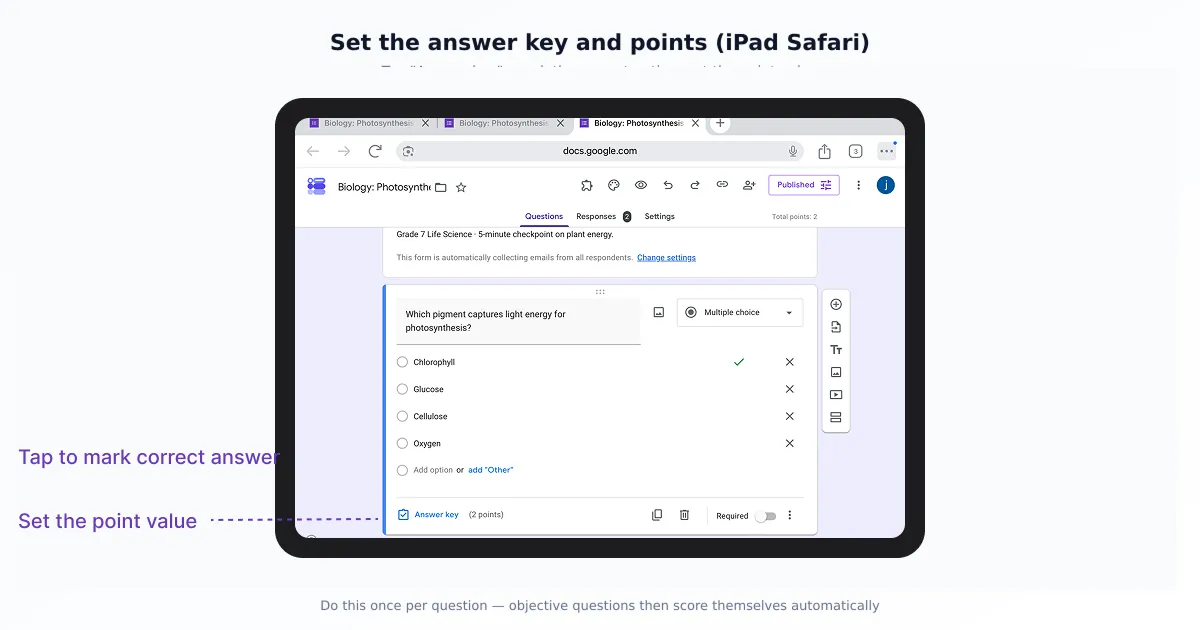
Pour chaque question compatible, ouvrez le Corrigé, sélectionnez les bonnes réponses et définissez les points. Forms peut alors noter les réponses correspondantes à la soumission. Ajoutez, si utile, des commentaires pour expliquer les bonnes et mauvaises réponses ; vérifiez quand ils seront visibles.
Un examen de 30 questions exige de préparer 30 clés. Une valeur de points par défaut évite de ressaisir le même nombre pour chaque nouvelle question. Elle ne définit pas la bonne réponse : vérifiez toujours la clé de chaque élément.
Quels types de questions sont corrigés automatiquement ?
Le tableau présente les types courants. Les réponses courtes peuvent être comparées aux textes acceptés ; les paragraphes et fichiers nécessitent une évaluation. Les grilles possèdent aussi des options de corrigé : testez la notation correspondant à votre configuration.
| Type de question | Correction automatique ? | Méthode de notation |
|---|---|---|
| Choix multiple | ✅ Oui | Une bonne option donne tous les points |
| Cases à cocher | ✅ Oui | Tout ou rien ; voir les limites |
| Liste déroulante | ✅ Oui | Une bonne option donne tous les points |
| Réponse courte | ✅ Oui, par correspondance textuelle | Comparaison avec les réponses acceptées |
| Paragraphe | ❌ Non | Points et commentaires manuels |
| Importation de fichier | ❌ Non | Ouvrir et évaluer manuellement |
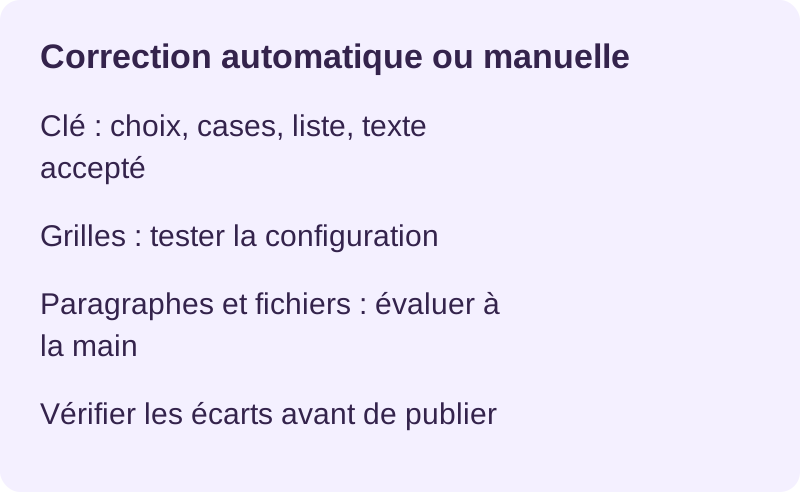
La réponse courte mérite une attention particulière : le système compare le texte accepté, sans interpréter le sens. Une clé contenant « Paris » peut refuser « Paris, France ». Ajoutez les variantes pertinentes, abréviations et unités, puis testez majuscules, ponctuation et espaces. Vérifiez les écarts inattendus avant de publier. La documentation Google sur les quiz décrit le corrigé ; le guide de notation de l’API Forms précise les types compatibles avec une clé automatique.
Étape 3 — Choisir quand publier les notes
Vous pouvez publier les notes après chaque soumission ou après vérification. Le choix se trouve dans les paramètres, sous Publication des notes (Release grades).
Immédiatement après chaque envoi convient aux exercices sans enjeu important, lorsque le retour immédiat aide à apprendre. Plus tard, après examen manuel permet de corriger les réponses ouvertes avant de publier les résultats ensemble. Pour une évaluation importante, choisissez selon vos règles de correction et de communication des résultats.
Dans les paramètres des répondants, questions incorrectes, bonnes réponses et nombre de points sont des choix séparés. Ce dernier concerne les informations de notation par question. Si une note manque, vérifiez aussi le mode de publication et sa publication effective ; un seul bouton ne suffit pas à expliquer tous les cas.
Pour un quiz à réutiliser, testez le lien publié comme répondant. Vous pouvez afficher le nombre de points et masquer les questions incorrectes et bonnes réponses. Cela limite la divulgation directe du corrigé sans empêcher les captures d’écran ni le partage des questions. Une publication différée et des questions révisées peuvent rester nécessaires.
Corriger manuellement les réponses courtes et longues sur iPad
Les paragraphes et fichiers demandent une évaluation. Dans Réponses, travaillez par question pour comparer les réponses au même item, ou par individu pour lire un quiz complet. Attribuez tous les points, une partie ou zéro, ajoutez les commentaires et enregistrez les changements.
Un Apple Pencil peut faciliter les sélections et la saisie sur iPad. Griffonner peut convertir l’écriture en texte lorsque l’appareil, la langue et le champ le permettent. Ne comptez pas sur un moteur de barème ou une correction de dissertation par IA dans ce parcours : vous lisez et évaluez les réponses. L’automatisation des questions compatibles réduit seulement une partie du travail.
Publier les notes depuis un téléphone
Après correction, ouvrez Réponses → Individuel, choisissez une réponse avec adresse email collectée, touchez Publier la note, sélectionnez les destinataires puis Envoyer les emails et publier. Vérifiez la réception ; un envoi ne garantit pas la livraison de chaque email.
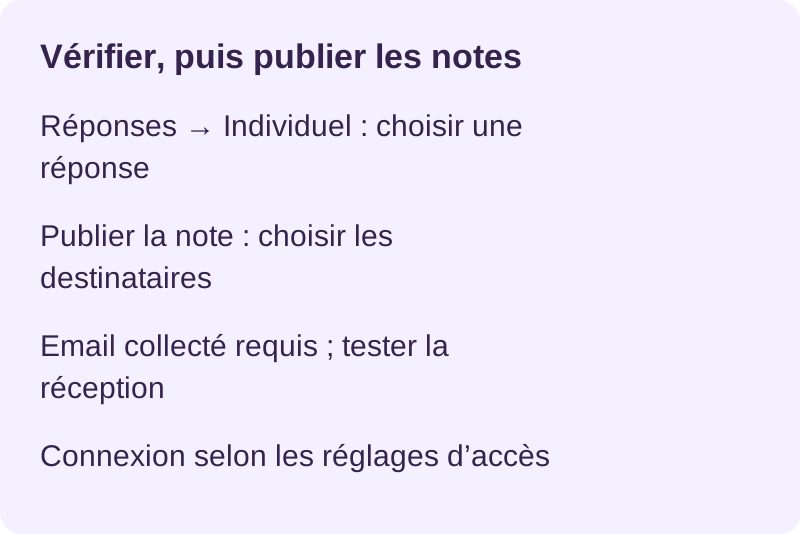
Chaque destinataire doit avoir une adresse email collectée. La collecte vérifiée demande une connexion Google ; la saisie par le répondant est une autre option. D’autres règles d’accès peuvent également imposer une connexion. Testez l’accès et la réception avec le public prévu. Sans adresse collectée, Forms ne dispose pas de destination pour envoyer la note.
Limites à connaître avant une évaluation
La correction automatique fonctionne pour les types et clés configurés. Vérifiez ces limites avant de l’utiliser pour un examen.
- Cases à cocher : tout ou rien. La notation automatique exige normalement toutes les bonnes options, sans sélection supplémentaire. Trois bonnes réponses sur quatre peuvent donner zéro. Accordez des points partiels manuellement dans Réponses, ou séparez les options en questions notées individuellement si vous voulez une attribution automatique par option. Testez le résultat.
- Réponses courtes : correspondance textuelle. Une formulation correcte mais absente des variantes acceptées peut être notée comme incorrecte. Vérifiez les écarts et ajoutez les variantes appropriées.
- Pondération et points partiels. Donnez des valeurs différentes aux questions pour les pondérer. Les points partiels peuvent être attribués manuellement ; un barème avancé nécessite un autre parcours.
- Pas de compte à rebours natif par tentative. Une date de clôture n’est pas un minuteur individuel avec envoi automatique. Consultez notre guide pour ajouter un minuteur à Google Forms sur iPhone et testez le module choisi.
- Pas de surveillance native sur iOS. Le mode verrouillé Google concerne les Chromebooks gérés éligibles, pas l’iPhone ou l’iPad. Un minuteur ne bloque pas la navigation. Mélangez les questions, limitez les réponses si nécessaire et réglez leur visibilité, sans considérer ces mesures comme une garantie contre la fraude.
Ces limites indiquent les étapes où votre jugement, une correction manuelle ou un réglage supplémentaire reste nécessaire.
Exporter les notes pour vos dossiers
Dans Réponses, Associer à Sheets crée une feuille contenant horodatages, notes et réponses, alimentée tant que la synchronisation fonctionne. Vous pouvez trier, calculer puis exporter en PDF ou Excel depuis un parcours compatible sur iPad. Notre guide pour convertir les réponses en PDF sur iPhone explique l’archivage ; conservez la feuille connectée pour l’analyse et limitez l’accès aux résultats scolaires.
Quelle configuration choisir ?
Adaptez la publication aux enjeux et aux types de questions. Voici trois configurations courantes.
- Exercice sans enjeu important : publication immédiate, avec erreurs, bonnes réponses et points visibles, si le retour pédagogique prime et que le corrigé peut être partagé.
- Examen important : publication après vérification, éventuellement avec les points seulement et les bonnes réponses masquées. Corrigez les textes avant de publier les notes selon les règles de l’établissement.
- Quiz avec réponses courtes ou longues : parcours mixte, automatique pour les questions compatibles, manuel pour les autres et les correspondances douteuses, puis publication après contrôle.
La part automatisable dépend du questionnaire. Pour la gestion mobile, Forms for Google Drive propose des outils de création, de modification sur iPad, de consultation et d’export. Vérifiez les fonctions de votre version ; la notation dépend des réglages du quiz.
Distinguer correction, consultation mobile et durée
Sur iPhone et iPad. Forms for Google Drive aide à gérer les quiz et consulter les réponses. Vérifiez les clés, points et réglages de publication avant d’interpréter les résultats.
Avec le module Workspace. Form Timer de pipiform ajoute un compte à rebours individuel pour les entraînements. Il ne définit pas le barème et ne remplace pas la correction Google Forms. Testez l’envoi, puis les notes et commentaires reçus.
Fonctions de Form Timer · Installer le module · Forms for Google Drive sur l’App Store
L’app et les modules Workspace sont des produits distincts. Forms for Google Drive coûte 59,99 $ US/an avec 3 jours d’essai, selon l’offre régionale. Form Timer est gratuit pour un formulaire ; Pro coûte 80 $ US/an ou 10 $ US/mois. Vérifiez les tarifs actuels.
À retenir
Activez le mode quiz, configurez les clés et points, puis testez la correction automatique des questions compatibles. Choisissez la publication immédiate ou après vérification et contrôlez la visibilité du nombre de points. Corrigez les paragraphes et fichiers manuellement, avec un Pencil si cela vous convient. Publiez depuis Réponses sur votre téléphone, vérifiez le tout ou rien des cases à cocher et la correspondance textuelle, puis archivez les résultats dans un registre Sheets.
Questions fréquentes
Puis-je corriger un quiz Google Forms sur iPhone ?
Oui. Activez le quiz, configurez les clés et points, puis consultez Réponses dans Safari. Évaluez manuellement paragraphes, fichiers et réponses courtes non reconnues, ajoutez commentaires et points, puis enregistrez. L’iPad peut être plus pratique pour une classe entière ; testez les commandes sur votre appareil.
Quels types de questions sont corrigés automatiquement ?
Les choix multiples, cases à cocher, listes et réponses courtes compatibles peuvent être notés avec une clé ; les grilles disposent aussi d’options à tester. Paragraphes et fichiers nécessitent une évaluation manuelle. Un type compatible ne suffit pas : configurez les réponses acceptées et les points.
Pourquoi les élèves voient-ils les bonnes réponses, mais pas leur note ?
Vérifiez le mode de publication et si les notes ont effectivement été publiées. Contrôlez séparément les erreurs, bonnes réponses et points visibles. Le réglage des points concerne la notation par question et n’explique pas à lui seul toute note globale absente. Testez le lien publié comme répondant.
Les cases à cocher donnent-elles des points partiels ?
La notation automatique exige normalement la sélection complète correcte. Vous pouvez attribuer des points partiels dans Réponses et enregistrer. Pour noter chaque option automatiquement, envisagez des questions distinctes et testez les clés ; ne présumez pas l’existence d’une option automatique de crédit partiel.
Comment fiabiliser la correction des réponses courtes ?
Ajoutez les variantes de texte acceptées, abréviations et unités, puis testez majuscules et ponctuation. Le système ne juge pas le sens : « Paris, France » peut ne pas correspondre à « Paris ». Vérifiez les écarts inattendus avant de publier.
Comment publier les notes depuis mon iPad ?
Ouvrez Réponses → Individuel, choisissez une réponse avec email collecté, puis Publier la note. Sélectionnez les destinataires et Envoyer les emails et publier. La connexion Google dépend de la collecte vérifiée et des règles d’accès. Réglez la publication immédiate ou après examen et testez la réception.
Puis-je réutiliser un quiz sans révéler le corrigé ?
Masquez les bonnes réponses et les questions incorrectes, puis choisissez les informations de points visibles. Testez le parcours répondant. Publication différée, mélange des questions et limite d’une réponse par compte peuvent aider, mais n’empêchent pas captures d’écran et partage des solutions.
Comment exporter les notes dans une feuille de calcul ?
Dans Réponses, utilisez Associer à Sheets. La feuille reçoit horodatages, notes et réponses tant que la synchronisation fonctionne. Vérifiez qu’elle est à jour, puis triez, calculez ou exportez en PDF ou Excel dans une app compatible. Partagez uniquement les données nécessaires avec les personnes autorisées.
Article de Jeremy, fondateur de BurningFlower INC, la société qui développe pipiform. Ce guide est publié par l’éditeur des produits présentés.