 pipiform
iPad・iPhoneでGoogleフォームのテストを自動採点する方法(2026年)
要点Googleフォームは、テストモードを有効にし、解答集を設定すると自動採点できます。これらの操作はiPadやiPhoneのSafariでも可能です。ラジオボタン、チェックボックス、プルダウン、正解の文字列と一致する記述式の回答は送信時に採点されますが、段落形式とファイルのアップロードは手動で採点します。成績をすぐ公開するか確認後に公開するかを選び、スマートフォンの「回答」タブから公開できます。この記事ではモバイルでの一連の操作に加え、チェックボックスの全問一致、記述式の文字列一致、成績表示の個別設定など、利用前に押さえたい注意点を説明します。
iPadやiPhoneでGoogleフォームのテストを採点できますか?
はい。自動採点の設定、自由記述の手動採点、受験者への成績公開までiPadやiPhoneで行えます。実際に使う端末でブラウザの操作を試してください。GoogleはiOS向けの公式フォームアプリを提供していないため、Safariでforms.google.comを開くか、pipiformのForms for Google Driveなどのサードパーティ製アプリを利用します。詳しくはiPhone向けGoogleフォームアプリはあるのかをご覧ください。
この点が操作の流れに関わります。Safariの編集画面にはテスト、解答集、成績公開、エクスポートの機能がありますが、主にパソコン向けの設計です。解答集の入力には外付けキーボード、名簿やルーブリックの併用には対応環境でのiPadのマルチタスクが役立ちます。レイアウトに合わせた操作も必要です。ここではテストの有効化、正解の設定、公開時期の選択、論述の採点、成績公開までを順に説明します。教員向けGoogleフォーム活用ガイドで紹介した自動採点を詳しく扱う記事です。
手順1 — iPadのSafariでテストモードを有効にする
まず「設定」でテストモードを有効にします。この操作をしないとフォームは採点用テストにならず、解答集や配点の項目も表示されません。「正解を設定する場所が見つからない」という場合は、最初に確認しましょう。
forms.google.comのフォームをSafariで開き、「設定」タブをタップします。- 設定の「テストにする」をオンにします。
- 同じ場所にある回答者に表示する項目にも目を通してください。手順3で設定します。
これでフォームがテストになり、対応する質問形式には「解答集」が表示されます。その他の形式にも手動で点数やフィードバックを付けられます。対応環境でiPadのマルチタスクを使えば、問題と正解をまとめた資料やGoogle ClassroomをSafariの横に開いておけるため、アプリを何度も切り替えずに作成できます。授業での活用は教員向けiPad・iPhone活用ガイドでも紹介しています。
手順2 — 解答集と配点を設定する
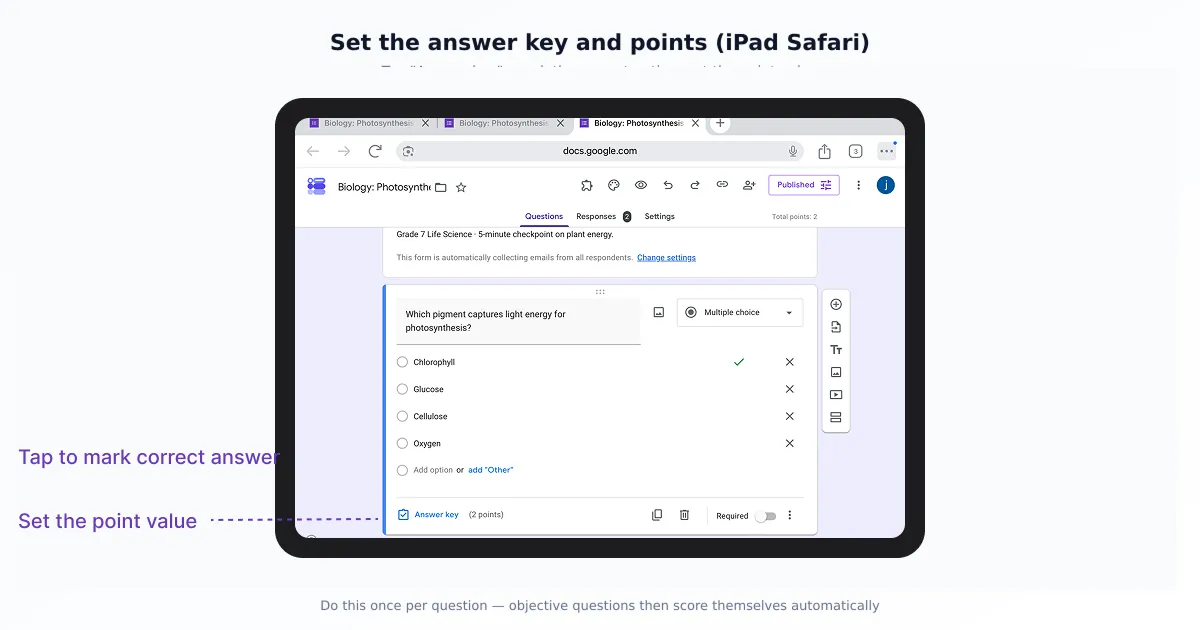
テストモードを有効にしたら、各質問の解答集を開き、正解と配点を設定します。正解に一致する回答は送信時に自動採点されます。各質問で「解答集」をタップし、正解を選んで点数を指定します。必要なら正解・不正解それぞれにフィードバックも追加してください。
30問の試験なら解答集を30回開くため、タッチ操作では手間がかかります。質問のデフォルトの点数を設定しておくと、新しい質問に同じ配点が引き継がれます。正しい答えまで自動設定されるわけではありませんが、点数を繰り返し入力する手間を減らせます。
自動採点できる質問形式
すべての形式が自動採点に対応しているわけではありません。対応範囲を把握すれば、授業後に必要な手動採点の量を見積もれます。下表は主な形式です。記述式は正解の文字列との照合を使えますが、段落とファイルは確認が必要です。グリッド形式にも解答集の設定があるので、実際の構成で採点結果を試してください。
| 質問形式 | 自動採点 | 採点方法 |
|---|---|---|
| ラジオボタン | ✅ 対応 | 正しい選択肢1つで満点 |
| チェックボックス | ✅ 対応 | 完全一致で満点、それ以外は0点(注意点参照) |
| プルダウン | ✅ 対応 | 正しい選択肢1つで満点 |
| 記述式(短文) | ✅ 対応(文字列の照合) | 登録した正解と完全一致 |
| 段落(長文回答) | ❌ 非対応 | 手動 — 点数とフィードバック |
| ファイルのアップロード | ❌ 非対応 | 手動 — ファイルを開いて確認 |
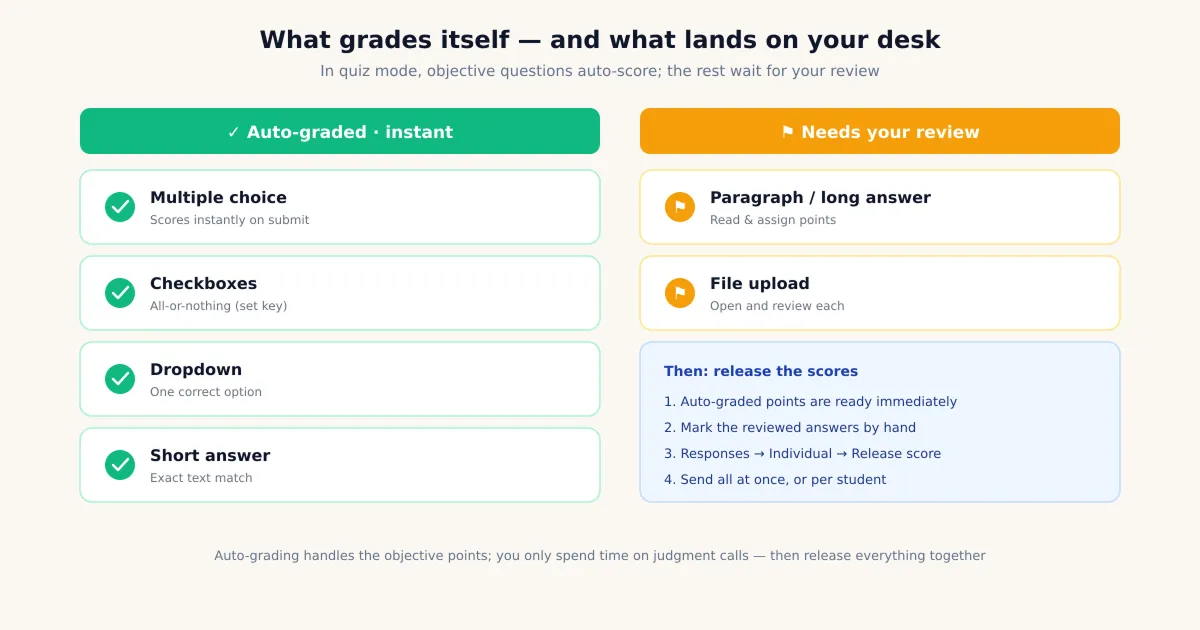
特に注意したいのは記述式です。意味ではなく、登録した正解の文字列と照合します。「Paris」だけを正解にすると、「Paris, France」や別の表記が不正解になる場合があります。大文字・小文字、句読点、空白の扱いは試験回答で確認してください。表記、略語、単位の有無など、認める答えを複数登録し、想定外の不一致は成績公開前に見直します。解答集の使い方はGoogle公式のテストの作成と採点のヘルプ、自動採点用の正解を設定できる形式はForms APIの採点設定ガイドでも説明されています。
手順3 — 成績を公開するタイミングを選ぶ
成績は受験者の送信直後か、確認を終えてから公開できます。試験の目的や重要度に合わせて、設定の「成績の発表」で選びます。
「送信直後」は、自己確認用の小テストや授業終了時の振り返りなど、すぐにフィードバックすることを重視する練習に向いています。「確認後に手動で表示する」は、十分な確認が必要な試験に適しています。自由記述を採点してから全員にまとめて公開でき、「友達には成績が出たのに自分には出ない」といった混乱も避けられます。
回答者向けの設定では、不正解だった質問、正解、点数の表示を個別に選べます。「点数」は質問ごとの得点情報を制御します。成績が見えない場合は、これらの表示設定に加え、公開時期と実際に公開済みかも確認してください。1つの設定だけが原因とは限りません。
試験を再利用する場合は、受験者に見せる内容を決め、公開済みのリンクを回答者として試します。点数だけを表示し、不正解だった質問と正解は非表示にできます。解答集が直接見える範囲は減りますが、問題やスクリーンショットの共有は防げません。公開を遅らせたり、問題を変更したりする対応も検討してください。
iPadで記述式や論述を手動採点する
段落形式とアップロードされたファイルは人の判断が必要なので、「回答」タブで採点します。iPadの画面はこの作業にも向いています。「回答」を開き、同じ設問に対する全員の回答を続けて見る「質問」別か、1人分のテスト全体を読む「個別」を選びます。質問ごとに満点・部分点・0点を付け、フィードバックを入力します。
Apple Pencilがあると、長文のスクロールや点数・フィードバック欄の選択がしやすくなります。端末、言語、入力欄が対応していれば、スクリブルで手書きを文字に変換することもできます。ただし、FormsにAIによる論述採点やルーブリックの自動評価機能が内蔵されているわけではありません。回答を読んで点数を付けるのは教員です。クラス全員分では時間のかかる部分ですが、対応する問題の自動採点でその他の作業を減らせます。
スマートフォンから成績を公開する
採点が終わったら、iPhoneでも「回答」タブから公開できます。「回答」→「個別」でメールアドレスが記録されている回答を開き、「スコアを公開」をタップします。宛先を選んで「メールを送信して公開」を実行すると、選んだ受験者に成績が届きます。
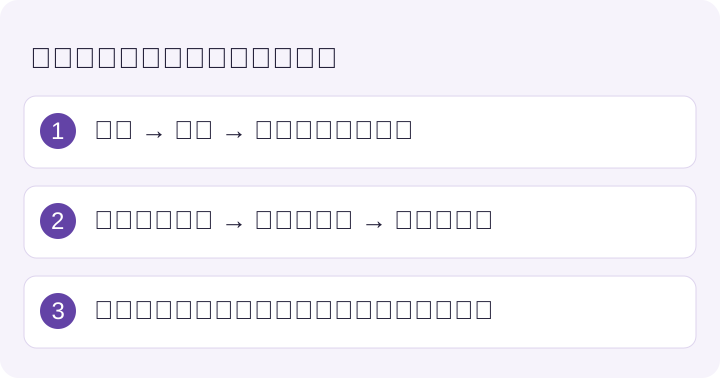
メールでの公開には、宛先ごとの記録済みメールアドレスが必要です。確認済みのメールアドレスを収集する場合はGoogleへのログインが必要ですが、回答者自身に入力してもらう方法とは異なります。他のアクセス設定によってログインが必要な場合もあります。配布前に対象者のアクセスとメール配信を試してください。アドレスを収集していなければ、Formsには成績の送信先がありません。
自動採点を使う前に知っておきたい制限
自動採点は対応する問題では便利ですが、想像より対象が限られています。本番の試験で使う前に、次の点を押さえておきましょう。
- チェックボックスは完全一致で採点されます。標準では、正しい選択肢をすべて選び、余分な選択をしなかった場合だけ得点できます。正解4つのうち3つでは0点です。「回答」で手動の部分点を付けることはできます。選択肢ごとに自動で点を付けたい場合は、個別に配点した単一回答の質問へ分け、結果を試してください。
- 記述式は文字列の完全一致です。内容が正しくても表現が異なると、正解の候補として登録するまでは不正解になる場合があります。
- 重み付けと部分点。質問ごとに配点を変えれば重み付けができます。部分点は手動採点で付けられますが、複雑なルーブリック計算には別の手順が必要です。
- タイマーは標準搭載されていません。Formsには制限時間のカウントダウンや時間切れの自動送信がありません。必要なら専用のアドオンを利用します。iPhoneでGoogleフォームにタイマーを追加する方法をご覧ください。
- iOSで試験監督機能は使えません。Googleのロックモードは対象の管理対象Chromebook向けで、iPhoneやiPad向けではありません。iOSの通常のFormsにカメラ監視はなく、タイマーでブラウザ操作をロックできるわけでもありません。質問順のシャッフルや回答1回の制限を、表示設定と組み合わせて使います。
これらの制限は、自動採点を使えないという意味ではありません。教員の判断や設定の調整が必要な範囲を把握するためのものです。
成績を記録用にエクスポートする
テスト結果を成績表にまとめるには、「回答」タブの「スプレッドシートにリンク」が便利です。送信日時、点数、すべての回答を含むシートが作られ、同期が動作している間は新しい回答も追加されます。iPadで並べ替えや集計を行い、記録や学校の成績管理用にPDFやExcelへ書き出せます。iPhoneでGoogleフォームの回答をPDFに変換する方法では採点結果の保存手順を紹介しています。継続的な分析用のシートと併用すると便利です。
どの設定を選ぶべきですか?
試験の重要度と質問形式に合わせて選びます。代表的な使い分けは次の3つです。
- 練習用の小テスト — 成績を送信直後に公開し、不正解だった質問、正解、点数をすべて表示します。解答を伏せる必要がなく、すぐに学習へつなげたい場合に向いています。
- 重要な試験 — 確認後に公開し、点数だけを表示して正解を隠します。論述を採点してからクラス全員にまとめて公開します。
- 記述式や論述を含むテスト — 自動と手動を組み合わせます。客観的な問題はFormsで採点し、自由記述はiPadで確認してからまとめて公開します。
用途に合う設定を選べば、対応する問題の多くを自動採点し、人の判断が必要な部分に集中できます。タッチ操作やエクスポートが負担になる場合は、Forms for Google Driveで作成、iPadでのテスト編集、回答の確認、採点済みデータの書き出しを行えます。採点そのものはテストモードが担います。
採点、モバイルでの確認、時間管理を分けて考える
iPhone・iPadでの操作。Forms for Google Driveはテストの管理と回答の確認を支援します。結果を見る前に、解答集、配点、成績の公開設定を確認してください。
Workspaceアドオンでの時間管理。Form Timer by pipiformは受験者ごとのカウントダウンを追加します。採点基準の設定やGoogleフォームの採点を代行するものではありません。送信時の動作を試したうえで、受験者に届く点数とフィードバックも確認してください。
Form Timerの機能を見る · アドオンをインストール · App StoreでForms for Google Driveを入手
アプリとWorkspaceアドオンは別々のpipiform製品です。Forms for Google Driveは年額US$59.99、3日間の試用付きです。地域のApp Storeの表示を確認してください。Form Timerは1フォームで無料、Proは年額US$80または月額US$10です。契約前に最新の製品価格をご確認ください。
まとめ
公式iOSアプリがなくても、iPadで採点できます。テストモードを有効にし、各質問の解答集と配点を設定すれば、ラジオボタン、チェックボックス、プルダウン、正解の文字列に一致する記述式を送信時に自動採点できます。送信直後か確認後かを選び、個別の点数表示を確認し、段落とファイルは手動で採点します。必要ならApple Pencilも役立ちます。スマートフォンの「回答」タブから成績を公開し、チェックボックスの完全一致と文字列の一致に注意しながら、結果をスプレッドシートの成績表に保存しましょう。一連の作業はタッチ操作で進められます。
よくある質問
iPhoneでGoogleフォームのテストを採点できますか?
はい。テストモード、解答集、配点を設定すると、対応する質問が自動採点されます。Safariで「回答」を開いて結果を確認してください。段落、ファイル、正解に一致しなかった記述式は手動で点数とフィードバックを付けて保存します。クラス全員分なら画面の大きいiPadが便利な場合もあります。事前に使用端末で操作を試してください。
Googleフォームが自動採点できる質問形式は何ですか?
ラジオボタン、チェックボックス、プルダウン、登録した正解の文字列に一致する記述式です。段落形式の長文やファイルのアップロードは手動確認が必要です。正解を設定していない質問は自動採点されません。決まった正解と照合できるものは自動、人の判断が必要なものはiPadで手動採点する、と考えるとよいでしょう。
正解は見えるのに点数が表示されないのはなぜですか?
公開時期の設定と実際に成績を公開済みかを確認し、不正解だった質問、正解、点数の表示設定も見直してください。「点数」は質問単位の得点情報を制御するもので、総合成績が見えない原因がそれだけとは限りません。公開済みのテストを回答者として試しましょう。
チェックボックスの問題に部分点を付けられますか?
自動採点では通常、正しい選択肢の組み合わせがすべて一致する必要があります。「回答」で手動の部分点を付け、変更を保存できます。選択肢ごとに自動で得点させたい場合は質問を分け、解答集の動作を試してください。最近、自動の部分点機能が追加されたとは想定しないでください。
記述式を正しく自動採点するにはどうしますか?
意味ではなく、登録した正解の文字列と照合されます。表記、略語、単位などの許容する候補を追加し、大文字・小文字や句読点の扱いを試験回答で確認します。「Paris, France」は「Paris」だけの解答集に一致しない場合があります。想定外の不一致は公開前に見直してください。
iPadから受験者へ成績を公開するにはどうしますか?
「回答」→「個別」でメールアドレスが記録された回答を開き、「スコアを公開」をタップします。宛先を選び、「メールを送信して公開」を実行します。メール公開には収集済みのアドレスが必要です。Googleログインの要否は確認済みメールの収集やアクセス設定によるため、一律ではありません。公開時期は「設定」で選び、テストの前に配信を試してください。
解答集を見せずにテストを再利用できますか?
「正解」と「不正解だった質問」を隠し、点数の表示も意図に合わせて選ぶことで、公開する情報を減らせます。再利用前に回答者の表示を確認してください。公開の延期、質問のシャッフル、1アカウント1回の制限は役立ちますが、スクリーンショットや解答の共有までは防げません。
Googleフォームの成績をスプレッドシートに出力するにはどうしますか?
「回答」タブの「スプレッドシートにリンク」をタップすると、送信日時、点数、すべての回答を含むGoogleスプレッドシートを作成できます。新しい回答も追加されます。iPadで並べ替え、合計、絞り込みを行い、PDFやExcelに書き出して記録や学校の成績管理に使えます。
著者は pipiform を運営する BurningFlower INC の創業者 Jeremy です。本記事は紹介製品の開発元が公開しています。