 pipiform
Cách chỉnh sửa Google Forms trên iPad (Hướng dẫn 2026)
Trả lời nhanhSửa trong Safari tại forms.google.com bằng tài khoản có quyền. Google Drive giúp tìm tệp, còn ứng dụng bên thứ ba có giao diện cho thao tác hỗ trợ. Cách mở, nút và đa nhiệm tùy phiên bản ứng dụng, iPadOS; kiểm tra bản trực tuyến đã lưu trước khi đổi công cụ.
Bạn có thể chỉnh sửa Google Forms trên iPad không?
Safari cung cấp trình sửa web Google Forms cho tài khoản có quyền sửa. Drive giúp tìm biểu mẫu nhưng cách mở có thể khác. Ứng dụng bên thứ ba có thể hỗ trợ thao tác khác; đừng mặc định đủ mọi tính năng hay đồng bộ tức thì.
Màn hình lớn có thể có thêm chỗ cho câu hỏi và tài liệu. Hướng dẫn này không báo cáo một lần thử thiết bị thật mới. Kiểm tra bố cục, bàn phím và đa nhiệm trên iPad cùng phiên bản phần mềm của bạn.
Trong suốt hướng dẫn này, chúng tôi sẽ đề cập đến cả ba phương pháp, giới hạn chỉnh sửa áp dụng cho mọi phương pháp iPad và cách khắc phục sự cố dành riêng cho iPad khiến mọi người khó chịu nhất.
Phương pháp 1 — Chỉnh sửa trong Safari (forms.google.com)
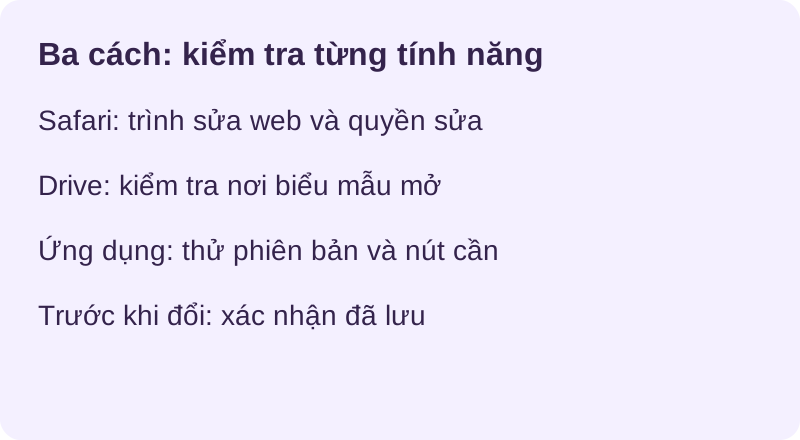
Chỉnh sửa trong Safari là phương pháp nhanh nhất trên iPad và không cần cài đặt. Mở Safari, truy cập Forms.google.com, đăng nhập và nhấn vào biểu mẫu bạn muốn thay đổi — trình chỉnh sửa web di động của Google sẽ xử lý phần còn lại.
Từng bước
- Mở Safari trên iPad của bạn.
- Nhập
forms.google.comvào thanh địa chỉ và nhấn Go. - Đăng nhập bằng tài khoản Google sở hữu biểu mẫu (hoặc tài khoản có quyền chỉnh sửa).
- Biểu mẫu gần đây của bạn xuất hiện trên màn hình chính. Nhấn vào cái bạn muốn chỉnh sửa.
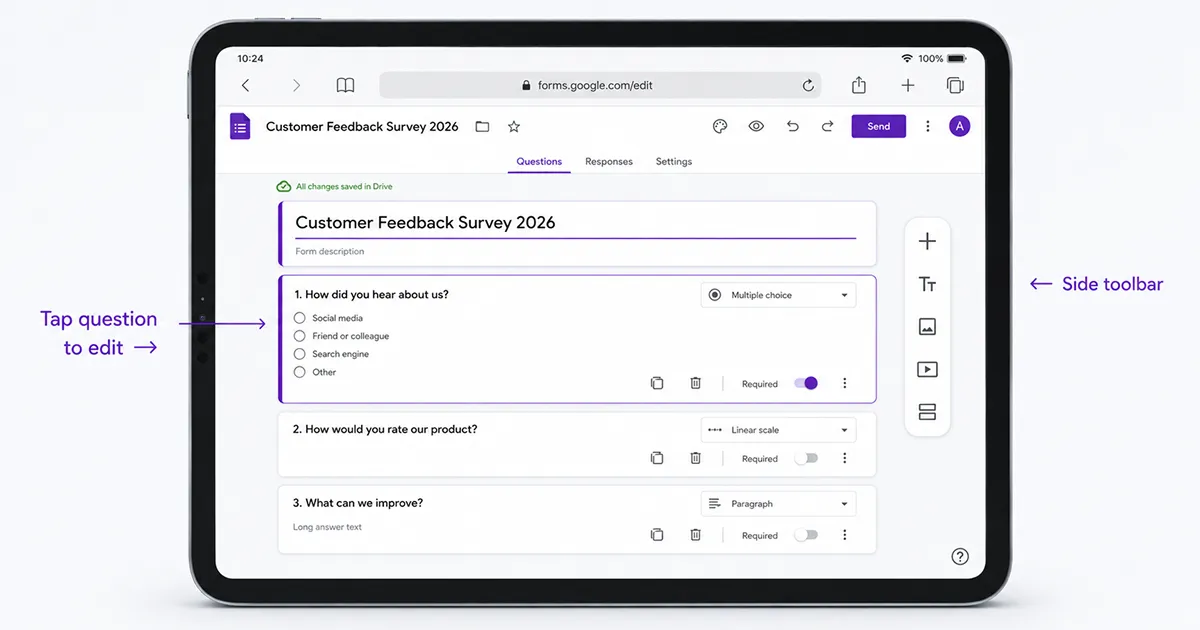
- Nhấn vào bất kỳ câu hỏi nào để thay đổi nội dung, tùy chọn hoặc loại câu hỏi. Sử dụng + trên thanh công cụ bên để thêm câu hỏi mới và các biểu tượng phần, hình ảnh hoặc video để thêm các thành phần khác.
- Chỉnh sửa tự động lưu một cách âm thầm. Đợi chỉ báo “Tất cả thay đổi được lưu trong Drive” trước khi bạn đóng tab — không có nút lưu thủ công.
Mẹo dành riêng cho iPad
iPad có các tính năng đa nhiệm mà iPhone không có và một số tính năng trong số đó thực sự cải thiện trải nghiệm chỉnh sửa:
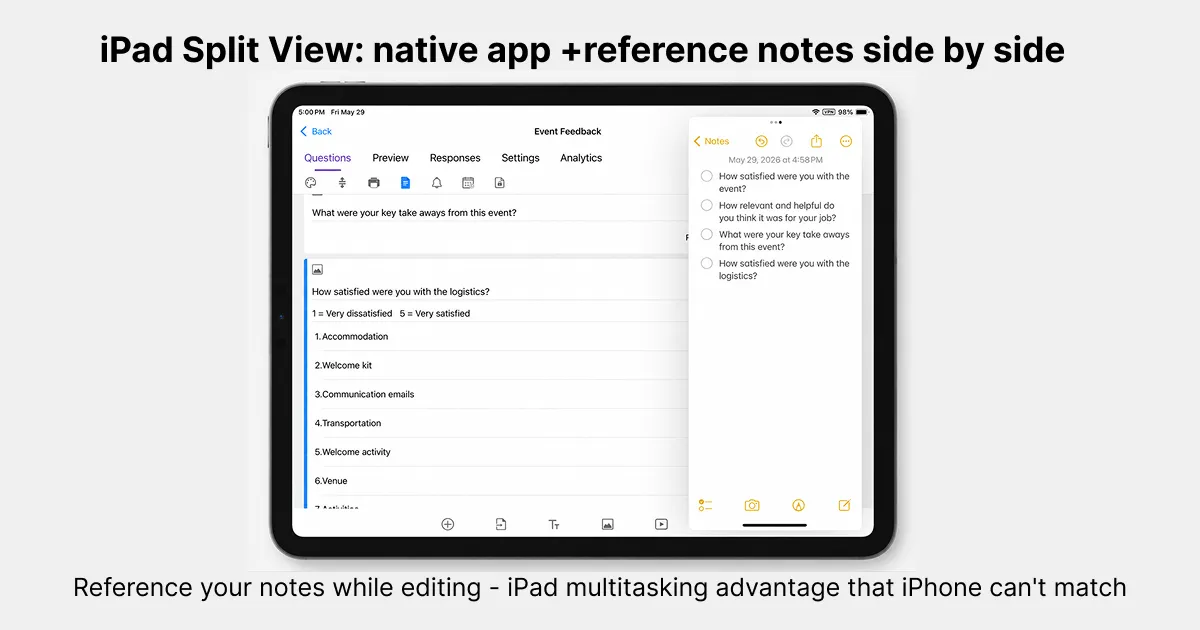
- Làm việc cạnh nhau. Dùng nút đa nhiệm có trong phiên bản iPadOS để đặt tài liệu bên biểu mẫu. Hướng dẫn Split View cũ không nhất thiết khớp nút cửa sổ mới.
- Cửa sổ và Stage Manager. Chế độ có sẵn tùy mẫu iPad và iPadOS. Theo hướng dẫn Apple cho thiết bị và thử trình sửa ở cỡ cửa sổ dự định.
- Phím tắt phần cứng. Với Magic Keyboard hoặc bất kỳ bàn phím Bluetooth nào được đính kèm, các phím tắt văn bản tiêu chuẩn sẽ hoạt động trong trình chỉnh sửa: ⌘C/⌘V để sao chép văn bản câu hỏi, ⌘Z để hoàn tác và Tab để di chuyển giữa các trường. Bàn phím ảo cũng biến mất, giúp khắc phục sự cố bao phủ trường được mô tả bên dưới.
- Con trỏ / bàn di chuột. Bàn di chuột Magic Keyboard cung cấp cho bạn một con trỏ chính xác, giúp việc chạm vào các tay cầm kéo nhỏ và menu ba chấm dễ dàng hơn nhiều so với việc chạm bằng ngón tay.
Cảnh báoHướng dẫn Google cho iPhone và iPad nêu bộ chọn ngày giờ hiện chưa được hỗ trợ. Thử luồng người trả lời thực tế; dùng văn bản với định dạng rõ khi phù hợp hoặc thiết bị khác nếu thiếu nút cần thiết.
Phương pháp 2 — Chỉnh sửa thông qua ứng dụng Google Drive iPad
Dùng Drive tìm biểu mẫu rồi kiểm tra mở trình sửa, bản xem trước hay trình duyệt ngoài. Không mặc định mọi phiên bản Drive dùng cùng trình sửa nhúng.
Từng bước
- Cài đặt Google Drive từ App Store và đăng nhập.
- Điều hướng đến nơi lưu trữ biểu mẫu hoặc sắp xếp theo Sửa đổi lần cuối để tìm biểu mẫu gần đây.
- Nhấn biểu mẫu và kiểm tra nơi mở. Nếu chỉ thấy xem trước, mở trình sửa trong Safari bằng tài khoản có quyền sửa.
- Sửa bằng nút hiện có rồi chờ xác nhận lưu trước khi đóng hoặc chuyển ứng dụng.
Điều này khác với iPhone như thế nào
Màn hình lớn có thể giúp, nhưng cách mở và nút tùy phiên bản cài. Để tạo biểu mẫu, dùng trình sửa web nếu Drive không có thao tác cần. Hướng dẫn tạo biểu mẫu trên iPhone cũng giải thích quy trình web cơ bản.
Phương pháp 3 — Chỉnh sửa bằng ứng dụng iOS chuyên dụng
Forms for Google Drive của pipiform cung cấp giao diện di động khác. Xem quyền OAuth yêu cầu và thao tác hỗ trợ. Sau khi sửa, kiểm tra bản trực tuyến; OAuth là cơ chế cấp quyền, không bảo đảm đồng bộ tức thì hay mọi tính năng.
Từng bước (sử dụng Forms for Google Drive)
- Tải xuống Forms for Google Drive từ App Store. Bao gồm bản dùng thử miễn phí 3 ngày, sau đó là gói đăng ký trả phí.
- Mở ứng dụng và đăng nhập bằng tài khoản Google sở hữu biểu mẫu của bạn.
- Nhấn vào biểu mẫu bạn muốn chỉnh sửa từ danh sách biểu mẫu của mình.
- Chỉnh sửa câu hỏi bằng giao diện iOS gốc — kéo để sắp xếp lại, vuốt để xóa, nhấn và giữ để có các tùy chọn.
- Sau khi kết nối lại hoặc sửa, kiểm tra trạng thái ứng dụng và biểu mẫu trực tuyến trước khi chia sẻ. Đừng mặc định mọi thay đổi đã đồng bộ.
Nơi phiên bản iPad tỏa sáng
Giao diện gốc có thể hợp một quy trình; hãy xem bố cục và nút thực tế thay vì suy khả năng chỉ vì đó là ứng dụng gốc.
- Bố cục sửa. Kiểm tra ứng dụng hiện tại ở cỡ cửa sổ đã chọn; không mặc định phiên bản nào cũng có hai bảng cạnh nhau.
- Đa nhiệm. Thử ứng dụng trong chế độ cửa sổ có trên thiết bị. Ứng dụng gốc cũng có thể bị hạn chế bố cục.
- Apple Pencil + Scribble. Bạn có thể sử dụng Pencil để nhấn vào một trường và viết tay văn bản câu hỏi, để iPadOS Scribble chuyển đổi nó thành văn bản đã nhập. (Lưu ý: đây là iPadOS đang thực hiện chuyển đổi, không phải ứng dụng thêm lớp chữ viết tay - xem Câu hỏi thường gặp.)
- Chuẩn bị ngoại tuyến. Thử thao tác hỗ trợ bằng biểu mẫu thử, kết nối lại và kiểm tra bản trực tuyến. Điều này không bật gửi ngoại tuyến qua liên kết trả lời Google Forms.
Safari là điểm bắt đầu phù hợp cho sửa thỉnh thoảng. Trước khi chọn ứng dụng trả phí, thử thao tác cần, yêu cầu mạng và ưu đãi hiện tại.
So sánh: Phương pháp nào cho iPad?
So sánh từng cách trên thiết bị của bạn. Bảng nêu điểm cần kiểm tra, không hứa mọi phiên bản hoạt động giống nhau. Hướng dẫn do pipiform, bên làm ứng dụng được đề cập, xuất bản.
| Tiêu chí | Safari (forms.google.com) | Ứng dụng Google Drive cho iPad | Forms for Google Drive (pipiform) |
|---|---|---|---|
| Sửa biểu mẫu | Cần quyền sửa | Kiểm tra trình sửa mở ra | Kiểm tra thao tác hỗ trợ |
| Bố cục màn hình | Bố cục web | Tùy trình sửa mở ra | Kiểm tra phiên bản hiện tại |
| Đa nhiệm | Thử cỡ cửa sổ | Thử cỡ cửa sổ | Thử cỡ cửa sổ |
| Chuẩn bị ngoại tuyến | Không dựa vào lưu ngoại tuyến | Kiểm tra trình sửa mở ra | Thử thao tác và đồng bộ |
| Apple Pencil / Scribble | Kiểm tra trường và ngôn ngữ | Kiểm tra trường và ngôn ngữ | Kiểm tra trường và ngôn ngữ |
| Sắp xếp câu hỏi | Thử thao tác kéo | Thử trình sửa mở ra | Thử nút trong ứng dụng |
| Giới hạn số câu trả lời | Cài đặt biểu mẫu công bố | Cài đặt trình sửa mở ra | Kiểm tra nút có sẵn |
| Đếm ngược từng người | Quy trình hẹn giờ riêng | Quy trình hẹn giờ riêng | Kiểm tra nút ứng dụng |
| Thông báo đẩy | Kiểm tra tùy chọn thông báo | Kiểm tra tùy chọn thông báo | Thử quyền và việc nhận |
| Bộ chọn ngày giờ | Giới hạn iOS theo Google | Kiểm tra trình sửa và giới hạn iOS | Thử phiên bản hiện tại |
| Chi phí | Không thêm phí trình sửa Google | Không thêm phí ứng dụng Drive | Kiểm tra ưu đãi App Store |
| Bên cung cấp trình sửa | Google qua Drive | pipiform, bên thứ ba |
Drive là điểm mở cần kiểm tra hành vi. Scribble là tính năng nhập của iPadOS; cần xác minh thiết bị, ngôn ngữ và trường hỗ trợ. Đây không phải lớp viết tay riêng do Forms cung cấp.
Những gì bạn có thể và không thể chỉnh sửa trên iPad
Sửa biểu mẫu cần quyền biên tập và nút hỗ trợ. Riêng người trả lời có thể sửa câu trả lời của mình khi chủ cho phép và có liên kết sửa phù hợp. Sửa Sheet liên kết không đổi câu trả lời gốc Forms.
Nội dung bạn có thể chỉnh sửa trên iPad:
- Văn bản câu hỏi, văn bản trợ giúp và loại câu hỏi
- Tùy chọn trả lời (thêm, xóa, sắp xếp lại các lựa chọn)
- Required chuyển đổi, quy tắc xác thực và điểm (dành cho câu đố)
- Phần, ngắt phần và phân nhánh cơ bản (“chuyển đến phần dựa trên câu trả lời”)
- Chủ đề của biểu mẫu: màu tiêu đề, nền và phông chữ (các chủ đề cơ bản có tác dụng; tiêu đề hình ảnh tùy chỉnh đầy đủ vẫn có thể thích hợp trên máy tính để bàn)
- Cài đặt chia sẻ và cộng tác viên, thông báo xác nhận và cài đặt thu thập phản hồi
Tính năng bị hạn chế hoặc không có trên iPad:
- Câu trả lời đã gửi. Dùng quy trình sửa được phép khi bật. Thay ô trong Sheet liên kết không viết lại câu trả lời gốc trong Forms.
- Bộ chọn ngày giờ. Theo giới hạn iOS hiện tại trong tài liệu Google và thử biểu mẫu công bố; đừng suy mọi ứng dụng hoạt động giống nhau từ tên.
- Tiện ích Workspace. Lên kế hoạch cài và cấu hình bằng quy trình máy tính. Ứng dụng gốc là sản phẩm khác, không tự có cùng chức năng tiện ích.
- Tùy chỉnh chủ đề chuyên sâu — việc tải hình ảnh tiêu đề tùy chỉnh lên sẽ đáng tin cậy hơn trên máy tính để bàn.
Thử câu hỏi, cài đặt và luồng người trả lời cần thiết trước khi dựa vào iPad. Quyền sửa câu trả lời và cài tiện ích là hai việc riêng. Hướng dẫn ứng dụng Google Forms iOS giải thích lựa chọn.
Khắc phục sự cố chỉnh sửa iPad
Mạng, quyền tài khoản, vị trí bàn phím và cỡ cửa sổ là điểm kiểm tra hữu ích. Đây là khả năng khắc phục, không phải chẩn đoán mọi lỗi đều có một trong bốn nguyên nhân.
Lưu chưa xong. Kiểm tra mạng và trạng thái lưu trước khi đóng. Đối chiếu bản trực tuyến sau khi nối lại; đừng đổi ứng dụng với giả định thay đổi chưa lưu sẽ chuyển theo. Xem thêm hướng dẫn khắc phục trên iPhone.
Lỗi tài khoản hoặc quyền. Xác nhận tài khoản có quyền sửa. Nếu cần, thử tài khoản đúng trong phiên trình duyệt riêng; không mặc định Drive tự giải quyết xung đột tài khoản.
Bàn phím che trường nhập. Trên iPad, bàn phím ảo có thể đẩy lên trên trường bạn đang chỉnh sửa, đặc biệt là ở chế độ ngang. Gắn bàn phím phần cứng (bàn phím trên màn hình biến mất hoàn toàn), cuộn trường trở lại chế độ xem sau khi bàn phím mở ra hoặc xoay sang dọc để có không gian thẳng đứng hơn.
Cửa sổ hẹp. Mở rộng trình sửa hoặc thử toàn màn hình rồi kiểm tra lại. Cả web và ứng dụng gốc có thể khác ở chiều rộng nhỏ; dùng nút đa nhiệm đúng phiên bản iPadOS.
Thiếu điều khiển "Chỉnh sửa". Có thể bạn đã mở liên kết xem hoặc phản hồi chứ không phải URL chỉnh sửa. Mở biểu mẫu trực tiếp từ Forms.google.com hoặc yêu cầu chủ sở hữu cấp cho bạn quyền truy cập chỉnh sửa trong cài đặt cộng tác viên của biểu mẫu.
Tiếp tục chỉnh sửa iPad sang bản sao tài liệu
Trên iPhone và iPad. Sử dụng Forms for Google Drive khi bạn muốn có không gian làm việc iPad gốc để tạo, chỉnh sửa và đánh giá biểu mẫu. Giữ bản xem trước của trình duyệt trong danh sách kiểm tra của bạn: trải nghiệm của người trả lời là điều cuối cùng bạn cần xác minh.
Với tiện ích bổ sung Workspace. Để chuyển giao tài liệu trên máy tính, Form to Docs của pipiform có thể xuất bảng câu hỏi hoặc câu trả lời của nó. Chọn các câu hỏi để xem lại biểu mẫu và câu trả lời cho các câu trả lời đã hoàn thành. Tài liệu được xuất là ảnh chụp nhanh chứ không phải là tài liệu thay thế trực tiếp cho biểu mẫu của bạn.
Xem Form to Docs và các tính năng của nó · Cài đặt tiện ích bổ sung · Tải Forms for Google Drive trên App Store
Ứng dụng và tiện ích bổ sung của Workspace là các sản phẩm pipiform riêng biệt. Forms for Google Drive có giá 59,99 USD/năm với bản dùng thử 3 ngày; kiểm tra ưu đãi App Store cho khu vực của bạn. Đối với Form to Docs, hãy kiểm tra mức miễn phí trong tài khoản của bạn; Phí trả phí là 49,20 USD/năm hoặc 8 USD/tháng, với các gói dùng một lần riêng biệt. Xem giá sản phẩm hiện tại trước khi đăng ký.
Tóm tắt
Bắt đầu bằng Safari hoặc tìm tệp trong Drive rồi kiểm tra trình sửa được mở. Với Forms for Google Drive, thử thao tác cụ thể và đồng bộ. Màn hình lớn, đa nhiệm có thể giúp nhưng khả năng khác nhau. Xác nhận lưu trước khi đổi công cụ; đổi không bảo đảm không mất dữ liệu.
Câu hỏi thường gặp
Tôi có thể chỉnh sửa Google Forms ngoại tuyến trên iPad không?
Đừng dựa vào trình sửa web lưu khi mất kết nối. Nếu dùng chuẩn bị ngoại tuyến trong ứng dụng, thử thao tác hỗ trợ và kiểm tra bản trực tuyến sau khi nối lại. Sửa tại máy khác câu trả lời người dùng đã được nhận.
Bộ chọn ngày có hoạt động trên iPad Safari không?
Hướng dẫn Google cho iPhone/iPad hiện nêu bộ chọn ngày giờ chưa hỗ trợ. Thử biểu mẫu đã công bố trên thiết bị dự kiến; có thể cần định dạng văn bản rõ hoặc thiết bị khác.
Tôi có thể sử dụng Apple Pencil để chỉnh sửa Google Forms không?
Một phần. Apple Pencil hoạt động để chạm, chọn và Viết chữ thành văn bản bên trong các trường văn bản trên iPad, do đó bạn có thể viết tay tiêu đề câu hỏi và nhờ iPadOS chuyển đổi chúng thành văn bản đánh máy. Tuy nhiên, trình chỉnh sửa dành cho thiết bị di động của Google không có chữ viết tay hoặc lớp chú thích gốc nên bạn không thể vẽ trên biểu mẫu hoặc phác thảo logic câu hỏi — Bút chì hoạt động như một con trỏ và đầu vào Viết nguệch ngoạc, không có chức năng nào khác.
Việc chỉnh sửa Google Forms trên iPad có tốt hơn trên iPhone không?
Màn hình lớn có thể giúp xem câu hỏi và tài liệu, nhưng cách phù hợp tùy người, cỡ cửa sổ và phần mềm. Thử nút cần dùng thay vì mặc định tính năng hoàn toàn giống nhau.
Tôi có thể chỉnh sửa phản hồi biểu mẫu, không chỉ câu hỏi, trên iPad không?
Nếu bật sửa câu trả lời, người trả lời có thể dùng liên kết phù hợp theo yêu cầu truy cập. Màn hình xem câu trả lời của chủ là giao diện riêng. Sửa ô Sheet liên kết thay đổi bảng tính đó, không đổi câu trả lời gốc Forms.
Tại sao bàn phím của tôi che mất trường nhập trên iPad?
Thử cuộn để thấy trường, đổi hướng, nới cửa sổ hoặc dùng bàn phím cứng. Hiển thị và hành vi bàn phím tùy cài đặt, ứng dụng; kiểm tra kết quả thay vì cho rằng một phụ kiện luôn sửa được.
Tôi có cần tài khoản Google để chỉnh sửa biểu mẫu trên iPad không?
Có. Bạn phải đăng nhập vào tài khoản Google sở hữu biểu mẫu hoặc tài khoản đã được cấp quyền truy cập chỉnh sửa. Nếu bạn chỉ có liên kết xem hoặc phản hồi, bạn không thể chỉnh sửa biểu mẫu — trước tiên hãy yêu cầu chủ sở hữu thêm bạn làm người chỉnh sửa trong cài đặt cộng tác viên của biểu mẫu.
Bài viết của Jeremy, người sáng lập BurningFlower INC, đơn vị phát triển pipiform. Nội dung do nhà phát triển sản phẩm xuất bản.