 pipiform
Google Forms dành cho giáo viên trên iPad và iPhone (2026)
Trả lời nhanhGiáo viên có thể tạo bài kiểm tra, chia sẻ liên kết dành cho người trả lời và xem bài nộp trên iPad hoặc iPhone, tùy các công cụ có trên thiết bị và tài khoản trường. Hãy thiết lập và thử đáp án trước khi dùng. Gemini có điều kiện sử dụng; hướng dẫn tạo của Google dùng máy tính, và đáp án cùng điểm do AI đề xuất vẫn cần kiểm tra. Phân phối qua Classroom không tự động bảo đảm ghép đúng mọi câu trả lời với học sinh.
Giáo viên có thể sử dụng Google Forms trên iPad mà không cần máy tính không?
Google có hướng dẫn dùng trình duyệt trên iPad và iPhone. Mở forms.google.com bằng tài khoản có quyền và thử các công cụ kiểm tra cần dùng. Một số thao tác hoặc chính sách trường có thể yêu cầu máy tính. Xem hướng dẫn ứng dụng Google Forms cho iOS để phân biệt trình duyệt của Google với ứng dụng bên thứ ba.
Bàn phím ngoài và chế độ đa nhiệm được iPad hỗ trợ có thể giúp xem tài liệu bên cạnh trình chỉnh sửa. Cách điều khiển cửa sổ tùy thiết bị và phiên bản iPadOS. Kiểm tra chức năng thực tế và trạng thái lưu của ứng dụng bên thứ ba trước khi sử dụng.
Xây dựng câu đố trên iPad — Có và không có Song Tử
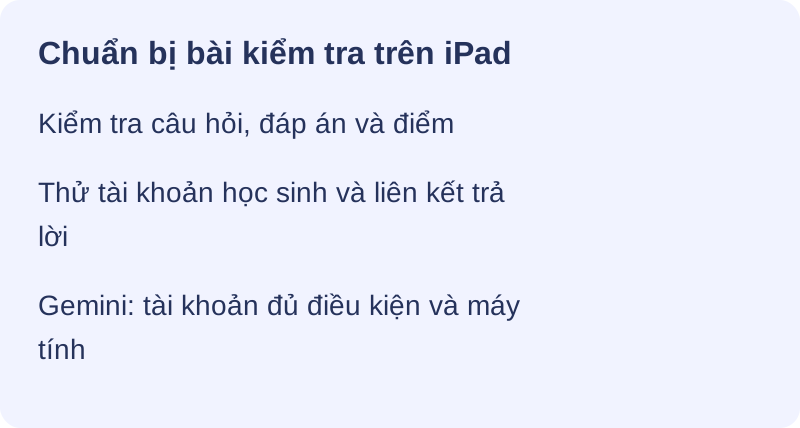
Bật chế độ bài kiểm tra, viết câu hỏi rồi đặt đáp án và điểm. Nếu tài khoản có công cụ Gemini phù hợp, hãy xem lại bản nháp trên thiết bị được hỗ trợ trước khi giao cho học sinh.
Thiết lập bài kiểm tra thủ công (từng bước trên iPad Safari)
- Mở biểu mẫu tại
forms.google.comtrong Safari và chuyển tới tab Settings. - Bật Tạo bài kiểm tra này. Thao tác này sẽ mở khóa các đáp án cho mỗi câu hỏi và giá trị điểm.
- Thêm loại câu hỏi hỗ trợ chấm điểm và thiết lập đáp án. Câu trả lời ngắn cần các cách viết được chấp nhận; kiểm tra điểm tự động trước khi công bố.
- Ở mỗi câu hỏi, hãy nhấn vào Answer key, đánh dấu (các) tùy chọn đúng và cho điểm. Thêm phản hồi tùy chọn cho mỗi câu hỏi để biết câu trả lời đúng và sai.
- Xem trước bài kiểm tra (biểu tượng con mắt) để biết chính xác học sinh sẽ nhận được gì.
Bàn phím có thể giúp nhập câu hỏi dài. Dùng chế độ đa nhiệm mà iPad và phiên bản iPadOS của bạn hỗ trợ để xem tài liệu cạnh trình chỉnh sửa.
Soạn bằng Gemini khi đủ điều kiện
Hướng dẫn tạo biểu mẫu bằng Gemini của Google bắt đầu trên máy tính và yêu cầu tài khoản hoặc gói đủ điều kiện. Đừng mặc định Help me create có trên Safari của iPad. Nếu dùng được, hãy kiểm tra từng câu hỏi trong bản nháp.
Gemini có thể tạo nội dung bài kiểm tra, bao gồm đáp án và điểm đề xuất ở các tính năng được hỗ trợ. Kiểm tra mọi đáp án, điểm và cài đặt chấm vì AI có thể sai. Tài liệu bài kiểm tra của Google giải thích cách thiết lập và xem lại đáp án.
Phát biểu mẫu cho học sinh (Phương pháp iPad)
Dùng Classroom nếu cần quy trình giao bài, hoặc chia sẻ liên kết trả lời hay mã QR cho hoạt động phù hợp. Thử quyền truy cập bằng tài khoản học sinh trước khi phát.
Theo liên kết hoặc Google Classroom
Google Classroom có ứng dụng chính thức cho iPhone và iPad. Đính kèm biểu mẫu không tự động ghép tất cả câu trả lời hoặc nhập điểm. Kiểm tra yêu cầu về bài tập kiểm tra và nhập điểm, cài đặt tài khoản trường cùng cách nhận diện học sinh; dùng máy tính nếu máy tính bảng thiếu thao tác cần thiết.
Bằng mã QR trên màn hình hoặc tài liệu phát tay
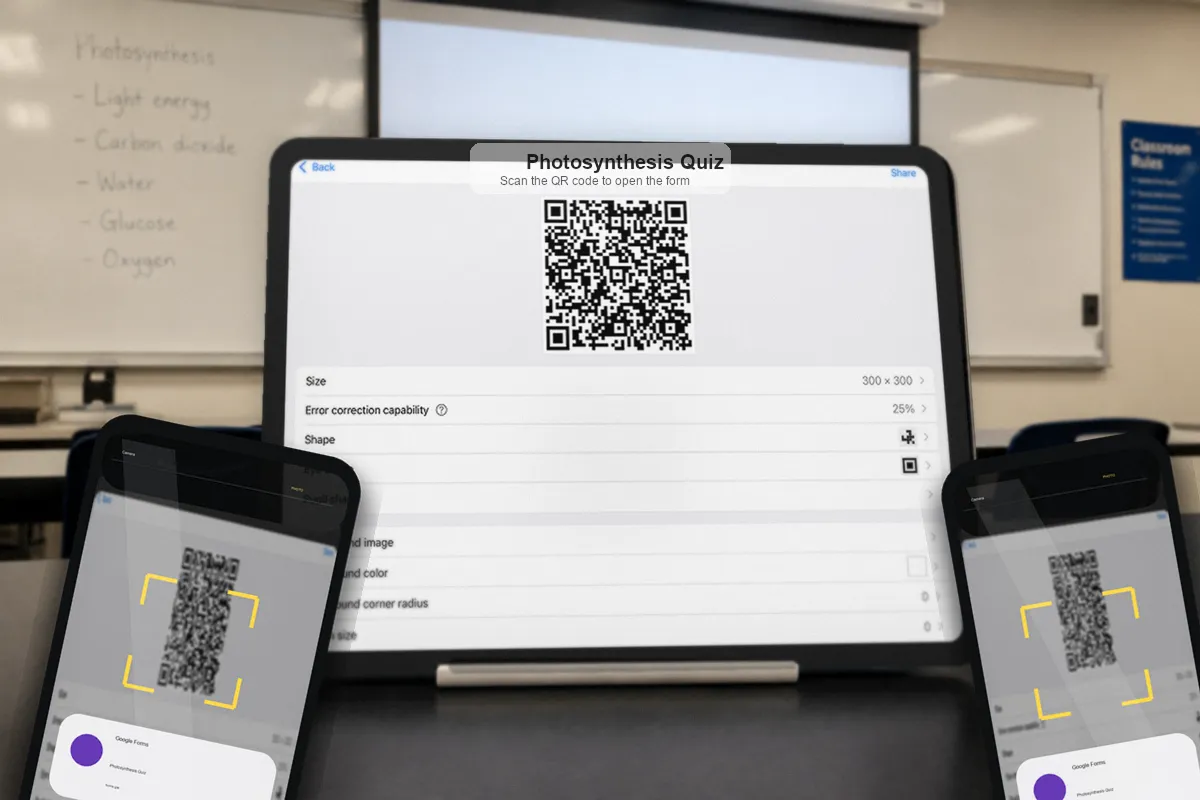
Đối với việc phân phối trong phòng, nhanh chóng hoặc ẩn danh, mã QR khó bị đánh bại: hiển thị mã đó trên máy chiếu hoặc in trên tài liệu phát tay và học sinh quét mã đó bằng máy ảnh của họ. Google Forms không có trình tạo QR tích hợp nên bạn tạo một trình tạo từ liên kết chia sẻ — hướng dẫn tạo mã QR cho Biểu mẫu Google trên iPhone của chúng tôi sẽ hướng dẫn phương pháp một phút. AirDropping hoặc nhắn tin bằng liên kết đơn giản cũng có tác dụng để chia sẻ nhanh chóng.
Cảnh báoChia sẻ liên kết dành cho người trả lời. Riêng URL chỉnh sửa không cấp quyền chỉnh sửa, nhưng không nên cho học sinh quyền biên tập không cần thiết. Thử liên kết học sinh đã xuất bản và giới hạn tài khoản trước khi gửi qua Classroom hoặc mã QR.
Cài đặt bài kiểm tra cần xem lại
Một số cài đặt biến biểu mẫu chung thành biểu mẫu sẵn sàng cho lớp học và tất cả chúng đều nằm trong tab Settings mà bạn có thể truy cập từ iPad Safari. Định cấu hình những thứ này trước khi bạn phân phối:
- Giới hạn 1 câu trả lời. Giới hạn áp dụng theo tài khoản Google đã đăng nhập, không nhất thiết theo từng người. Kiểm tra yêu cầu tài khoản trường và tùy chọn sửa câu trả lời.
- Thu thập địa chỉ email. Chế độ xác minh nhận diện tài khoản đang đăng nhập; email do người trả lời tự nhập có thể sai. Cả hai đều không tự chứng minh học sinh nào thực sự làm bài.
- Tắt “Xem câu trả lời đúng” cho đến khi mọi người gửi. Ẩn đáp án trong thời gian kiểm tra để những người về đích sớm không thể tiết lộ phần còn lại.
- Bỏ tùy chọn "Chỉnh sửa sau khi gửi". Ngăn học sinh lặng lẽ mở lại và thay đổi câu trả lời sau khi nộp bài kiểm tra.
Xem các công cụ tài khoản được dùng và thử toàn bộ quy trình của học sinh, kể cả công bố điểm. Dùng máy tính cho cài đặt không có trên thiết bị di động.
Xem Responses tham gia — Trực tiếp từ điện thoại của bạn
Thẻ Câu trả lời hiển thị các bài đã nhận và biểu đồ tóm tắt. Tổng số không cho biết ai đã xong; dùng thông tin định danh được thu thập phù hợp và hồ sơ bài tập để kiểm tra từng học sinh.
Biểu đồ tóm tắt giúp nhận ra xu hướng trong các câu trả lời đã nhận. Làm mới và kiểm tra số lượng trước khi diễn giải; tập dữ liệu chưa đủ có thể không đại diện cả lớp. Tìm hiểu chỗ có thể hiểu sai trước khi quyết định cách giảng lại.
Google Forms hỗ trợ thông báo câu trả lời qua email. Việc gửi và cảnh báo trên điện thoại tùy tài khoản cùng cài đặt thiết bị; thông báo đẩy của bên thứ ba cũng cần thử. Hướng dẫn thông báo trên iPhone trình bày các lựa chọn.
Tự động chấm điểm và đưa ra phản hồi về iPad
Chấm điểm tự động phụ thuộc loại câu hỏi được hỗ trợ và đáp án được đặt đúng. Kiểm tra việc khớp câu trả lời ngắn cùng các đáp án cần đánh giá trước khi công bố điểm; nộp bài không có nghĩa mọi câu đều được chấm chính xác.
| Loại câu hỏi | Tự động chấm điểm? | Hành động của giáo viên |
|---|---|---|
| Trắc nghiệm | ✅ Có | Đặt đáp án + điểm |
| Hộp kiểm | ✅ Có | Đặt đáp án + điểm |
| Thả xuống | ✅ Có | Đặt khóa + điểm trả lời |
| Câu trả lời ngắn | ✅ Có (văn bản phù hợp) | Xác định câu trả lời được chấp nhận |
| Đoạn (câu trả lời dài) | ❌ Không | Chấm điểm thủ công + phản hồi |
| Tải tệp lên | ❌ Không | Xem xét thủ công |
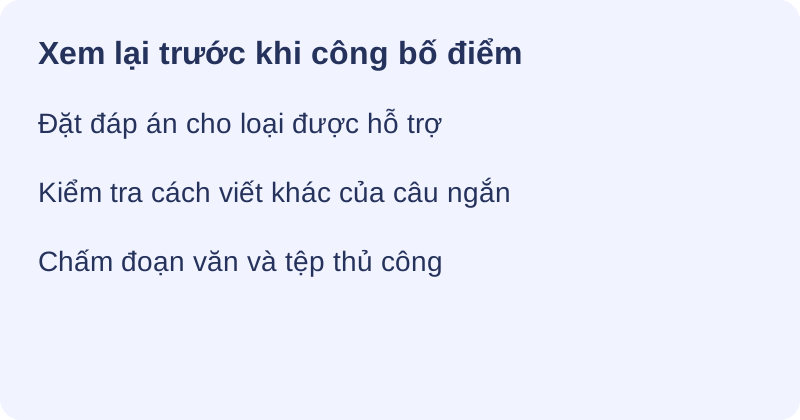
Xem điểm trong thẻ Câu trả lời. Đoạn văn và tệp tải lên cần đánh giá thủ công; phép so khớp câu trả lời ngắn có thể bỏ sót cách viết đúng khác. Apple Pencil và Scribble tùy thiết bị, ngôn ngữ và ô nhập. Kiểm tra phản hồi cùng cài đặt công bố điểm trước khi chia sẻ.
Lỗi thường gặp khi giáo viên dùng iPad hoặc iPhone
Dùng các bước kiểm tra sau khi quy trình di động không hoạt động như mong đợi; không có một cách sửa chung cho mọi thiết bị hoặc tài khoản.
Bộ chọn ngày/giờ. Hướng dẫn iPhone/iPad của Google ghi rằng bộ chọn này chưa được hỗ trợ. Thử biểu mẫu đã xuất bản và cân nhắc hướng dẫn định dạng văn bản rõ ràng, danh sách ngày phù hợp hoặc thiết bị khác. Xem hướng dẫn khắc phục lỗi trên iPhone.
Nhiều tài khoản Google xung đột. Giáo viên thường sử dụng tài khoản cá nhân và tài khoản trường học, đồng thời Safari mở sai biểu mẫu là nguyên nhân thường xuyên dẫn đến "Tôi không thể nhìn thấy biểu mẫu của mình" hoặc "điều này không hiển thị phản hồi nào". Kiểm tra hình đại diện ở góc và chuyển sang tài khoản sở hữu biểu mẫu.
Lỗi trình duyệt trong ứng dụng. Nếu liên kết mở bên trong ứng dụng khác bị lỗi, thử mở liên kết trả lời trong Safari bằng đúng tài khoản rồi kiểm tra gửi lại.
Chỉnh sửa chậm. Thử bớt thẻ đang mở hoặc dùng biểu mẫu ngắn hơn, rồi kiểm tra kết nối và việc lưu. Thử ứng dụng gốc với công việc thực tế thay vì mặc định luôn nhanh hơn.
Khi ứng dụng iOS gốc giúp ích cho giáo viên
Ứng dụng bên thứ ba có thể hữu ích khi thường xuyên sửa biểu mẫu hoặc xem câu trả lời trên điện thoại. Xác nhận thao tác được hỗ trợ, sự chấp thuận của trường và yêu cầu kết nối trước khi dùng với dữ liệu học sinh.
Forms for Google Drive của pipiform cung cấp một giao diện di động khác. Thử chỉnh sửa, thông báo và xuất dữ liệu bằng biểu mẫu thử nghiệm. Nếu chuẩn bị ngoại tuyến, kiểm tra bản trực tuyến sau khi kết nối lại; chức năng đó không cho phép học sinh gửi câu trả lời ngoại tuyến. Xem hướng dẫn xuất PDF, tạo biểu mẫu và chỉnh sửa trên iPad.
Thử một công việc hằng tuần trước khi chọn ứng dụng: chuẩn bị câu hỏi, lưu thay đổi, xem bài đã nhận và xuất mẫu dữ liệu. Kiểm tra kết quả trong biểu mẫu trực tuyến thay vì cho rằng mọi thao tác đều nhanh hơn hoặc được hỗ trợ đầy đủ.
Classroom có thể tổ chức bài tập và quy trình điểm, nhưng việc ghép đáp án và nhập điểm phụ thuộc các điều kiện được hướng dẫn. Chọn trình duyệt, Classroom và ứng dụng theo thao tác mà chúng thực sự hỗ trợ.
Sử dụng pipiform để chuẩn bị trên thiết bị di động và thực hành theo thời gian
Trên iPhone và iPad. Forms for Google Drive cung cấp cho giáo viên không gian làm việc iPhone/iPad để chuẩn bị biểu mẫu và xem xét câu trả lời giữa các lớp. Kiểm tra liên kết sinh viên đã xuất bản sau khi thay đổi cài đặt bài kiểm tra hoặc quyền truy cập.
Với tiện ích bổ sung Workspace. Để thực hành theo thời gian, Form Timer của pipiform cung cấp cho mỗi người học một bộ đếm ngược riêng. Thiết lập nó trên máy tính, kiểm tra các câu hỏi bắt buộc và tự động gửi tùy chọn, đồng thời phân phối liên kết theo thời gian của nó. Thời gian không thay thế các phím trả lời, chấm điểm hoặc kiểm soát truy cập lớp học của Google Forms.
Xem Form Timer và các tính năng của nó · Cài đặt tiện ích bổ sung · Tải Forms for Google Drive trên App Store
Ứng dụng và tiện ích bổ sung của Workspace là các sản phẩm pipiform riêng biệt. Forms for Google Drive có giá 59,99 USD/năm với bản dùng thử 3 ngày; kiểm tra ưu đãi App Store cho khu vực của bạn. Form Timer miễn phí ở một dạng; gói Pro của nó là 80 USD/năm hoặc 10 USD/tháng. Xem giá sản phẩm hiện tại trước khi đăng ký.
Tóm tắt
Chuẩn bị bài kiểm tra, kiểm tra đáp án và xem trước trải nghiệm học sinh. Chia sẻ liên kết trả lời với quyền phù hợp, phân biệt tài khoản Google với việc xác minh học sinh và xem lại điểm trước khi công bố. Dùng Gemini khi đủ điều kiện trên thiết bị hỗ trợ và kiểm tra kết quả. Thử chức năng ứng dụng và đồng bộ riêng; liên kết Classroom và nhập điểm cũng cần thiết lập đúng.
Câu hỏi thường gặp
Giáo viên có thể tạo câu hỏi Google Forms trên iPad không?
Có, trình duyệt hỗ trợ chuẩn bị bài kiểm tra trên iPad. Bật chế độ kiểm tra, đặt đáp án và điểm rồi thử liên kết học sinh. Một số thao tác hoặc chính sách trường có thể yêu cầu máy tính; hỗ trợ bàn phím và đa nhiệm tùy thiết bị.
Song Tử trong Google Forms có viết câu hỏi kiểm tra cho tôi không?
Với tài khoản đủ điều kiện, Gemini có thể soạn biểu mẫu và bài kiểm tra, gồm đáp án và điểm đề xuất khi tính năng hỗ trợ. Hướng dẫn tạo của Google dùng máy tính. Kiểm tra tính khả dụng và xem lại mọi câu hỏi, đáp án, điểm trước khi giao bài.
Làm cách nào để chia sẻ Biểu mẫu Google với học sinh từ iPad của tôi?
Chia sẻ liên kết trả lời đã xuất bản qua Classroom, mã QR hoặc tin nhắn, rồi thử bằng tài khoản học sinh dự kiến. URL chỉnh sửa không tự cấp quyền, nhưng không nên bật quyền biên tập cho học sinh nếu không cần.
Tôi có nên gửi cho học sinh liên kết biểu mẫu hay thêm nó vào Google Classroom không?
Dùng Classroom cho quy trình giao bài nếu phù hợp với trường. Chỉ đính kèm biểu mẫu không bảo đảm ghép câu trả lời hoặc nhập điểm; kiểm tra yêu cầu về tài khoản, bài kiểm tra và bài tập. Liên kết trả lời thông thường có thể phù hợp với thăm dò nhanh.
Tại sao học sinh không thể chọn một ngày trong Biểu mẫu Google của tôi trên iPad?
Trợ giúp iPhone/iPad của Google ghi rằng bộ chọn ngày và giờ chưa được hỗ trợ. Thử biểu mẫu thực tế rồi dùng định dạng văn bản, danh sách lựa chọn hoặc thiết bị khác khi cần. Cập nhật hay đổi trình duyệt không bảo đảm khắc phục được.
Google Forms tự động chấm điểm những loại câu hỏi nào?
Chấm tự động cần loại câu hỏi được hỗ trợ và đáp án. Trắc nghiệm, hộp kiểm, danh sách thả xuống và câu trả lời ngắn có thể dùng đáp án; các cách viết của câu ngắn cần được xem lại. Đoạn văn và tệp tải lên cần đánh giá thủ công. Kiểm tra điểm trước khi công bố.
Làm cách nào để ngăn học sinh làm lại bài kiểm tra?
Giới hạn 1 câu trả lời áp dụng theo tài khoản Google đã đăng nhập. Kiểm tra tùy chọn sửa câu trả lời và hạn chế tài khoản trường. Email đã xác minh nhận diện tài khoản, không nhất thiết là người làm bài, nên đối chiếu với hồ sơ lớp.
Tôi có thể chấm điểm Google Forms trên iPhone của mình không?
Bạn có thể xem bài đã nhận và dùng các công cụ chấm có trên iPhone. Xem lại điểm tự động, đánh giá thủ công câu cần cân nhắc và kiểm tra cài đặt công bố điểm. Nếu thiếu công cụ cần thiết hoặc khó thao tác, hãy chuyển sang thiết bị hỗ trợ có màn hình lớn hơn.
Bài viết của Jeremy, người sáng lập BurningFlower INC, đơn vị phát triển pipiform. Nội dung do nhà phát triển sản phẩm xuất bản.